
Dieser Fehler bedeutet, dass Sie nicht der Inhaber des Workspace sind. Nur der Inhaber kann einen Workspace löschen. Bitten Sie den Inhaber Ihres Workspace, diesen Vorgang durchzuführen, oder wenden Sie sich an den Support, wenn Sie Hilfe benötigen.
Workspace löschen
Löschen Sie Ihren Ferndesk-Workspace im Bereich „Gefahrenzone“ unter „Einstellungen“. Dadurch werden Ihr Workspace und alle zugehörigen Daten, einschließlich Artikeln, Integrationen, Teammitgliedern und Analysedaten, sofort und dauerhaft entfernt.
Diese Aktion kann nicht rückgängig gemacht werden. Nach dem Löschen kann Ihr Workspace nicht wiederhergestellt werden. Alle Inhalte, Integrationen, Teamzugriffe und der Verlauf werden dauerhaft entfernt. Vor dem Löschen sollten Sie Ihre Help-Center-Daten exportieren.
Vorbereitung
Nur Workspace-Inhaber können einen Workspace löschen. Wenn Sie nicht der Inhaber sind, wird ein Fehler angezeigt.
Das Löschen beendet Ihr Abonnement sofort; für den aktuellen Abrechnungszeitraum erfolgt keine Rückerstattung. Die Abrechnung, die Sie mit Ihren anderen Workspaces teilen, bleibt aktiv. Weitere Informationen finden Sie unter So funktionieren Abrechnungskonten.
Exportieren Sie Ihre Help-Center-Inhalte über Einstellungen > Daten exportieren, wenn Sie sie behalten möchten. Nach dem Löschen gibt es keine Möglichkeit, Artikel oder Daten wiederherzustellen. Weitere Informationen finden Sie unter Ihre Help-Center-Daten exportieren.
1
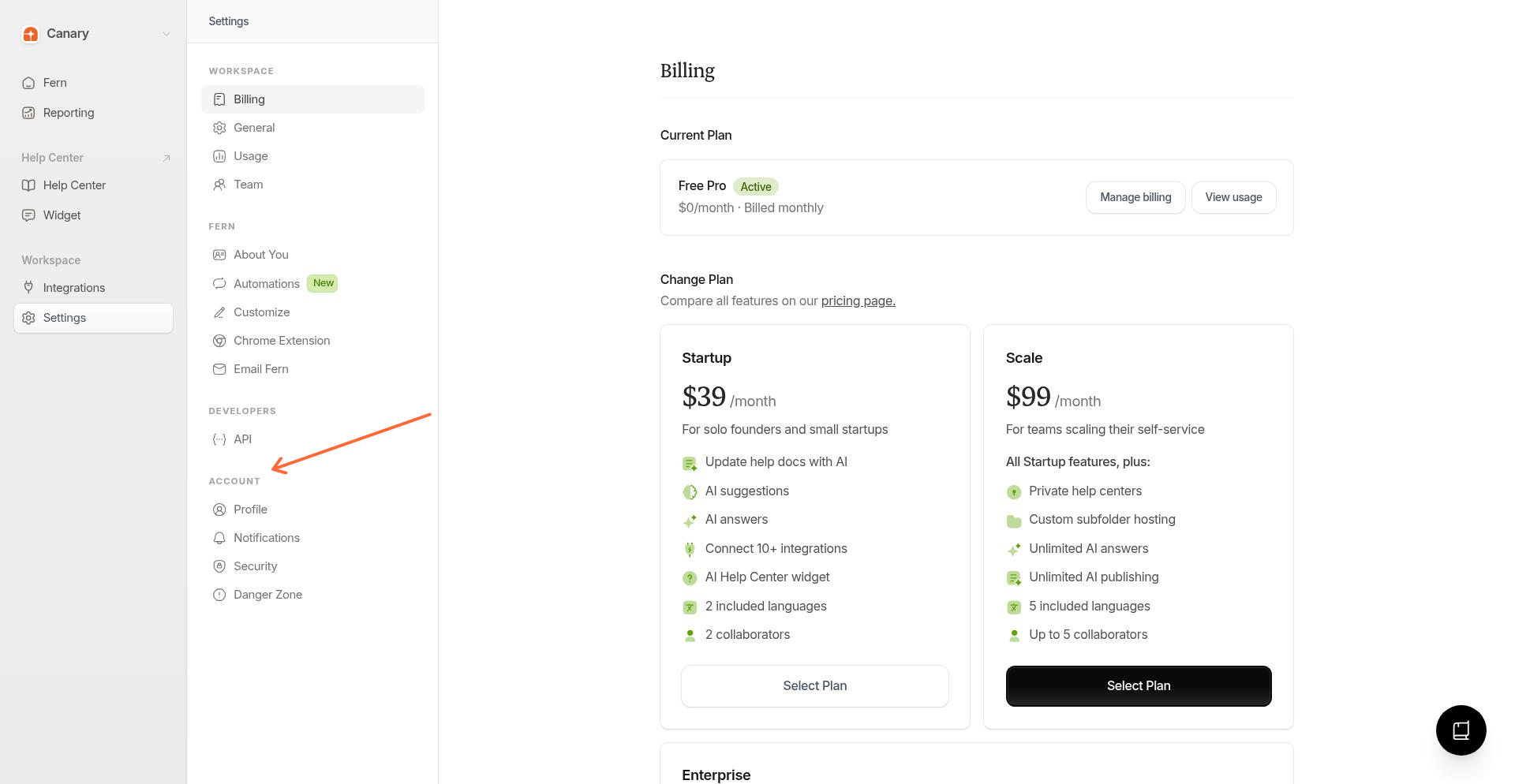
Einstellungen der Gefahrenzone öffnen
Wählen Sie in der linken Seitenleiste Einstellungen aus und klicken Sie anschließend im Abschnitt „Konto“ auf Gefahrenzone.
2
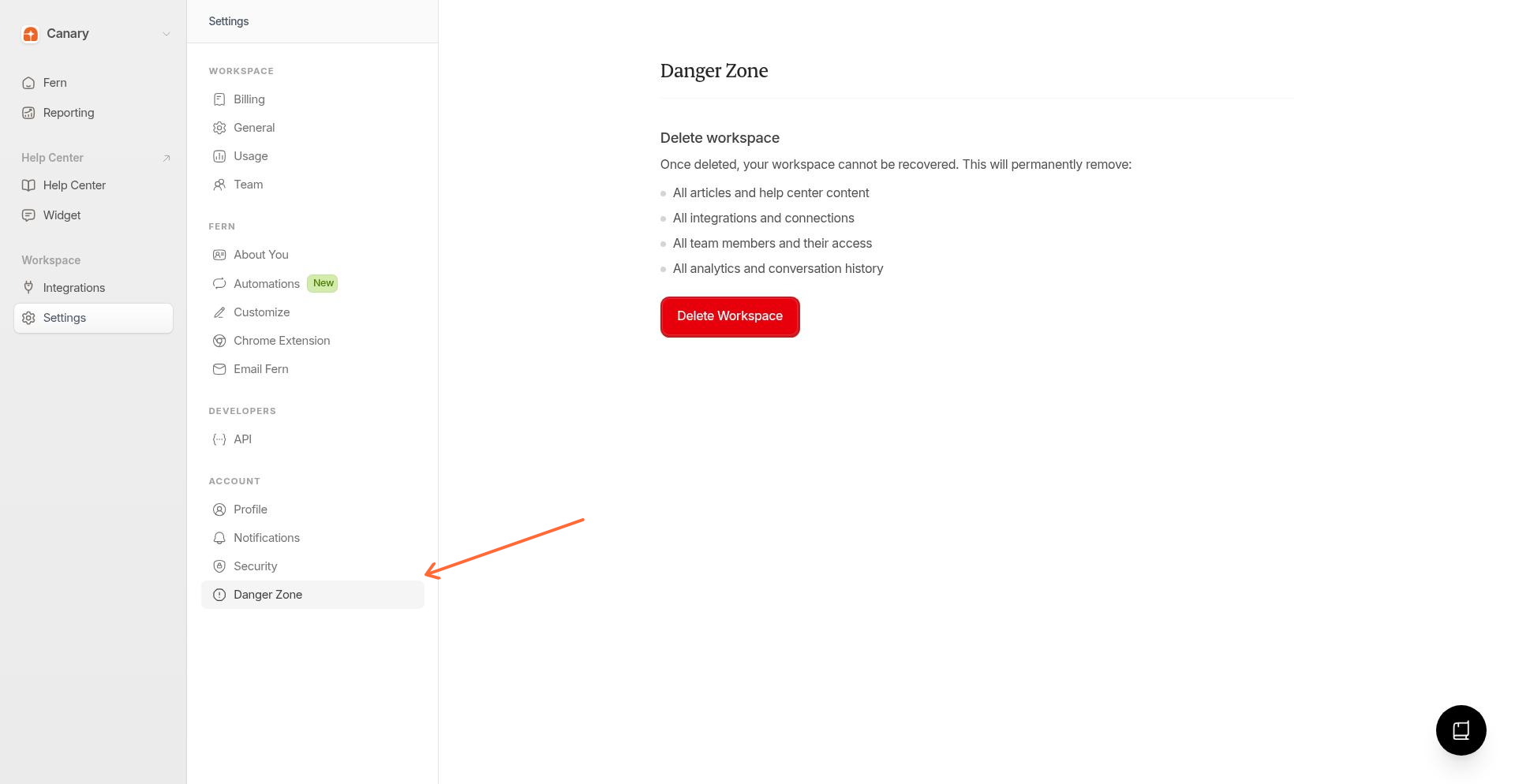
Prüfen, was gelöscht wird
Auf der Seite „Gefahrenzone“ wird oben eine Warnung zum Exportieren Ihrer Daten angezeigt. Darunter sind die Elemente aufgeführt, die dauerhaft entfernt werden: alle Artikel, Integrationen, Teammitglieder und der Verlauf der Analysedaten.
3
Bestätigen und löschen
Klicken Sie auf Workspace löschen, geben Sie zur Bestätigung den Namen Ihres Workspace ein und klicken Sie anschließend erneut auf Workspace löschen, um den Vorgang abzuschließen.
Nach dem Löschen werden Sie zur Startseite weitergeleitet. Ihr Workspace und alle darin enthaltenen Daten werden dauerhaft entfernt.
Fehlerbehebung
„Nur der Workspace-Inhaber kann den Workspace löschen“
Was ist, wenn ich stattdessen mein persönliches Konto und nicht meinen Workspace löschen möchte?
Sie können Ihr persönliches Konto selbst unter „Einstellungen > Profil“ löschen. Dies ist ein separater Vorgang vom Löschen eines Workspace und umfasst eigene Bestätigungsschritte. Weitere Informationen finden Sie unter Kontoeinstellungen verwalten.
Verwandte Artikel
War das hilfreich?
War das hilfreich?