
Wir sind heute auf Product Hunt live und versuchen etwas ziemlich Verrücktes: Ihr sagt uns, was wir entwickeln sollen, und wir liefern bis Mitternacht so viel wie menschenmöglich. Dinge, die euch besonders stören, fehlende Funktionen, kleine Ärgernisse. Nichts ist zu unbedeutend. Ein Upvote unterstützt den Launch, und eure Anfrage landet direkt in unserer Entwicklungswarteschlange.
Versionshinweise
improved
improved
API-Referenzen waren früher ausschließlich REST-basiert, und zum Durchsuchen musste man sich durch eine einfache Liste von Endpunkten blättern. Jetzt veröffentlicht Ferndesk vollständige API-Referenzen für REST und GraphQL – mit echten Seitenleistenlayouts und einem Playground, den Sie direkt testen können.
📘 GraphQL-Unterstützung: Veröffentlichen Sie GraphQL-APIs aus einer SDL-Datei, einem JSON-Export der Introspection oder einem Live-Endpunkt
🗂️ Neue API-Seitenleistenlayouts: Flat, Folders und Collapsed – mit benutzerdefinierter Gruppenreihenfolge und Symbolen
🚀 Ein überarbeiteter Playground: Senden Sie echte Anfragen mit „Try it“ für REST und einem vollständigen GraphQL-Playground
🔄 Quellen, die synchron bleiben: Laden Sie eine Spezifikation hoch, beziehen Sie sie bei jedem Push von GitHub oder verweisen Sie auf eine URL, die sich selbst aktualisiert
GraphQL-Unterstützung
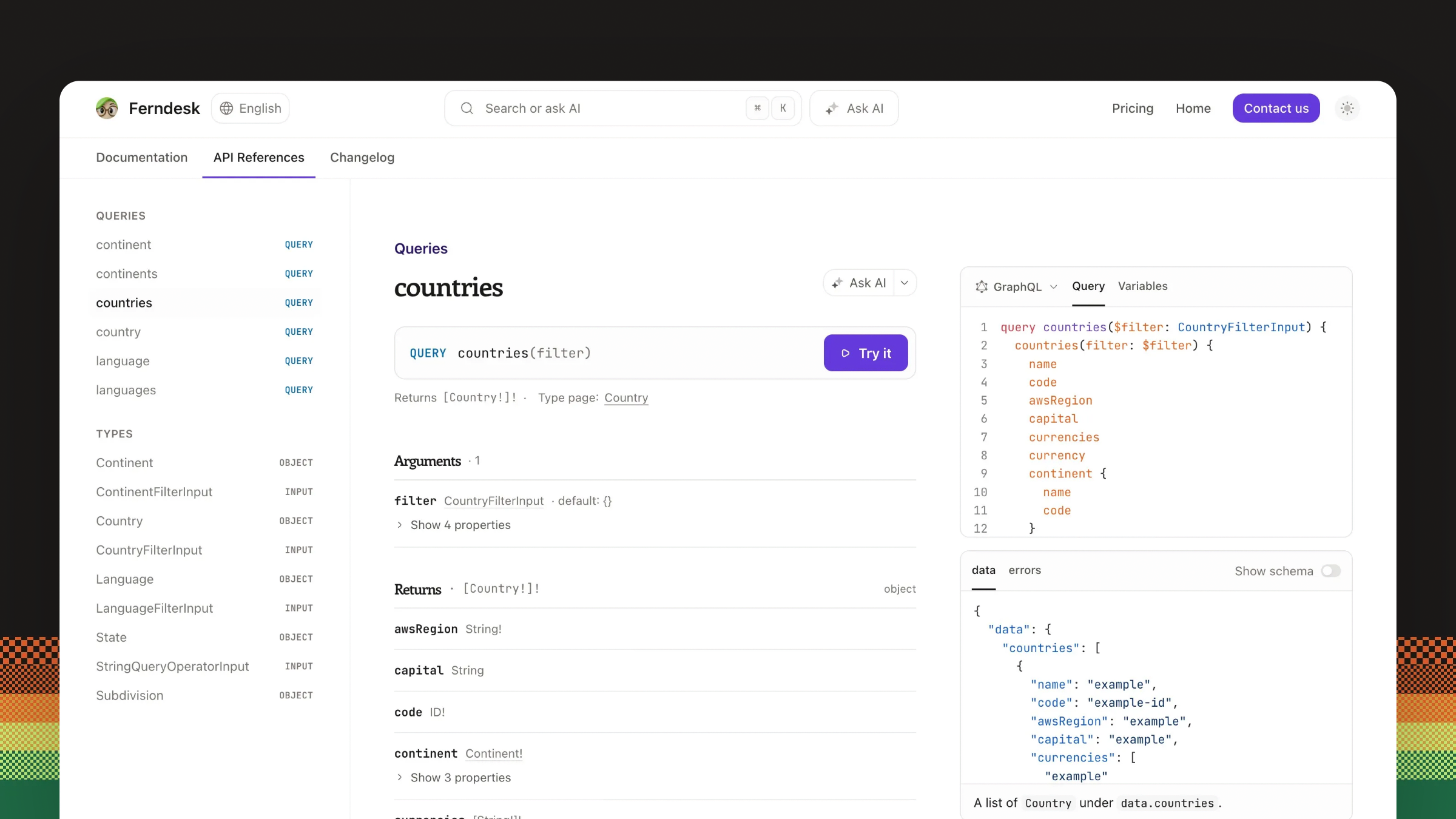
GraphQL-APIs sind jetzt vollwertig integriert. Verweisen Sie Ferndesk auf eine GraphQL-SDL-Datei, einen JSON-Export der Introspection oder einen Live-Endpunkt mit aktivierter Introspection, und Sie erhalten generierte Typseiten neben Ihren Operationen.
Sie entscheiden, wie viel vom Schema Leser sehen. Die Einstellung „Show types“ fügt der Seitenleiste einen Abschnitt „Types“ hinzu, und einzelne Typen können Sie genauso ausblenden wie REST-Operationen und -Schemas.
Leser erkunden Ihr Schema im GraphQL-Playground, der auf den für die Referenz konfigurierten Endpunkt beschränkt ist. Siehe Eine API-Referenz anpassen.
Neue Seitenleistenlayouts für API-Referenzen
Wählen Sie, wie Ihre Referenz navigiert wird: Flat für eine einzelne Liste, Folders für gruppierte Endpunkte oder Collapsed, um lange Referenzen übersichtlich zu halten. Ordnen Sie Gruppen neu an, fügen Sie Symbole hinzu und blenden Sie einzelne Operationen, Schemas und Typen ein oder aus.
Bearbeitungen bleiben bei der erneuten Verarbeitung erhalten. Ersetzen oder aktualisieren Sie die Quelle, und Ihre Zusammenfassungen, Markdown-Notizen, benutzerdefinierten Codebeispiele und Layouteinstellungen bleiben bestehen.
Ein überarbeiteter Playground
Die Schaltfläche Try it öffnet den integrierten Playground von Ferndesk direkt auf der Seite der Operation. Bearbeiten Sie Parameter, Header, Cookies und den Request-Body, wählen Sie einen Server aus und senden Sie die Anfrage. Antworten werden neben der Anfrage dargestellt, und Ihr Anfrageverlauf bleibt verfügbar, während Sie die Funktionen erkunden. Siehe Den API-Referenz-Playground verwenden.
Quellen, die synchron bleiben
Laden Sie eine OpenAPI-, Swagger- oder GraphQL-Spezifikationsdatei hoch, beziehen Sie die Spezifikation aus einem GitHub-Repository oder verweisen Sie auf eine URL.
GitHub-Quellen werden automatisch erneut synchronisiert, wenn ein Push die Spezifikationsdatei ändert; standardmäßig wird dabei der Produktionsbranch Ihres Repositorys verwendet. URL-Quellen werden alle sechs Stunden automatisch aktualisiert, und Sie können beide Quellen jederzeit manuell aktualisieren. Das Einrichten einer Quelle wird unter Eine API-Referenz erstellen beschrieben; Informationen zur Pflege einer funktionierenden Quelle finden Sie unter Fehler bei API-Referenzquellen beheben.
Zum Erstellen, Ersetzen und Veröffentlichen von API-Referenzen ist ein aktives oder laufendes Testabonnement erforderlich.
newimproved
newimproved
Irgendwo in deinen Dokumenten gibt es einen Artikel, der Kunden auffordert, auf eine Schaltfläche zu klicken, die du vor Monaten entfernt hast. Die Überprüfung findet sie – und alles andere, was nicht mehr aktuell ist –, damit du endlich weißt, dass dein Hilfe-Center auf dem neuesten Stand ist.
✅ Artikelgenauigkeit prüfen: Sei sicher, dass deine Dokumentation auf dem neuesten Stand ist, ohne jeden Artikel von Hand lesen zu müssen
🌗 Dunkelmodus: Endlich kannst du Ferndesk nachts nutzen!
🔀 GitHub-Repositorys nach Workspace auswählen: Halte die Dokumentation jedes Produkts nur mit den dafür relevanten Repositorys synchron
🎨 Widget-Launcher anpassen: Lass das Widget wie einen Teil deines Produkts wirken
📅 Benutzerdefinierte Prüfzeiträume: Prüfe genau den Zeitraum, um den du dir Sorgen machst
🎨 Ein überarbeitetes Ferndesk: Wir haben unsere Landingpage und unser Dashboard komplett neu gestaltet!
Artikelgenauigkeit prüfen
Niemand möchte die mehr als 200 Artikel in der eigenen Dokumentation noch einmal lesen – deshalb weiß niemand, was darin nicht funktioniert.
Ein Artikel kann Kunden auffordern, auf eine entfernte Schaltfläche zu klicken, Screenshots aus mehreren Redesigns zuvor zeigen oder geänderte Limits nennen … Dinge, die du nur findest, wenn du jeden Artikel selbst überprüfst. Dabei verschwendest du Zeit, die du lieber in das Wachstum deines Unternehmens investieren würdest.
Jetzt liest Fern jeden veröffentlichten Artikel, extrahiert jede darin enthaltene Aussage und überprüft sie anhand deines tatsächlichen Produkts: deines Codes, deiner Live-App, deiner Support-Antworten und deiner Links.
Die Überprüfungsseite zeigt dir auf einen Blick alles über den Zustand deiner Dokumentation: was überprüft werden muss, was auf dem neuesten Stand ist und was Fern nicht überprüfen konnte, weil ihr dafür noch keine Quelle vorliegt.
Wenn ein Artikel Aufmerksamkeit benötigt, zeigt dir Fern genau, was sie gefunden hat, und erstellt einen Entwurf der Korrektur zur Überprüfung – einschließlich neu aufgenommener Screenshots. Wenn alles richtig aussieht, veröffentlichst du die Änderung mit einem Klick. Wenn sie sich geirrt hat, markierst du es als kein Problem, und sie wird es nicht erneut melden. Fern überprüft jeden Artikel regelmäßig selbstständig erneut.
Die Artikelüberprüfung ist Bestandteil des Pro-Tarifs. Eine vollständige Anleitung findest du unter Deine Hilfe-Center-Artikel überprüfen.
Ein überarbeitetes Ferndesk
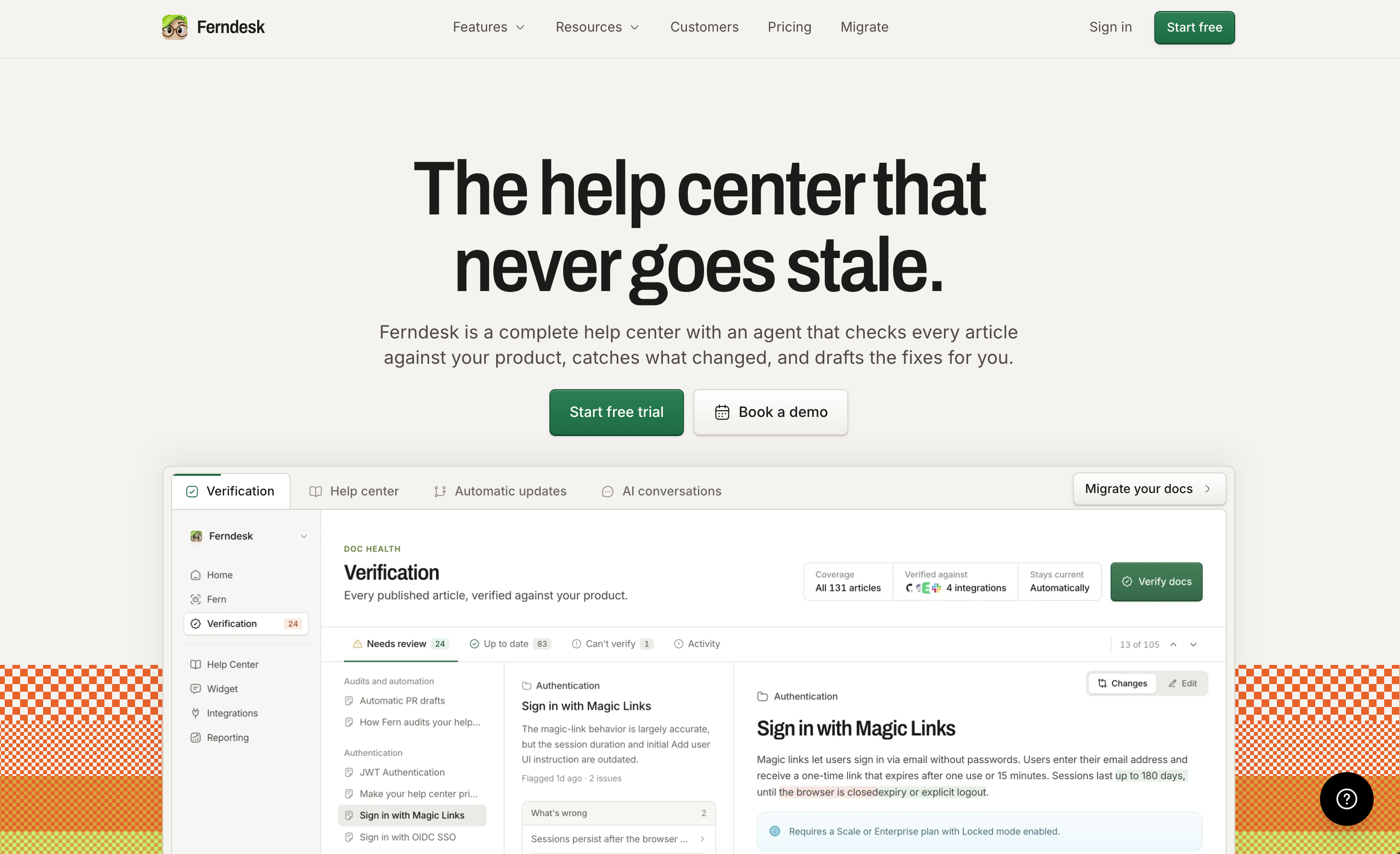
Wir haben unser Produkt und unser Branding vollständig überarbeitet.
Unsere Landingpage, Preise, unser Blog, Kundengeschichten, Feature-Seiten und Dashboard verwenden jetzt eine klarere und konsistentere Designsprache.
Dunkelmodus
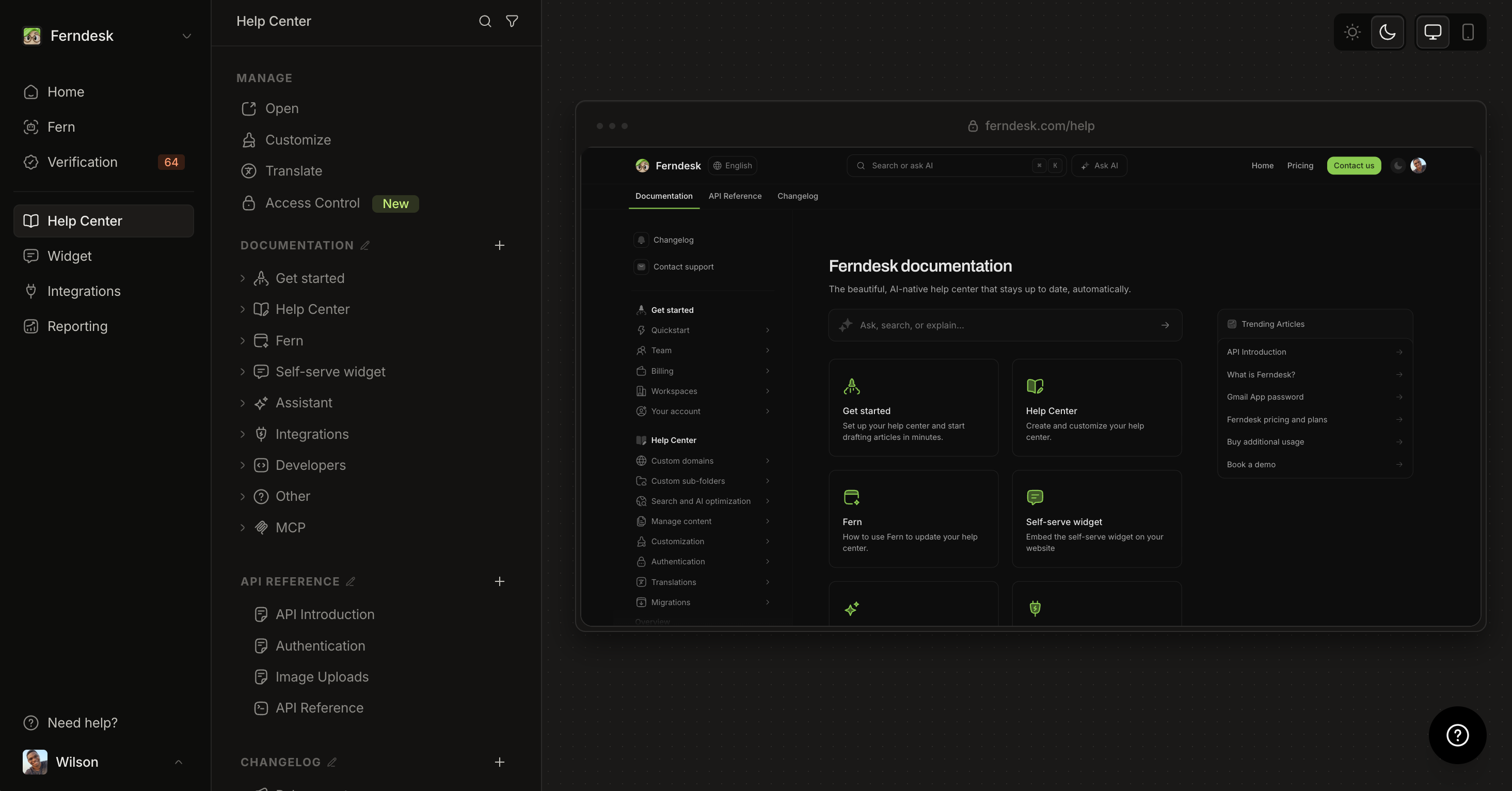
Für alle Nachteulen haben wir endlich den Dunkelmodus eingeführt!
Arbeite in der Darstellung, die deine Augen am wenigsten belastet. Wähle in der Seitenleiste des Dashboards „Hell“, „Dunkel“ oder „System“ aus, und Ferndesk verwendet diese Einstellung einheitlich im gesamten Dashboard.
GitHub-Repositorys nach Workspace auswählen
Halte die Dokumentation jedes Produkts nur mit den dafür relevanten Repositorys synchron. Jeder Workspace kann jetzt auswählen, welche GitHub-Repositorys Fern verwendet – auch wenn mehrere Workspaces eine Verbindung gemeinsam nutzen – und für jedes Repository den Produktions-Branch festlegen. Diese Auswahl wird separat gespeichert, sodass eine Änderung in einem Workspace niemals einen anderen beeinflusst.
Widget-Launcher anpassen
Lass das Self-Service-Widget wie einen Teil deines Produkts wirken. Der Launcher unterstützt jetzt optionalen Text, eine anpassbare Symbolgröße und abgerundete Ecken. Der Launcher-Text kann im Textbereich des Widgets übersetzt werden, und die Beschriftung wird beim Öffnen des Widgets sanft auf das Symbol reduziert.
Prüfungen für einen benutzerdefinierten Zeitraum ausführen
Prüfe genau den Zeitraum, um den du dir Sorgen machst. Beim Erstellen einer Inhaltsprüfung kannst du ein bestimmtes Start- und Enddatum auswählen, anstatt dich nur auf voreingestellte Zeiträume zu verlassen. Benutzerdefinierte Zeiträume unterstützen bis zu 366 Tage sowie Daten aus den letzten zwei Jahren, und Ferndesk prüft die Gültigkeit der Daten, bevor du fortfährst.
Weitere Verbesserungen
Zuverlässigere automatische Screenshots: Der automatische Screenshot-Workflow von Fern ist bei Schritten im Hilfe-Center zuverlässiger, einschließlich Anmeldevorgängen mit Magic Link oder Einmalcode. Außerdem bleibt jedes annotierte Bild in einer sauberen Originalversion erhalten.
Irrelevante Codeänderungen verwerfen: Markiere eine vorgeschlagene Codeänderung als „Nicht relevant“, damit sie aus dem Fern-Feed entfernt wird. Optional kannst du einen Grund angeben.
Bessere Einsparungsschätzungen: Die geschätzte Zeitersparnis im Dashboard umfasst jetzt Recherche, Planung, Entwürfe, Screenshots, Überprüfung und Verifizierung.
Übersichtlichere Artikeleinstellungen und ein aufgeräumterer Editor: Einstellungen für Sichtbarkeit und SEO erklären ihre Auswirkungen, und Menüs, Felder und Vorschauen im Editor sind über verschiedene Themes hinweg konsistenter.
Workspace-Namen in Benachrichtigungs-E-Mails: Mitglieder mehrerer Workspaces können erkennen, auf welchen Workspace sich eine Benachrichtigung bezieht.
newimproved
newimproved
Dein Änderungsprotokoll veraltete früher, weil das Schreiben und Veröffentlichen von Einträgen Zeit kostete, die du nicht hattest. Jetzt erstellt Fern sie für dich – direkt aus deinen zusammengeführten Pull Requests – und deine Nutzer müssen nicht mehr danach suchen.
Fern erstellt Entwürfe für Änderungsprotokolle aus deinen zusammengeführten PRs und Code-Diffs
Sieh anhand von Reaktionen, worüber sich deine Nutzer freuen
Kündige deinen Nutzern neue Einträge mit einem bildschirmfüllenden Update in der App an
Änderungsprotokolle, von Fern erstellt
Fern liest deine zusammengeführten Pull Requests und Code-Diffs, durchsucht deine Codebasis und ermittelt, was sich geändert hat. Anschließend verfasst sie einen Änderungsprotokoll-Eintrag zur Überprüfung für dich und prüft, ob Artikel in deinem Help Center inzwischen veraltet sind, um auch dafür Entwürfe zu erstellen. Erfahre mehr darüber, wie Einträge funktionieren, unter Änderungsprotokolle.
Mit einem Klick veröffentlichen
Wenn ein Eintrag gut aussieht, veröffentliche ihn mit einem einzigen Klick. Das Ergebnis ist ein übersichtliches Änderungsprotokoll mit den Tags new, improved, fixed und breaking – standardmäßig.
Reaktionen auf jedem Eintrag
Jeder Eintrag enthält Reaktionen, sodass du erkennen kannst, für welche Updates sich deine Nutzer tatsächlich begeistern.
Updates für deine Nutzer ankündigen
Veröffentlichte Einträge können in einem bildschirmfüllenden Modal angekündigt werden, das du zu deiner App hinzufügst. Deine Nutzer sehen beim nächsten Anmelden alles, was sie verpasst haben, ohne deine Änderungsprotokoll-Seite besuchen zu müssen. Aktiviere diese Funktion unter Änderungsprotokoll-Updates im Widget ankündigen.
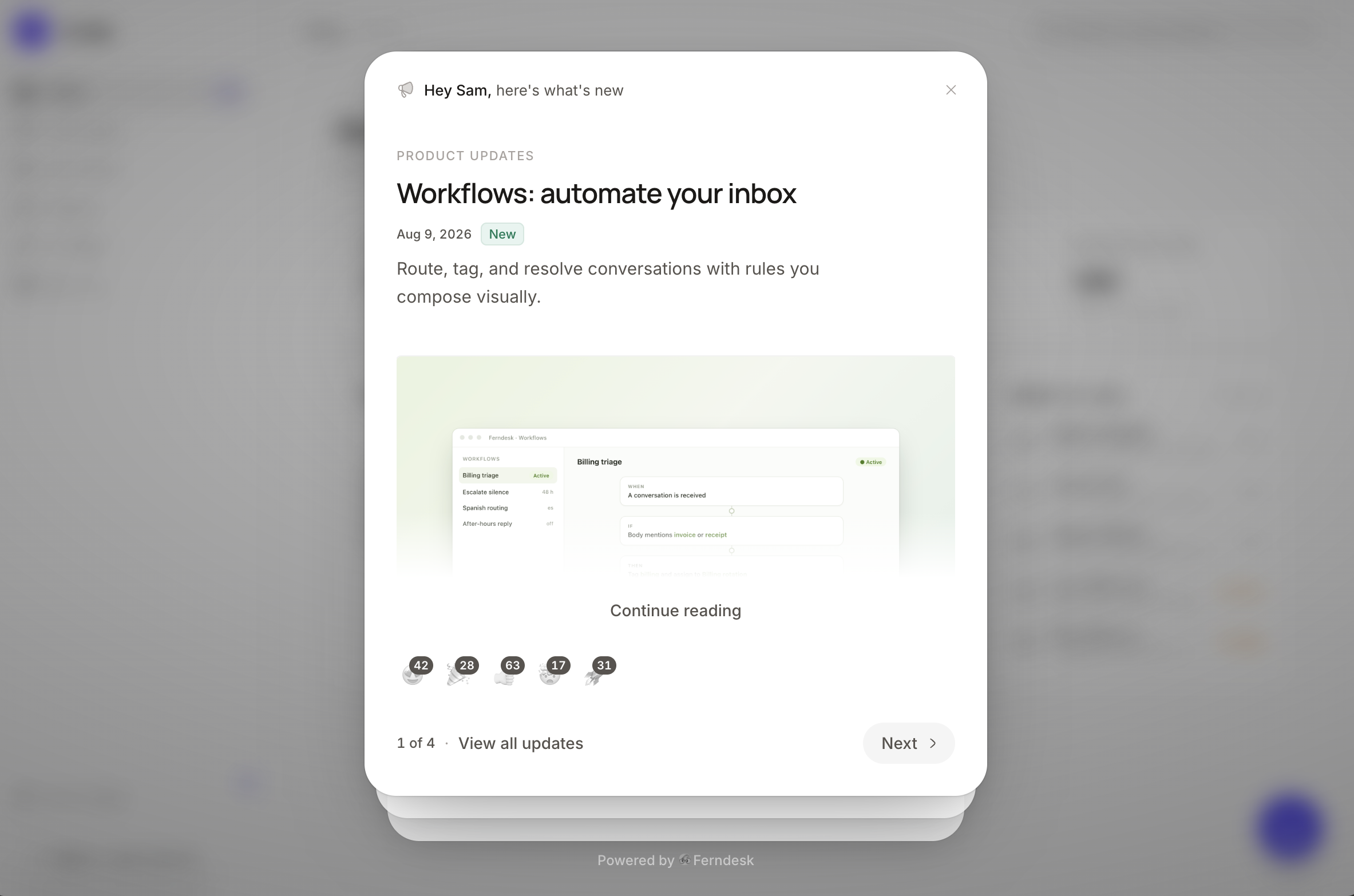
Änderungsprotokolle sind ab heute für alle Ferndesk-Nutzer verfügbar!
newimproved
newimproved
Kunden fragen ChatGPT bereits, wie Ihr Produkt funktioniert. Wir möchten lieber, dass sie die Antwort von Ihnen bekommen. Diesen Monat machen wir es einfacher, dass Ihr Hilfe-Center in den KI-Tools erscheint, die Menschen bereits nutzen, und sich mit dem Rest Ihres Technologie-Stacks verbindet. Das gibt es jetzt neu in Ferndesk!
🤖 MCP-Unterstützung: Claude, ChatGPT, Cursor und weitere Tools können Ihre Dokumentation durchsuchen und lesen sowie Artikeländerungen als Entwürfe erstellen
🔌 Überarbeitung der öffentlichen API: Verwalten Sie Artikel, Entwürfe, Veröffentlichungen, Revisionen, Übersetzungen, Analysen, Feedback und Unterhaltungen in HTML, Markdown und JSON
📡 Webhook-Unterstützung: Abonnieren Sie signierte Benachrichtigungen zu Artikelaktualisierungen, Kundenfeedback und anderen Aktivitäten in Ihrem Hilfe-Center
🌿 Produktions-Branches für GitHub auswählen: Lassen Sie Fern zusammengeführte Änderungen anhand des Branches überprüfen, der für jedes Repository tatsächlich veröffentlicht wird
🚚 Von Slite und Docusaurus migrieren: Navigation, Reihenfolge, interne Links, Weiterleitungen, Rich Content und Videos werden beibehalten
MCP-Unterstützung
Claude, ChatGPT, Cursor, Codex und alle anderen MCP-Clients können auf zwei Arten eine Verbindung zu Ihrem Hilfe-Center herstellen: Ihr Team kann KI-Tools verbinden, um Ihren Workspace zu verwalten, und Ihre Nutzer können KI-Tools verbinden, um Ihre veröffentlichten Dokumente zu durchsuchen. Die zweite Option lässt sich per Schalter aktivieren.
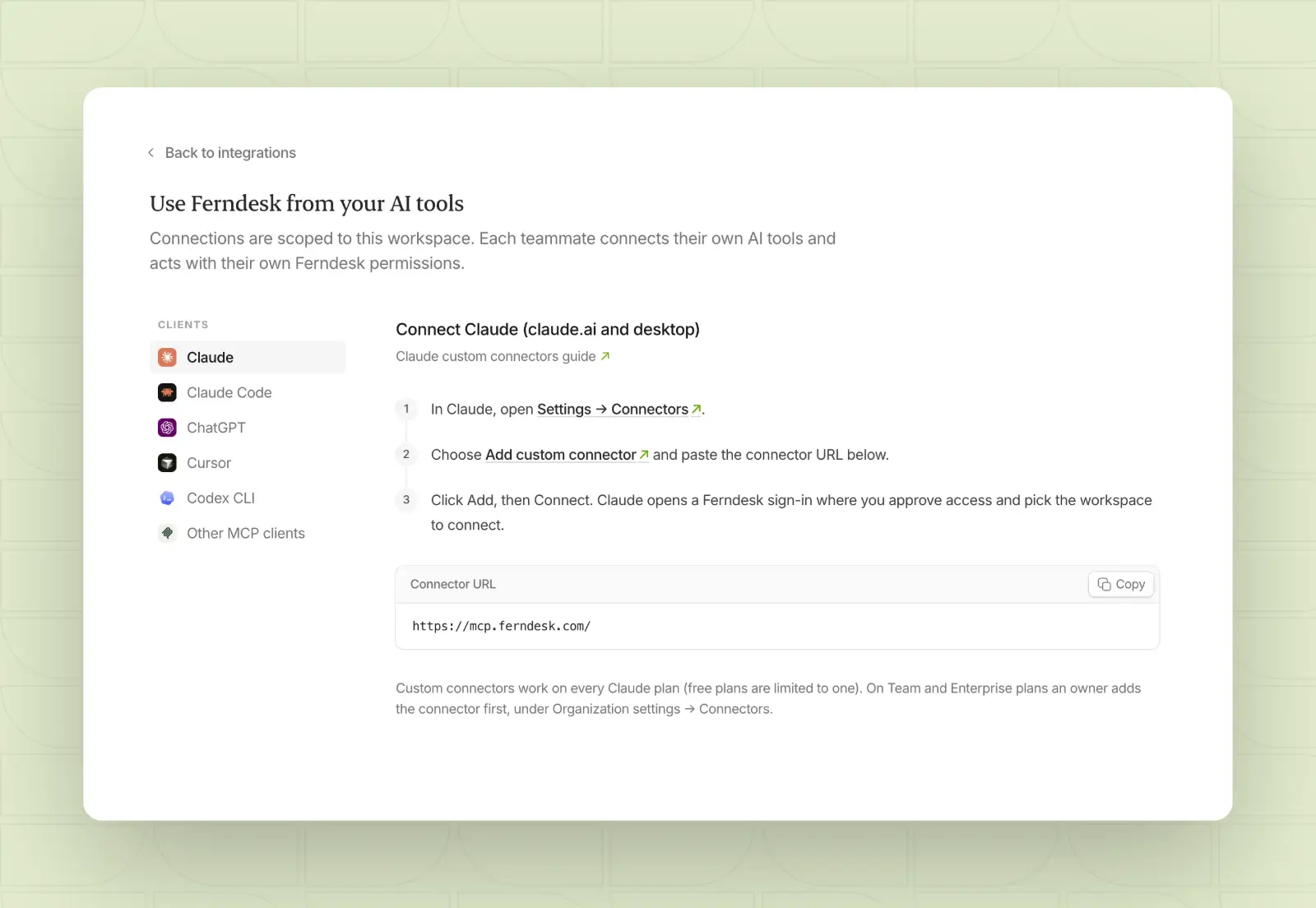
Verwalten Sie Ihren Workspace mit KI-Tools
Über KI-Clients unter Integrationen kann Ihr Team Tools wie Claude, ChatGPT, Cursor und Codex mit Ihrem Workspace verbinden. Verbundene Tools können Ihre Artikel durchsuchen und lesen, Analysen und Unterhaltungen überprüfen und Änderungen vornehmen, die als Entwürfe zur Genehmigung bei Ihnen eingehen. Dafür gibt es keinen separaten Schalter. Jedes Teammitglied meldet sich an und verbindet seine eigenen Tools. Änderungen richten sich nach den jeweiligen Ferndesk-Berechtigungen.
Lassen Sie Ihre Nutzer Ihre Dokumentation mit KI-Tools durchsuchen
Sie können Ihren Nutzern außerdem erlauben, Ihr veröffentlichtes Hilfe-Center mit ihren KI-Tools zu verbinden, damit sie Ihre Dokumentation durchsuchen und quellenbasierte Antworten von Claude, ChatGPT, Cursor und anderen MCP-Clients erhalten.
Die Anmeldung hängt von Ihren Zugriffseinstellungen ab. Gesperrte Hilfe-Center fordern Nutzer immer auf, sich mit denselben Methoden anzumelden wie in Ihrem Web-Hilfe-Center.
Offene Hilfe-Center ermöglichen es KI-Tools, öffentliche Inhalte ohne Anmeldung zu lesen. Wenn KI-Tools als angemeldeter Nutzer agieren oder auf geschützte Sammlungen zugreifen sollen, können Sie im selben MCP-Bereich eine Anmeldung verlangen. Weitere Informationen finden Sie unter Lesern die Nutzung Ihres Hilfe-Centers in KI-Tools ermöglichen.
Überarbeitung der öffentlichen API
Die öffentliche API deckt jetzt den gesamten Artikel-Workflow ab – vom Schreiben über die Veröffentlichung bis zur Erfolgsmessung – und unterstützt Inhalte in HTML, Markdown oder JSON.
Artikel und Entwürfe: Artikel und Entwürfe programmgesteuert erstellen und bearbeiten
Veröffentlichung: Inhalte veröffentlichen und die Veröffentlichung aufheben sowie Revisionen verwalten
Übersetzungen: Übersetzte Versionen Ihrer Artikel lesen und verwalten
Analysen und Feedback: Analysen Ihres Hilfe-Centers und Kundenfeedback abrufen
Unterhaltungen: Mit Daten aus Kundenunterhaltungen arbeiten
Durchsuchen Sie jeden Endpunkt in der API-Referenz oder erstellen Sie API-Schlüssel über Ihr Dashboard.
Webhook-Unterstützung
Webhooks informieren Ihre anderen Tools, wenn sich etwas in Ihrem Hilfe-Center ändert, etwa wenn ein Artikel aktualisiert wird oder ein Kunde Feedback sendet. Die Benachrichtigungen sind signiert, sodass Sie überprüfen können, ob sie von Ferndesk stammen. Bei einem Zustellungsfehler wird die Zustellung automatisch erneut versucht.
Produktions-Branches für GitHub auswählen
Sie können jetzt für jedes GitHub-Repository festlegen, welcher Branch als Produktions-Branch gilt. Fern verwendet diesen Branch, wenn zusammengeführte Änderungen überprüft werden, um zu bestimmen, was dokumentiert werden muss. Wenn der Branch gelöscht wird, verwendet Ferndesk ersatzweise den Standard-Branch des Repositorys. Produktions-Branches können Sie in den Einstellungen Ihrer GitHub-Integration auswählen.
Von Slite und Docusaurus migrieren
Sie können jetzt aus Slite und Docusaurus importieren. Slite-Importe übernehmen Ihre Navigation, die Reihenfolge von Artikeln und Sammlungen, interne Links, Weiterleitungen, Rich Text, Skizzen und Videos. Docusaurus-Importe übernehmen Ihre Website-Struktur, Artikel, Sammlungen, Abschnitte, Weiterleitungen und Bilder – einschließlich Websites mit mehreren Produkten und versionierter Dokumentation.
Eine vollständige Liste der unterstützten Quellen finden Sie unter Ihr Hilfe-Center zu Ferndesk migrieren.
Weitere Verbesserungen
Schnellere und genauere Suche: Die Suche im Hilfe-Center kombiniert jetzt Ergebnisse aus Artikeln und der API-Referenz, versteht Fragen in natürlicher Sprache und Tippfehler und liefert weniger irrelevante Ergebnisse.
Widget-Antworten bleiben in der Sprache des Kunden: Der Assistent im Widget antwortet in der Sprache der neuesten Nachricht, auch wenn der am besten passende Artikel in einer anderen Sprache verfasst ist. Beschriftungen und Schritte werden ebenfalls übersetzt.
Mehr Möglichkeiten zum Ausblenden von Bilddetails: Der Bildeditor bietet jetzt Verpixelungs-, Weichzeichner-, Sicherheitsweichzeichner- und Schwärzungseffekte. Schwärzungen bleiben beim Speichern oder Exportieren eines Bildes erhalten. Für das Zuschneiden gibt es eine Live-Vorschau mit klareren Optionen zum Abbrechen und Rückgängigmachen.
Aktualisierungsdaten von Artikeln steuern: Artikel können ein lokalisiertes Aktualisierungsdatum anzeigen. Das Datum ist standardmäßig ausgeblendet und kann in der Anpassung des Hilfe-Centers aktiviert werden.
Zuverlässigere Fern-Entwürfe: Fern recherchiert Ihre Quellen jetzt gründlicher, wodurch detailliertere und genauere Entwürfe entstehen. Fehlgeschlagene Durchläufe zeigen einen eindeutigen Fehler an, damit Sie wissen, was passiert ist.
Verbesserte Überprüfung von Fern-Aufgaben: Aufgaben werden mit einer übersichtlicheren Zusammenfassung geöffnet. Über einen einfachen Schalter können Sie zwischen Änderungen und Editor wechseln, und Pfeile ermöglichen die Navigation zwischen Änderungen. Ihre Position innerhalb einer Aufgabe bleibt nach einer Aktualisierung erhalten.
Intelligentere Aufgabenbenachrichtigungen: Benachrichtigungen über den Abschluss einer Aufgabe richten sich jetzt danach, wo Sie zuletzt an der Aufgabe gearbeitet haben. Aufgaben, die über Chrome, Linear oder Slack gestartet wurden, überspringen das Symbol für ungelesene Benachrichtigungen. Bei Linear- und Slack-Aufgaben wird außerdem keine Abschluss-E-Mail gesendet, es sei denn, Sie führen die Aufgabe weiter aus.
Zuverlässigere Importe: Importe verarbeiten Anbieteradressen und Dokumentlinks jetzt zuverlässiger. Importierte Hilfe-Center laden Inhalte außerdem nicht mehr über die URL des vorherigen Anbieters.
Breaking Changes
Artikeluntertitel aus API- und KI-Tool-Antworten entfernt: Antworten der öffentlichen API und von KI-Tools enthalten keine Artikeluntertitel mehr. Bereits in Ihren Artikeln vorhandene Untertitel bleiben erhalten. Alles, was Artikeldaten über die API oder ein KI-Tool ausliest, muss jedoch aktualisiert werden.
newbreaking
newbreaking
Bildbearbeitung direkt in Ferndesk, Exporte des Hilfezentrums, nahtlose Weiterleitung an den menschlichen Support und detailliertere KI-Analysen. Das wurde in den letzten zwei Wochen veröffentlicht.
Nahtlose Weiterleitung an den menschlichen Support: Das Widget und das Hilfezentrum übergeben Unterhaltungen jetzt mit einem vorausgefüllten Entwurf an Ihr Team, und authentifizierte Benutzer werden in KI-Unterhaltungen erkannt.
Bildeditor für Screenshots: Bearbeiten und kommentieren Sie Bilder, bevor Sie sie zu Ihren Inhalten hinzufügen.
Inhalte des Hilfezentrums exportieren: Laden Sie eine ZIP-Datei mit Ihren Artikeln, Sammlungen und Übersetzungen herunter.
Verbesserungen an den Berichten zu KI-Antworten: Sehen Sie die Ablenkungsrate, die geschätzte Zeitersparnis und die Kosteneinsparungen durch gelöste Unterhaltungen.
Nahtlose Weiterleitung an den menschlichen Support
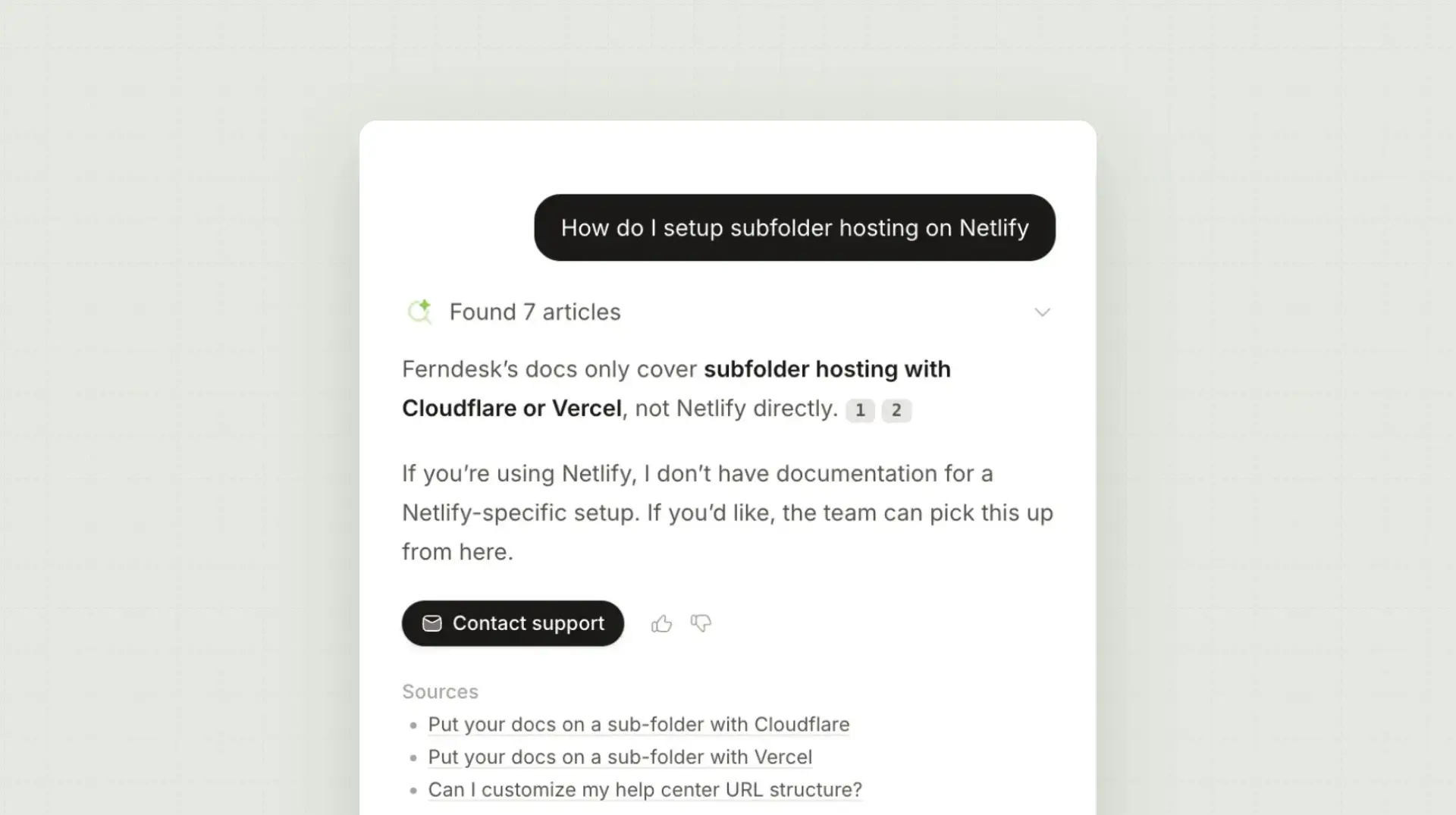
Die nahtlose Weiterleitung ist jetzt sowohl im Hilfezentrum als auch im Widget verfügbar. Administratoren können die Weiterleitung und das Übergabeverhalten der KI einrichten und die Widget-Einstellungen konfigurieren, um festzulegen, wie Besucher Ihr Team erreichen, wann die Übergabe angezeigt wird und ob Fern eine Zusammenfassung der Unterhaltung erstellt, damit Benutzer ihr Anliegen nicht erneut eingeben müssen.
Es gibt drei Modi für die Weiterleitung:
KI entscheidet: Die Kontaktoption wird angezeigt, wenn Fern die Frage nicht beantworten kann oder der Benutzer negatives Feedback gibt.
Immer sichtbar: Die Kontaktoption wird immer angezeigt, unabhängig davon, ob die KI die Frage beantwortet hat.
Aus: Die Kontaktoption ist ausgeblendet, und Besucher können von der KI nicht an den menschlichen Support weitergeleitet werden.
Authentifizierte Benutzer des Hilfezentrums werden in KI-Unterhaltungen erkannt, sodass ihr Name und ihre E-Mail-Adresse an das Kontaktformular oder die Chat-Übergabe übermittelt werden können.
Die Benutzeridentifikation über JWTs ist in allen Tarifen verfügbar. Mehr erfahren.
Bildeditor für Screenshots
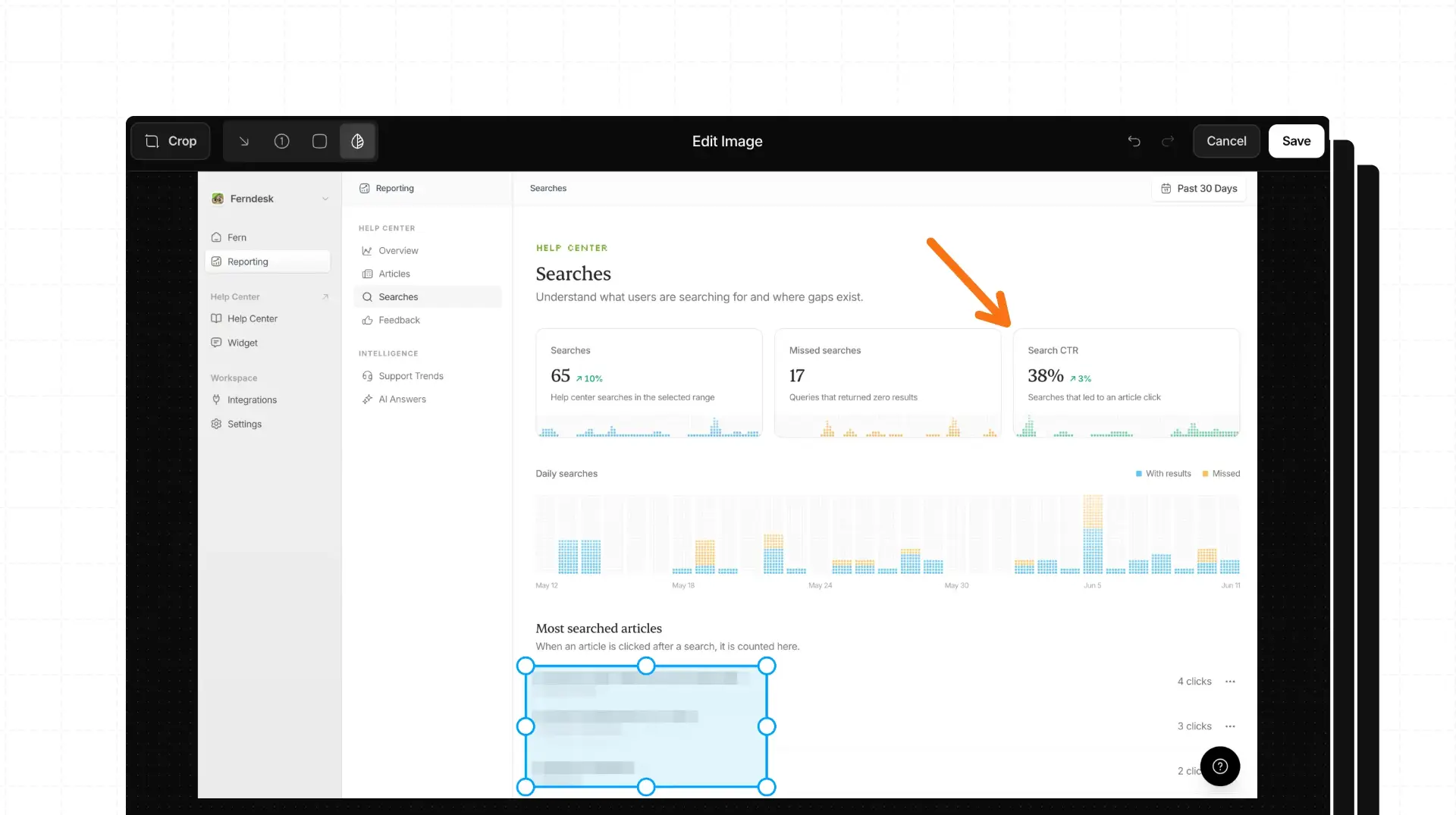
Sie können Bilder jetzt direkt im Artikel-Editor bearbeiten. Der Editor unterstützt Pfeile, nummerierte Schritte, Hervorhebungen, das Unkenntlichmachen sensibler Bereiche und das Zuschneiden.
Klicken Sie im Editor auf ein Bild, um den Bildeditor zu öffnen, wählen Sie ein Werkzeug aus, passen Sie die Annotation an und speichern Sie das bearbeitete Bild wieder in Ihrem Artikel.
Inhalte des Hilfezentrums exportieren
Arbeitsbereich-Administratoren können jetzt eine ZIP-Datei mit den Inhalten ihres Hilfezentrums herunterladen. Der Export umfasst Bereiche, Sammlungen, Artikel, Entwürfe und Übersetzungen.
Gehen Sie zu den Einstellungen, öffnen Sie „Daten exportieren“ und laden Sie das Archiv herunter. So lassen sich Inhalte einfacher sichern oder an einen anderen Ort verschieben.
Verbesserungen an den Berichten zu KI-Antworten
Der Bericht zu KI-Antworten zeigt jetzt, wie viele Unterhaltungen ohne menschliche Unterstützung gelöst wurden, wie viel Zeit dadurch eingespart wurde und welchem geschätzten Geldwert diese Einsparung entspricht. Ein tägliches Unterhaltungsdiagramm und übersichtlichere Trendkarten erleichtern es, Muster auf einen Blick zu erkennen.
Öffnen Sie „Berichte“ und anschließend „KI-Antworten“, um die neuen Kennzahlen zu überprüfen.
Weitere Verbesserungen
Recherche kann einen bestimmten Branch verwenden: Verweisen Sie Fern bei der Vorbereitung von Dokumentationen für noch nicht veröffentlichte Änderungen auf einen Git-Branch statt auf den Standard-Branch.
Fern kann jetzt einzelne PRs anzeigen: Fern kann Codeänderungen in PRs analysieren und zusammenfassen, welche Dokumentation benötigt wird, einschließlich betroffener Bereiche und empfohlener Aktualisierungen von Artikeln.
Fern kann jetzt längere und aufwendigere Aufgaben bearbeiten: Lange Aufgaben-Threads werden in Zusammenfassungen komprimiert, damit Fern weiterarbeiten kann.
Verbesserte Antworten der KI: Besucher sehen Quellenangaben zu den Antworten.
Übersichtlichere Veröffentlichungsergebnisse: Beim Veröffentlichen wird genauer aufgeschlüsselt, was geändert wurde und welche Links betroffen sind.
Einfacheres Hochladen von Artikelbildern über die API: Sie können jetzt externe Bild-URLs oder Base64-Daten hinzufügen, die Ferndesk automatisch speichert.
Übersichtlichere Berichts-Dashboards: Überarbeitete Übersichtskarten in den Berichten.
Neuer Stil für Fehlermeldungen: Fügen Sie über das Formatierungsmenü eine Fehlermeldung ein.
Fehlerbehebungen
Beim erneuten Verbinden mit Help Scout wird jetzt die bestehende Verbindung aktualisiert, statt eine doppelte Verbindung zu erstellen. Außerdem wird der Status „Fehlgeschlagen“ gelöscht, wenn die Anmeldedaten ersetzt werden.
Das integrierte API-Playground unterstützt jetzt Hilfezentren, die in einem Unterordner gehostet werden.
Änderungen an Links im Artikel-Editor werden jetzt gespeichert, wenn Sie außerhalb der Felder klicken.
Die HubSpot-Verbindung fordert einen kleineren Berechtigungssatz an und greift nicht mehr auf Inhalte der Wissensdatenbank zu. Möglicherweise müssen Sie HubSpot erneut verbinden.
Größere Kontaktdateien werden zuverlässig hochgeladen: Das Kontaktformular des Widgets verarbeitet große Anhänge jetzt direkter.
Verbesserte Intercom-Importe: Überschriften werden während des Imports vereinheitlicht, damit Artikel eine konsistente Struktur behalten.
Breaking Changes
HubSpot-Import verwendet jetzt weniger Berechtigungen: Die HubSpot-Verbindung fordert einen kleineren Berechtigungssatz an und greift nicht mehr auf Inhalte der Wissensdatenbank zu. Möglicherweise müssen Sie HubSpot erneut verbinden.
Sitze zählen jetzt jedes Teammitglied: Jedes Mitglied des Arbeitsbereichs zählt als kostenpflichtiger Sitz, nicht nur Redakteure. In einigen Arbeitsbereichen müssen möglicherweise zusätzliche Sitze erworben werden, bevor weitere Personen hinzugefügt werden können.
new
new
Dein Help Center spricht mehr Sprachen als je zuvor – und jetzt spricht es sie nach deinen Vorgaben. Heute haben wir präzisere Übersetzungssteuerungen, ein Glossar zur Wahrung deiner Markenstimme und eine umfassendere Abdeckung eingeführt, damit bei der Übersetzung nichts auf der Strecke bleibt. Das ist neu in Ferndesk:
Übersetzungsanleitungen und Glossarsteuerung – Verwalte sprachspezifische Anleitungen und Glossareinträge über die Seite „Übersetzen“.
Erweiterte Übersetzungsabdeckung – Übersetzungsläufe umfassen jetzt Abschnitte, Widgets, Sammlungen und API-Referenzen in einem einzigen Durchlauf.
Übersetzungsanleitungen und Glossarsteuerung
Administratoren können jetzt unter Help Center > Translate sprachspezifische Übersetzungsanweisungen festlegen und Glossareinträge verwalten. So bleiben technische Begriffe, Markennamen und der Ton in allen übersetzten Sprachen einheitlich.
Änderungen an Anleitungen oder Glossareinträgen können eine erneute Übersetzung betroffener Inhalte auslösen, damit dein Help Center mit deinen neuesten Regeln synchron bleibt. Hier erfährst du, wie du eine Übersetzung hinzufügst oder dein Glossar verwaltest.
Erweiterte Übersetzungsabdeckung
Übersetzungsläufe decken jetzt mehr Inhalte des Help Centers in einem einzigen Durchlauf ab. Neben Artikeln übersetzt Fern auch Abschnitte, Widgets, Sammlungen und API-Referenzen, wobei Anleitungen konsistenter auf alle Inhaltstypen angewendet werden.
Wenn Übersetzungen bereits aktiviert sind, umfasst der nächste Lauf die erweiterten Inhaltstypen automatisch. Mehr über KI-Übersetzungen erfahren
newimproved
newimproved
Diesen Monat haben wir uns ganz den Verbesserungen der Benutzerfreundlichkeit gewidmet. Benutzerdefinierte Einbettungen, ein durchsuchbarer Arbeitsbereich, übersichtlichere Diffs und eine ganze Reihe von Fehlerbehebungen, die die lästigen Aspekte deines Dokumentations-Workflows beseitigen.
🎬 Benutzerdefinierte HTML-Einbettungen: Füge Einbettungen von Typeform, Cal, Supademo, Senja und weiteren Anbietern in deine Artikel ein.
🔍 Deinen Arbeitsbereich durchsuchen: Finde Unterhaltungen mit Fern, Audits und Codeänderungen in Sekundenschnelle
🌗 Logos für den hellen und dunklen Modus: Separate Logos für jedes Farbschema
👥 Benutzer-API für das Hilfe-Center: Benutzer programmgesteuert erstellen, aktualisieren und auflisten
📝 Übersichtlichere Artikel-Diffs: Sieh genau, was sich geändert hat, bevor du veröffentlichst
🔎 Artikeleinstellungen vor der Veröffentlichung festlegen: Lege SEO-, Zugriffskontroll- und Sichtbarkeitseinstellungen vor der Veröffentlichung fest.
🖼️ Unsplash-Bildersuche: Finde Stockfotos für die Kopfzeile deines Widgets
Benutzerdefinierte HTML-Einbettungen
Bette beliebige Inhalte ein. Füge benutzerdefiniertes HTML von Typeform, Cal, Stripe oder einem anderen Anbieter direkt in einen Artikel ein.
Der Editor warnt dich, wenn die Einbettung Skripte enthält, damit du genau weißt, was in deinem veröffentlichten Hilfe-Center ausgeführt wird. Füge nur Code aus Quellen ein, denen du vertraust.
Deinen Arbeitsbereich durchsuchen
Durchsuche nicht länger mühsam die Unterhaltungsliste. Drücke auf dem Mac ⌘/ oder unter Windows und Linux Ctrl+/, um den Suchdialog zu öffnen, oder klicke auf das Suchsymbol in der Fern-Seitenleiste.
Die Suche umfasst Aufgaben, Audits und Codeänderungen. So kannst du in Sekundenschnelle dort weitermachen, wo du aufgehört hast, oder überprüfen, was Fern gefunden hat.
Logos für den hellen und dunklen Modus
Dein Hilfe-Center kann jetzt je nach Farbschema des Besuchers unterschiedliche Logos anzeigen. Lade in den Branding-Einstellungen ein helles Logo und eine dunkle Variante hoch.
Wenn du nur eines hochlädst, dient es in beiden Modi als Fallback. Wenn du beide hochlädst, wird automatisch das richtige Logo entsprechend der Systemeinstellung des Benutzers angezeigt.
Benutzer-API für das Hilfe-Center
Du kannst jetzt Benutzer des Hilfe-Centers über die API erstellen, aktualisieren und auflisten. Verwende GET /users, um Benutzer aufzulisten, POST /users, um einen Benutzer zu erstellen, und PATCH /users/:id, um einen vorhandenen Benutzer zu aktualisieren.
Übersichtlichere Artikel-Diffs
Fern zeigt beim Überprüfen von Artikeln jetzt genauere Diffs an. Wenn du einen Entwurf öffnest, hebt der Vergleich hinzugefügte und entfernte Inhalte hervor, damit du vor der Veröffentlichung sicher prüfen kannst.
Verschiebungen von Inhalten werden als Verschiebungen statt als Löschungen und Hinzufügungen erkannt, und das Prüfungsfenster bietet dir eine übersichtlichere Ansicht der Änderungen.
Artikeleinstellungen vor der Veröffentlichung mit Fern
Jeder Artikel verfügt jetzt über ein Einstellungsfenster, in dem du vor der Veröffentlichung einen benutzerdefinierten Slug, eine Meta-Beschreibung und Keywords festlegen kannst. Öffne das Zahnradsymbol in der Kopfzeile des Editors, um die SEO-Felder anzupassen.
Einstellungen für Sichtbarkeit und Zugriffskontrolle sind ebenfalls im selben Fenster verfügbar. So kannst du festlegen, wo ein Artikel angezeigt wird, bevor du auf „Veröffentlichen“ klickst.
Weitere Verbesserungen
Du kannst jetzt einen Hintergrund von Unsplash für die Kopfzeile deines Widgets hinzufügen
Zeige im Dashboard eine Vorschau des Zugriffs deines Plans an, um zu sehen, wie dein Hilfe-Center mit einem anderen Plan aussieht
Änderungen an Links werden gespeichert, sobald du das Feld verlässt
Auswahllisten und Breadcrumbs für die Inhaltsorganisation sind beim Verschieben von Artikeln und Sammlungen übersichtlicher
Zuverlässigere Generierung der öffentlichen URL des Hilfe-Centers
Die Sprachfilterung ist in der Suche, bei beliebten Inhalten und in den Antworten des Assistenten konsistenter
Fehlerbehebungen
Gmail-Importe finden jetzt unabhängig von den Spracheinstellungen den richtigen Ordner „Alle Nachrichten“.
Entwurfstitel werden in der Inhaltsseitenleiste jetzt korrekt angezeigt, statt des veröffentlichten Titels
Gesperrte Hilfe-Center halten Details der API-Referenz jetzt privat
Importierte Hilfe-Center bewahren Artikellinks und die Sammlungsstruktur jetzt zuverlässiger
Benutzerdefinierter Code wird beim Speichern der Einstellungen nicht mehr gelöscht
Anhänge von Kontaktformularen funktionieren jetzt zuverlässig auch bei größeren Dateien
Nummerierte Listen behalten ihre vorgesehene Startnummer bei
new
new
Nicht jeder sollte dieselben Dokumente sehen.
Enterprise-Kunden verdienen Konfigurationsanleitungen, die kostenlose Nutzer nicht erhalten. Partner benötigen Integrationsdokumentation, die durch NDAs geschützt ist. Dein Support-Team sieht andere Dokumente als HR oder die Entwicklungsabteilung.
Heute führen wir Benutzergruppen, Gemeinsames Passwort und Artikelsichtbarkeit ein, damit du steuern kannst, wer was sieht.
Benutzergruppen: Beschränke Sammlungen und Artikel auf bestimmte Gruppen. Enterprise-Kunden sehen erweiterte Einrichtungsanleitungen. Partner sehen Integrationsdokumentation. Interne Teams sehen Anleitungen zur Fehlerbehebung. Du entscheidest.
Gemeinsames Passwort: Ein Passwort gewährt Zugriff auf dein gesperrtes Helpcenter. Einfach für Kundenportale, Partner-Wissensdatenbanken und Teams ohne Identity Provider.
Artikelsichtbarkeit: Steuere, wo jeder Artikel erscheint – in der Seitenleiste, in der Suche, im KI-Assistenten oder nur über einen direkten Link.
Benutzergruppen
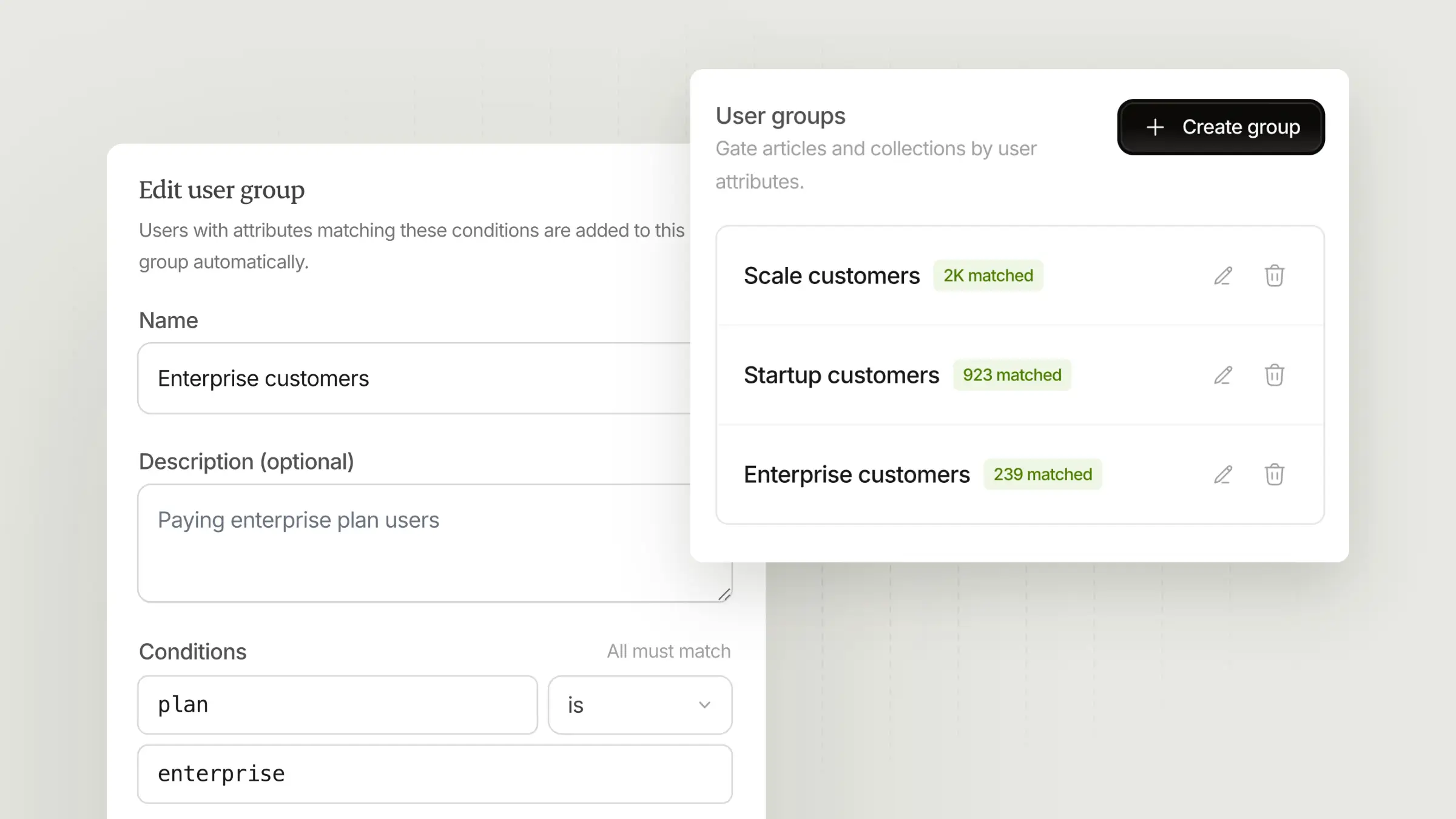
Als wir private Helpcenter eingeführt haben, war die Auswahl binär: offen für alle oder für angemeldete Nutzer gesperrt. Das funktioniert für einfache Wissensdatenbanken, die nur für Kunden gedacht sind, aber sobald du differenzieren musst, stößt dieses Modell an seine Grenzen.
Enterprise-Kunden benötigen erweiterte Konfigurationsanleitungen, die Self-Service-Nutzer nicht brauchen. Partner benötigen Integrationsdokumentation, die durch NDAs geschützt ist. Verschiedene interne Teams benötigen unterschiedliche Dokumente – Support, HR und die Entwicklungsabteilung brauchen nicht auf dieselben Inhalte zuzugreifen.
Benutzergruppen lösen dieses Problem.
Erstelle Gruppen wie „Enterprise“, „Partner“ oder „Support“. Beschränke anschließend Sammlungen oder einzelne Artikel auf diese Gruppen. Der Zugriff wird von oben nach unten vererbt: Sperre zuerst das Helpcenter, schränke dann auf Sammlungsebene ein und anschließend noch einmal auf Artikelebene. Du kannst Berechtigungen auf einer niedrigeren Ebene nicht erweitern.
Das ist besonders nützlich für:
Gestaffelte Kundeninhalte: Enterprise- und Pro-Kunden sehen erweiterte Anleitungen, Onboarding-Playbooks und Konfigurationsdokumentation, die kostenlose Nutzer oder Self-Service-Nutzer nicht erhalten.
Partnerportale: Integrationsanleitungen, API-Referenzen und Co-Branding-Materialien, die nur Partnern mit NDAs zur Verfügung stehen.
Interne Wissensdatenbanken: Verschiedene Teams sehen unterschiedliche Dokumente. Der Support erhält Anleitungen zur Fehlerbehebung. HR erhält Richtlinien. Die Entwicklungsabteilung erhält Runbooks.
Erfahre, wie Benutzergruppen funktionieren
Benutzergruppen erfordern einen Scale- oder Enterprise-Tarif.
Artikelsichtbarkeit
Manchmal möchtest du steuern, wo ein Artikel angezeigt wird, und nicht, wer ihn lesen kann. Eine Anleitung zur Fehlerbehebung, die durchsuchbar sein soll, aber nicht in der Seitenleiste erscheinen darf. Dokumentation, auf die nur der KI-Assistent zugreifen soll. Ein veralteter Artikel, der nur über einen direkten Link geladen werden soll.
Die Artikelsichtbarkeit steuert, wo jeder Artikel erscheint:
Überall: Seitenleiste, Suche und KI-Assistent. Dies ist die Standardeinstellung.
Nicht aufgelistet: In der Seitenleiste ausgeblendet, aber weiterhin in der Suche und im KI-Assistenten verfügbar.
Ausgeblendet: Nur über einen direkten Link erreichbar. Nicht in der Seitenleiste, der Suche oder im KI-Assistenten verfügbar.
Nur KI-Assistent: Schulungsmaterial für den KI-Assistenten. Für Endnutzer nicht erreichbar, auch nicht über einen direkten Link.
Die Sichtbarkeit ist von der Zugriffskontrolle getrennt. Wenn du einen Artikel aus der Auflistung entfernst, schränkst du nicht ein, wer ihn lesen kann – jeder mit dem Link kann ihn weiterhin öffnen. Verwende Benutzergruppen, wenn du steuern musst, wer die Inhalte sieht, und nicht nur, wo sie erscheinen.
Ändere die Sichtbarkeit im Artikel-Editor: Klicke auf das Zahnradsymbol und passe anschließend das Dropdown-Menü Aufgelistet in an.
Gemeinsames Passwort
Nicht jedes Team benötigt SSO. Manchmal möchtest du einfach den Zugriff absichern, ohne Okta oder Auth0 konfigurieren zu müssen.
Das Gemeinsame Passwort ist die einfachste Möglichkeit, ein Helpcenter abzusichern. Lege ein Passwort fest. Teile es mit Kunden, Partnern oder deinem Team. Jeder mit dem Passwort kann sich anmelden und die Inhalte durchsuchen.
Ideal ist es für:
Nur für Kunden bestimmte Wissensdatenbanken: Gib zahlenden Kunden das Passwort per E-Mail oder während des Onboardings.
Partnerportale: Eine einzige Zugangsdatenkombination für all deine Integrationspartner.
Interne Dokumentation: Teile ein Passwort mit deinem Team. Ein Identity Provider ist nicht erforderlich.
Du kannst auch verschiedene Authentifizierungsmethoden kombinieren. Aktiviere das Gemeinsame Passwort für einen einfachen Zugang und behalte OIDC oder Magic Links für Nutzer bei, die diese bevorzugen.
Nutzer des Gemeinsamen Passworts haben keine individuelle Identität, daher gelten für sie keine Einschränkungen durch Benutzergruppen. Für gruppenbasierten Zugriff verwendest du stattdessen OIDC oder Magic Links.
newimproved
newimproved
Video-Uploads, ein überarbeiteter Editor, eine aktualisierte Integrationsseite und jede Menge Verbesserungen für den täglichen Gebrauch. In den letzten Wochen ging es vor allem darum, die letzten Unebenheiten in Ihrem Dokumentations-Workflow zu beseitigen.
🎬 Videos direkt hochladen: Fügen Sie Videodateien direkt in Artikel ein – mit sofortiger Prüfung von Format, Größe und Dauer.
📝 Änderungen vor der Veröffentlichung anzeigen: Prüfen Sie Unterschiede nebeneinander, damit Sie genau wissen, was Sie ändern, bevor Sie die Änderungen übernehmen.
🔌 Neue Integrationsseite: Durchsuchen, verbinden und verwalten Sie alle Ihre Tools an einem Ort – mit einer übersichtlicheren Darstellung.
🎛️ Verbesserungen am Widget: Konfigurierbare Position und Abstände, flüssige Übergänge, eine Bild-Lightbox sowie neue SDK-Methoden, um den Assistenten oder das Kontaktformular bei Bedarf zu öffnen.
💳 Abrechnung für Workspaces: Mehrere Workspaces können jetzt ein gemeinsames Abrechnungskonto nutzen. Wenden Sie sich an den Support, wenn Sie Konten zusammenlegen möchten.
✨ Überarbeiteter Editor: Wir haben zahlreiche Fehler behoben, die die Verwendung des Editors frustrierend gemacht haben. Das Einfügen von Inhalten führt nicht mehr zu Abstürzen, Slash-Befehle werden schneller gefunden und Markierungen von Auswahlen funktionieren jetzt zuverlässig.
💬 Plain-Integration: Importieren Sie Ihre Support-Tickets aus Plain.
Videos direkt hochladen
Fügen Sie Videodateien direkt in Artikel ein. Der Editor prüft Format, Dateigröße und Dauer bereits beim Hochladen, sodass Sie sofort wissen, wenn etwas nicht funktioniert. Sie müssen keine Datei mehr hochladen, nur um anschließend festzustellen, dass sie das falsche Format hat oder zu groß ist.
Zu den unterstützten Formaten gehören alle gängigen Videodateitypen. Der Editor informiert Sie während des Uploads über die Grenzen für Größe und Dauer, sodass Sie bereits vor dem Start eine klare Rückmeldung erhalten.
Änderungen vor der Veröffentlichung anzeigen
Der Editor zeigt Ihnen jetzt genau, was sich geändert hat. Klicken Sie auf „Änderungen anzeigen“, um einen Vergleich Ihres Entwurfs mit dem veröffentlichten Artikel nebeneinander zu sehen. Kein Rätselraten mehr darüber, was Sie bearbeitet haben, keine versehentlichen Überschreibungen und keine Veröffentlichung von Inhalten, die Sie gar nicht veröffentlichen wollten.
Wenn Sie bereit sind, veröffentlichen Sie die Änderungen oder verwerfen Sie sie und kehren zur Bearbeitung zurück. Ihre Entwürfe bleiben sicher, bis Sie sich entscheiden.
Neue Integrationsseite
Die Integrationsseite wurde aktualisiert. Durchsuchen Sie verfügbare Integrationen nach Kategorien, sehen Sie auf einen Blick, was verbunden ist, und verwalten Sie jede Integration an einem Ort. Das neue Layout macht es einfacher zu verstehen, was Fern mit den einzelnen Tools tun kann und wie sie eingerichtet werden.
Verbesserungen am Widget
Position und Abstände können jetzt im Anpassungsbereich konfiguriert werden. Platzieren Sie den Launcher genau dort, wo Sie ihn haben möchten.
Wir haben außerdem die Übergänge flüssiger gestaltet, eine integrierte Bild-Lightbox für eine bessere Medienverwaltung hinzugefügt und SDK-Methoden ergänzt, mit denen Sie den Assistenten oder das Kontaktformular direkt aus Ihrem eigenen Code öffnen können.
Abrechnung für Workspaces
Mehrere Workspaces können jetzt ein gemeinsames Abrechnungskonto nutzen. Nutzungs- und Übersetzungs-Add-ons bleiben an den jeweiligen Workspace gebunden, aber Sie verwalten alles an einem Ort.
Wenden Sie sich an den Support, wenn Sie bestehende Workspaces auf ein einziges Abrechnungskonto zusammenlegen möchten.
Weitere Verbesserungen
Importe ins Help Center mit Ersetzungsmodus: Ersetzen Sie bei einer Migration bestehende Inhalte, anstatt Duplikate zu erstellen. Legen Sie eine Standardsprache für importierte Artikel fest und überlassen Sie den Rest dem Import.
Benutzerdefinierte übersetzte Slugs: Übersetzte Artikel unterstützen jetzt benutzerdefinierte Slugs und werden schneller geladen.
Das Einfügen von Markdown bringt den Editor nicht mehr zum Absturz
Slash-Befehle sind jetzt genauer
Verbesserte Performance des Help Centers
newimproved
newimproved
Ihre Kunden stellen jeden Tag Fragen in Slack. Ihr Support-Team beantwortet sie. Und dann verschwinden diese Antworten im Verlauf, um nie wieder gesehen zu werden.
Währenddessen bleibt Ihr Hilfe-Center veraltet, weil die Dokumentation dieser Antworten Zeit kostet, die Sie nicht haben.
Damit ist heute Schluss.
Slack-Integration
Ferndesk verbindet sich jetzt direkt mit Ihrem Slack-Workspace. Mit der Slack-Integration können Sie:
@mention Fern in Slack verwenden, um Dokumentation zu erstellen, ohne die Unterhaltung zu verlassen. Markieren Sie Fern einfach in einem beliebigen Thread, und daraus wird ein Artikelentwurf erstellt.
Support-Threads analysieren, um wiederkehrende Fragen und Lücken in der Dokumentation zu erkennen. Fern liest Ihre Slack-Kanäle und zeigt die Themen auf, nach denen Ihre Kunden am häufigsten fragen.
Nachrichten an Fern senden – über Slack-Verknüpfungen und Nachrichtenaktionen. Verwandeln Sie jede Unterhaltung mit zwei Klicks in einen Artikel.
Verbinden Sie sich einmal, wählen Sie die Kanäle aus, denen Fern beitreten soll, und lassen Sie Fern arbeiten. Keine Antworten mehr, die im Slack-Verlauf gefangen sind. Keine veraltete Dokumentation mehr. Verbinden Sie sich einfach und lassen Sie Fern Ihre Slack-Unterhaltungen in Dokumentation verwandeln, die Ihre Kunden tatsächlich finden können.
Um loszulegen, verbinden Sie Ihren Slack-Workspace mit Ferndesk oder lesen Sie die Dokumentation.
Weitere Verbesserungen
Allgemeine Leistungsverbesserungen in der gesamten App
Ein Problem mit den Abläufen zur erneuten Verbindung von Integrationen wurde behoben
newimproved
newimproved
Die Lücke zwischen „zusammengeführt“ und „dokumentiert“ ist verschwunden. Fern überwacht jetzt deine PRs und erstellt automatisch Entwürfe für Updates. Das ist neu in Ferndesk.
🚀 Automatische Entwürfe aus zusammengeführten PRs: Fern erstellt jetzt automatisch Artikelentwürfe, wenn du Pull Requests zusammenführst.
💡 Verbesserte Empfehlungen: Fern gibt jetzt Empfehlungen auf Grundlage verpasster Suchanfragen und Unterhaltungen mit dem Assistenten.
🎯 Smartere, präzisere Fern: Weniger Halluzinationen, bessere Verankerung in Fakten und natürlichere Texte.
🖥️ Überarbeitetes Widget: Unterstützt jetzt API-Dokumentation und Abschnitte, sodass Kunden dein gesamtes Hilfezentrum durchsuchen können, ohne dein Dashboard zu verlassen.
Automatische Entwürfe aus zusammengeführten PRs
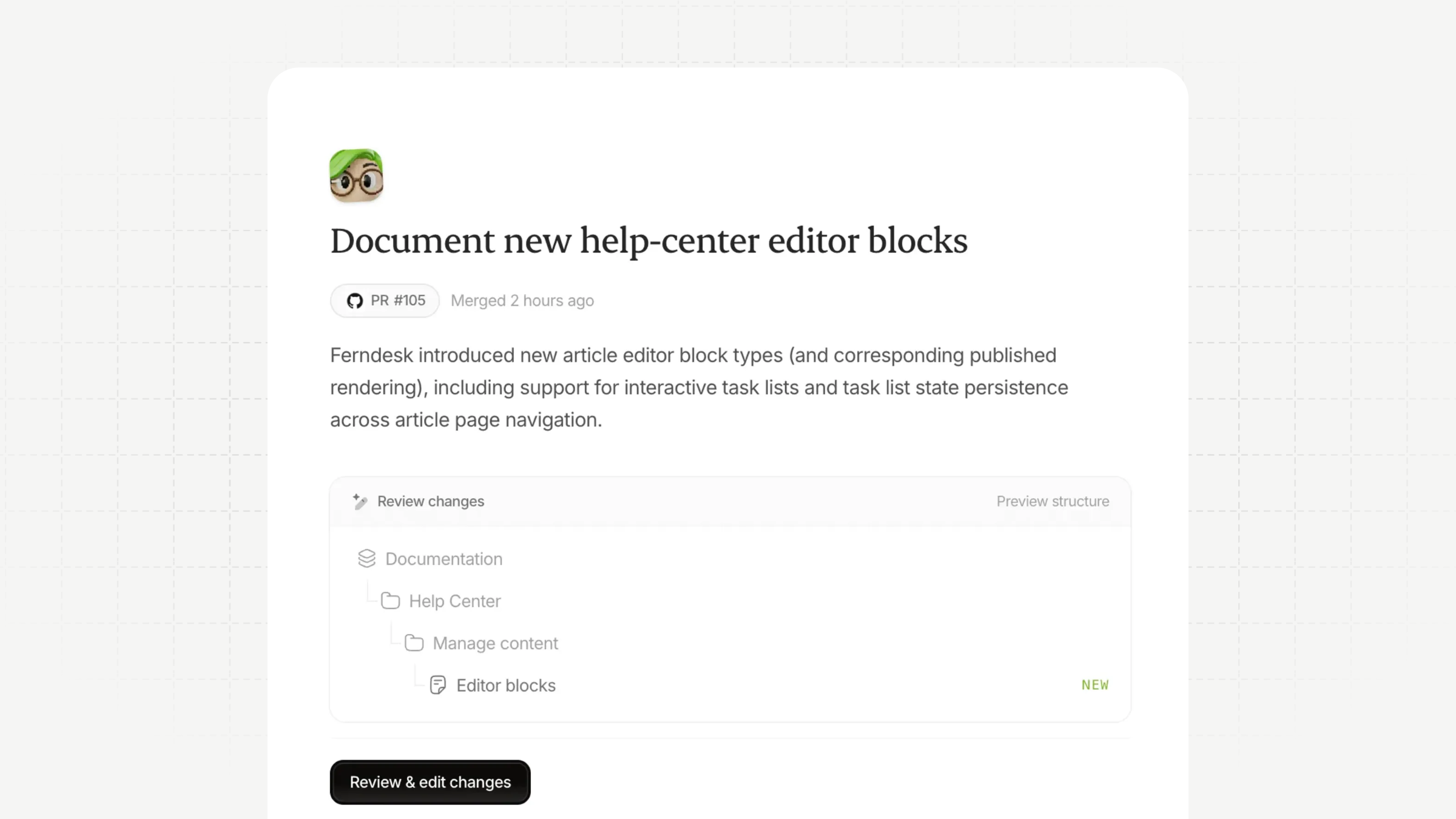
Die größte Herausforderung bei der Dokumentation besteht darin, zu wissen, was sich geändert hat. Du veröffentlichst neue Funktionen, arbeitest schnell – und die Dokumentation bleibt zurück.
Fern überwacht jetzt deine zusammengeführten Pull Requests und erstellt automatisch Entwürfe für Updates. Sobald Code integriert wird, folgt die Dokumentation. Kein Warten auf die nächste Empfehlung, keine manuelle Nachverfolgung, keine veraltete Dokumentation.
Fern liest die Codeänderungen und erstellt anschließend einen Entwurf für ein Update deines Hilfezentrums. Du prüfst ihn, bearbeitest ihn und veröffentlichst ihn.
Um zu beginnen, aktiviere die automatische Entwurfserstellung in den Workspace-Einstellungen oder lies die Dokumentation.
Automatische PR-Entwürfe sind für neue Workspaces standardmäßig deaktiviert. Du kannst sie in deinen Automatisierungseinstellungen aktivieren.
Smartere Fern
Wir haben Fern insgesamt präziser und hilfreicher gemacht.
Weniger Halluzinationen. KI-Agenten klingen manchmal überzeugt von Dingen, die sie tatsächlich nicht wissen. Wir haben intensiv daran gearbeitet, Fern auf echte Belege aus deiner Codebasis, deinen Tickets und deiner bestehenden Dokumentation zu stützen. Wenn Fern eine Aussage nicht überprüfen kann, sagt sie das, statt etwas zu erfinden.
Neue Empfehlungs-Engine. Fern berücksichtigt jetzt mehr als nur deine Support-Tickets und Codeänderungen. Wenn Nutzer in deinem Hilfezentrum suchen und nicht finden, was sie brauchen, bemerkt Fern das. Wenn Kunden dem Assistenten Fragen stellen, die auf Lücken in den Inhalten hinweisen, markiert Fern diese. Du tappst nicht länger im Dunkeln, was deine Nutzer tatsächlich brauchen.
Natürlichere Artikel. Ferns Schreibstil wurde verbessert. Artikel wirken weniger roboterhaft, sind direkter und lassen sich leichter lesen. Weniger Bearbeitungsaufwand für dich, ein besseres Erlebnis für deine Leser.
Überarbeitetes Widget
Das Widget wurde verbessert. Kunden können jetzt API-Referenzen und Abschnitte direkt darin durchsuchen. Die Navigation ist übersichtlicher, und Links können bestimmte Seiten öffnen. Kein Wechseln mehr zwischen deinem Hilfezentrum und separaten Dokumentationen.
Verbesserungen
Zendesk-Messenger-Integration: Kunden können dich jetzt über den Zendesk-Messenger in deinem Widget kontaktieren.
Überarbeiteter Fern-Posteingang: Übersichtlichere Filter, bessere Organisation von Threads und ein stärker geführter Prüfablauf.
10-mal schnelleres Durchsuchen der Codebasis: Fern durchsucht deine Codebasis in Sekunden statt in Minuten.
Zuverlässigere Navigation im Hilfezentrum und Widget
Verbesserte Übersetzungsverarbeitung für Artikel, Abschnitte und Sammlungen
Reibungsloserer Veröffentlichungsfortschritt und klarere Fehlermeldungen
Fehlerbehebungen
Lange Suchanfragen werden jetzt mit verständlichen Fehlermeldungen zuverlässig verarbeitet
Probleme mit Überläufen im Editor und bei Aufgaben behoben
Formatierung für den Dark Mode bei Schritten und Videos hinzugefügt
Stabilität des Editors im Hilfezentrum verbessert
Fehlerberichterstattung bei der Erstellung von API-Artikeln verbessert
Probleme beim Scrollen in Aufgaben und Unterhaltungen mit dem Assistenten behoben