
Claude Code verbinden
Verbinde Claude Code mit Ferndesk, damit du von deinem Terminal aus mit deinem Help Center arbeiten kannst. Du führst einen Befehl aus, meldest dich an, wenn Claude Code ein Browserfenster öffnet, und die Verbindung erscheint unter Verbundene Clients.
Eine Übersicht darüber, was KI-Tools mit Ferndesk tun können, findest du unter Ferndesk mit KI-Tools verwenden.
Die Claude Code-Einrichtung öffnen
Öffne in Ferndesk die Einrichtungsseite für Claude Code, damit du den Terminalbefehl kopieren kannst, der deine Connector-URL enthält.
Gehe in deinem Ferndesk-Dashboard zu Integrationen.
Öffne KI-Clients.
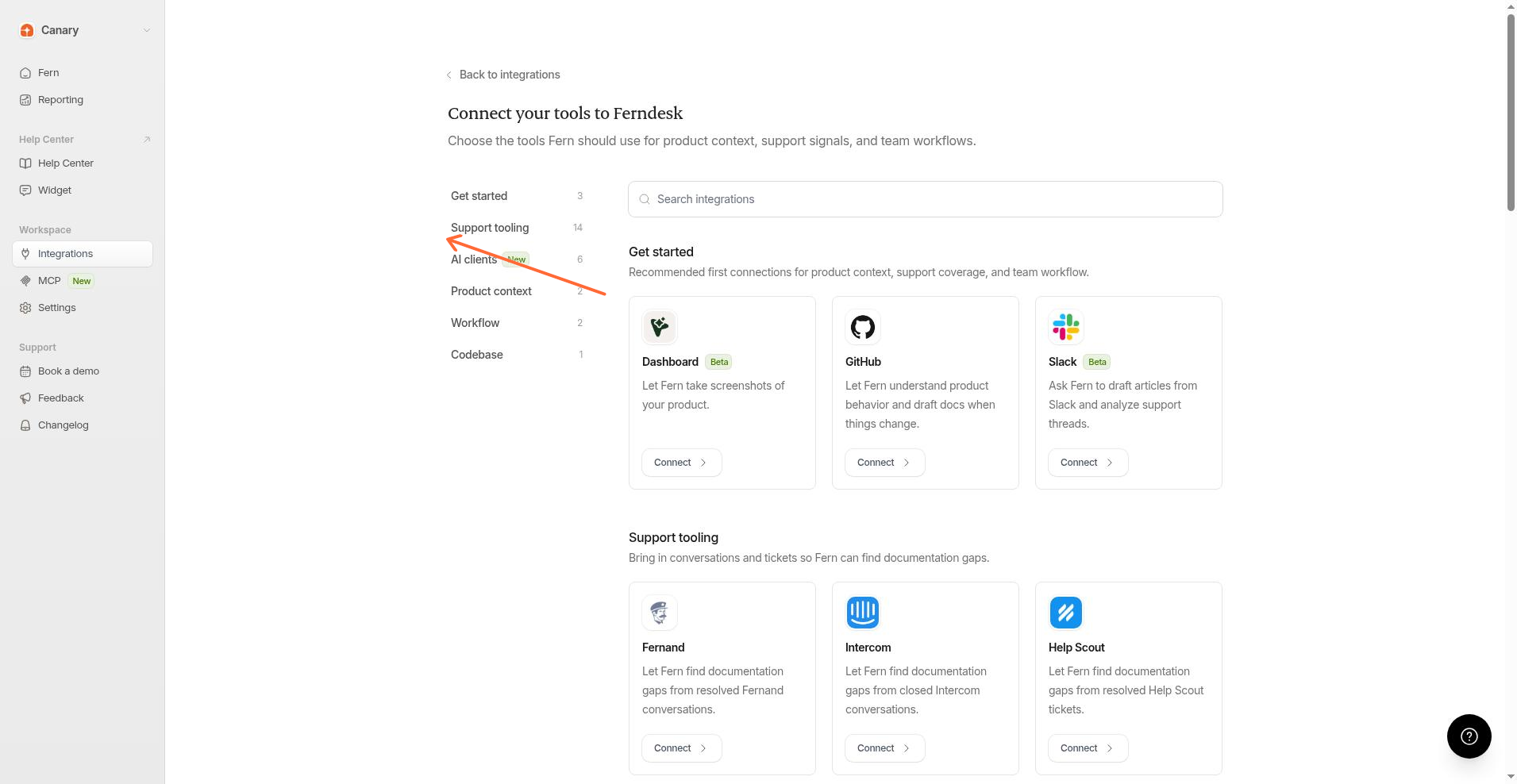
Wähle in der Liste Clients Claude Code aus.
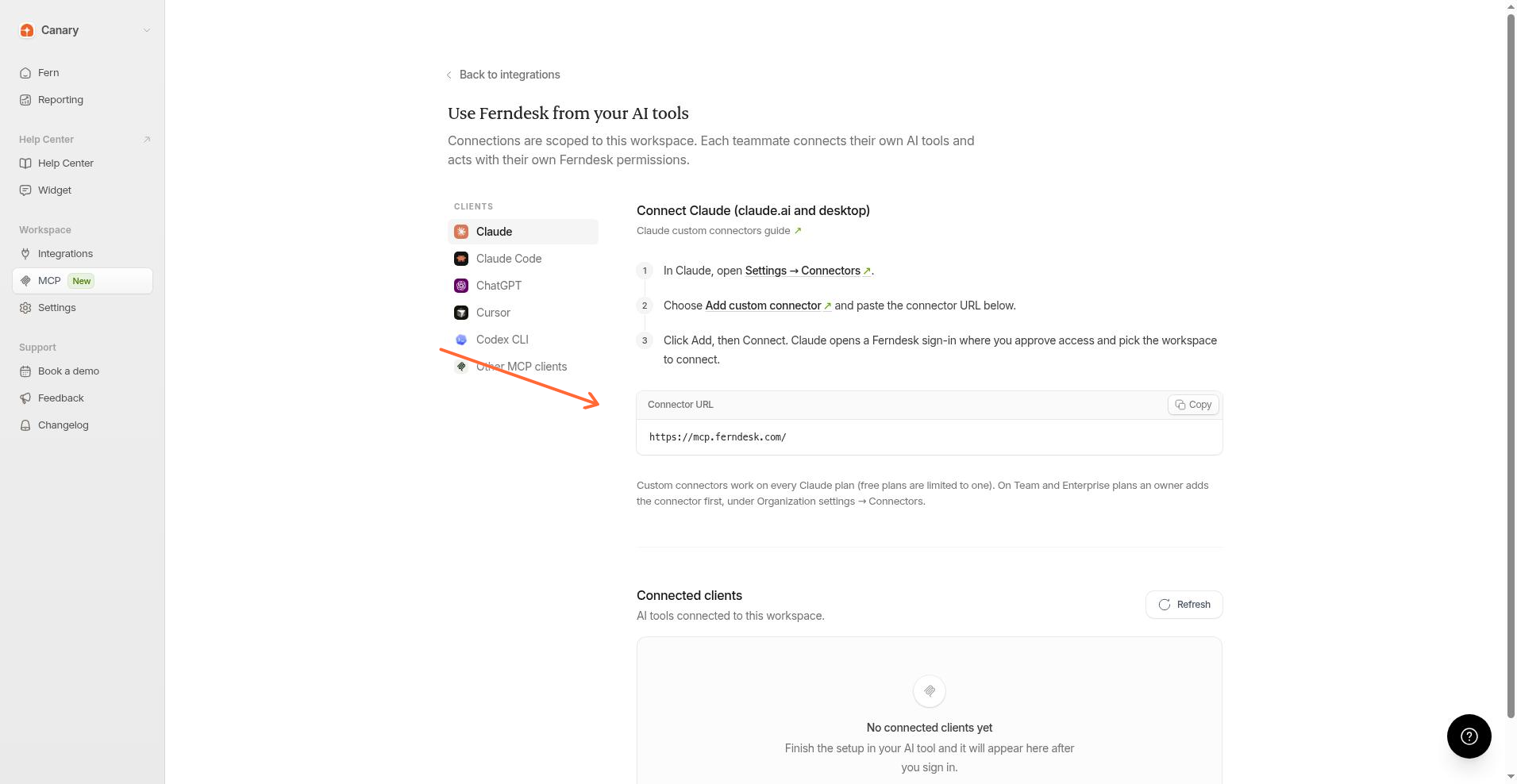
Der Seitentitel lautet Claude Code verbinden. Der Befehl unter Im Terminal ausführen enthält bereits die Connector-URL deines Workspaces.
Ferndesk in Claude Code hinzufügen
Führe den Befehl von Ferndesk in deinem Terminal aus und genehmige dann den Zugriff in Claude Code.
Kopiere den Befehl unter Im Terminal ausführen.
Füge ihn in dein Terminal ein und führe ihn aus. Er sieht so aus, wobei deine Connector-URL bereits eingefügt ist:
claude mcp add --transport http ferndesk <connector-url>Starte eine Claude Code-Sitzung und führe
/mcpaus.Wähle ferndesk, dann Authentifizieren, und genehmige den Zugriff im Browserfenster, das sich öffnet.
Weitere Informationen zu MCP in Claude Code findest du in den Claude Code MCP-Dokumenten.
Verbindung bestätigen
Nach dem Anmelden erscheint die Verbindung unter Verbundene Clients auf der Seite der KI-Clients.
Wenn dort weiterhin Noch keine verbundenen Clients angezeigt wird, schließe zuerst die Anmeldeschritte in Claude Code ab. Die Verbindung erscheint, nachdem du den Zugriff genehmigt hast.
Klicke auf Aktualisieren, um die Liste zu aktualisieren.
Jedes Teammitglied verbindet sich mit den eigenen Ferndesk-Berechtigungen. Verbindungen sind auf den Workspace beschränkt.