
Widget-Einstellungen konfigurieren
Passe dein Self-Service-Widget an deine Marke und deinen Support-Workflow an. Jede Einstellung zeigt während der Bearbeitung eine Live-Vorschau.
Für die Anpassung der Widget-Einstellungen ist Administrator- oder Besitzerzugriff erforderlich.
Widget-Einstellungen aufrufen
Öffne das Widget-Anpassungsfenster über das Dashboard. Die folgenden Abschnitte werden im Fenster in derselben Reihenfolge wie in diesem Artikel angezeigt.
Öffne dein Ferndesk-Dashboard.
Navigiere zu Help Center → Widget.
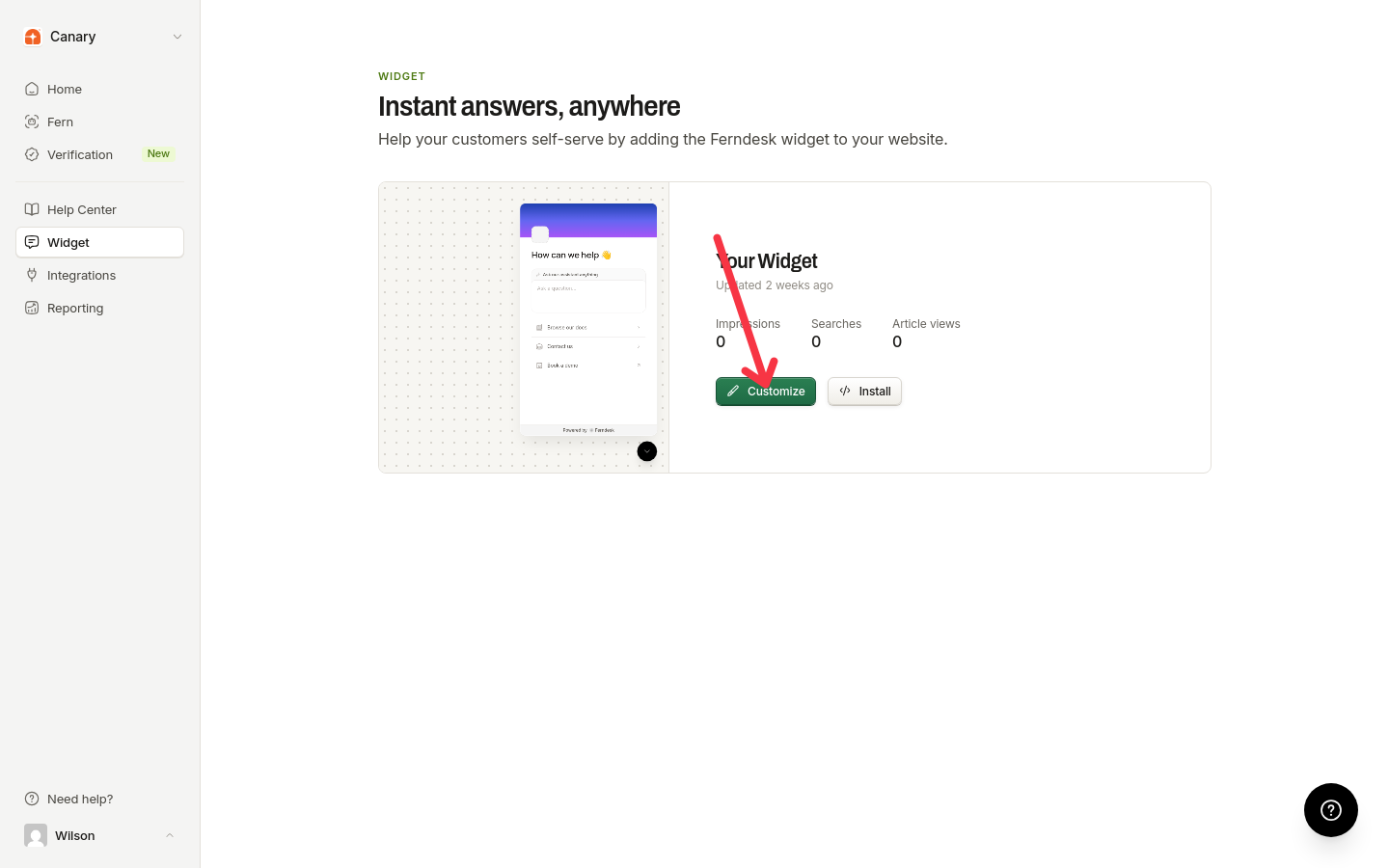
Klicke auf der Karte des Widgets, das du anpassen möchtest, auf Customize.
Widgets verwalten
Deine Organisation kann mehrere Widgets betreiben, jeweils eines pro Website oder App. Unter Help Center → Widget listet das Widget-Dashboard alle Widgets in der Reihenfolge ihrer Erstellung auf. Die Liste wird bei jedem Öffnen der Seite aktualisiert, sodass von Teammitgliedern hinzugefügte oder entfernte Widgets ohne Neuladen angezeigt werden. Jede Karte zeigt eine Live-Vorschau, die Aktivität der letzten 30 Tage (Impressionen, Suchvorgänge und Artikelaufrufe) sowie die Aktionen Customize und Install. Außerdem enthält sie ein Menü mit Rename und Delete.
Widget erstellen
Klicke unter Help Center → Widget auf New widget.
Gib einen Namen ein und klicke auf Create widget. Die Anpassungsseite des neuen Widgets wird geöffnet.
Beim ersten Widget wird die Namensvergabe übersprungen: Klicke auf der leeren Widget-Seite auf Create widget. Das Widget wird dann mit dem Standardnamen Help widget erstellt.
Widget umbenennen
Öffne das Menü auf der Widget-Karte und wähle Rename. Klicke anschließend auf Save name. Der Name wird nur deinem Team angezeigt, damit ihr eure Widgets unterscheiden könnt.
Leerzeichen am Anfang und Ende von Widget-Namen werden entfernt. Namen müssen zwischen 1 und 80 Zeichen lang sein. Leere oder längere Namen werden abgelehnt.
Widget löschen
Öffne das Menü auf der Widget-Karte und wähle Delete. Klicke anschließend im Bestätigungsdialog auf Delete widget. Jede Website oder App, auf der das Snippet des Widgets installiert war, zeigt es kurz nach dem Löschen nicht mehr an. Der Text, die Übersetzungen und die Kontakteinstellungen des Widgets werden ebenfalls gelöscht. Dieser Vorgang kann nicht rückgängig gemacht werden.
In der Bestätigung wird angezeigt, wie oft das Widget in den letzten 30 Tagen geladen wurde. So kannst du prüfen, ob Websites es noch verwenden, bevor du es löschst.
Branding
Steuere die visuelle Identität deines Widgets: Logo, Farben und Schriftarten.
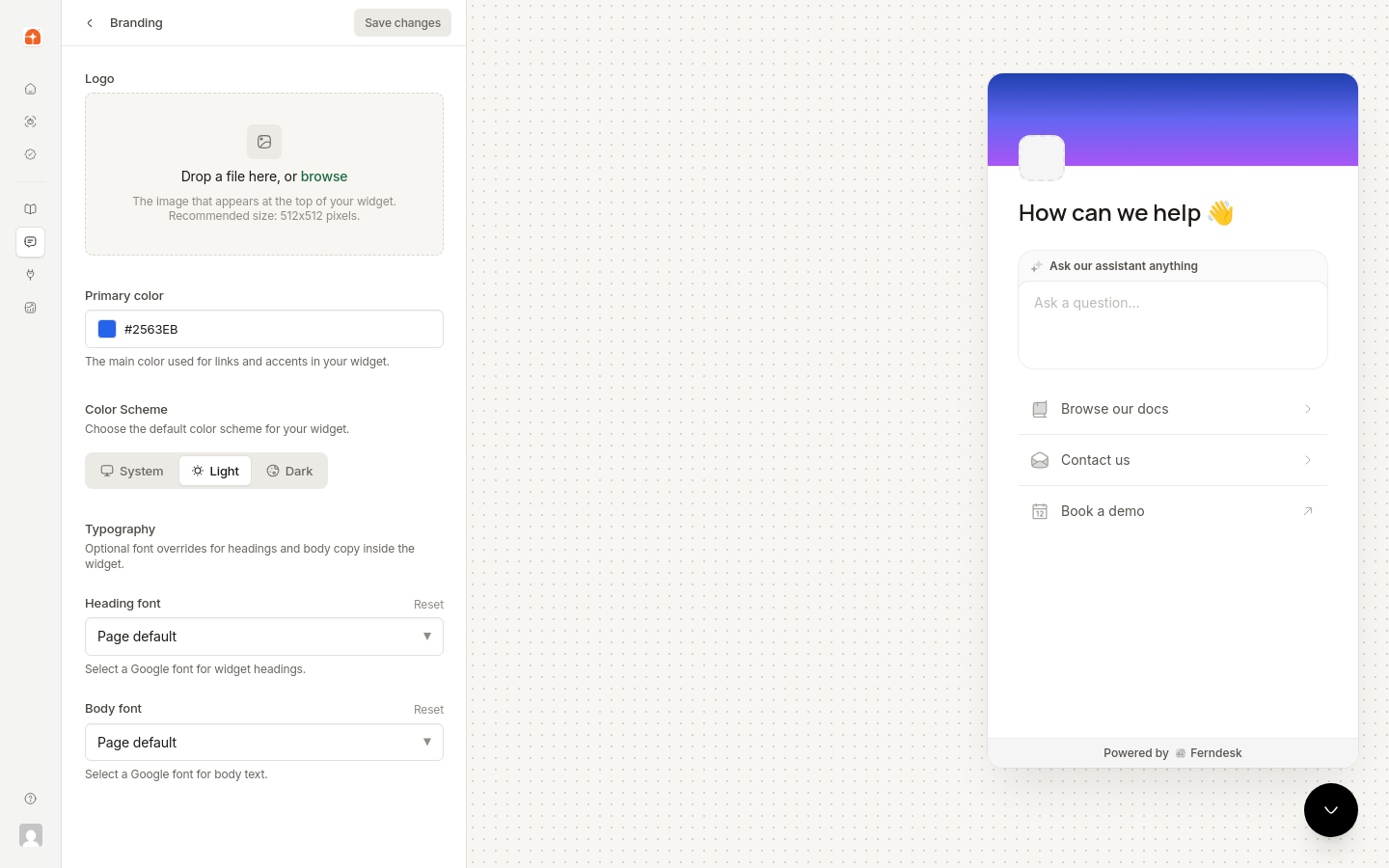
Logo: PNG, JPG oder SVG hochladen (empfohlen: 512 x 512 px)
Primärfarbe: Markenfarbe für Schaltflächen und Akzente
Farbschema: Systemmodus, hellen oder dunklen Modus auswählen
Überschriftenschrift und Textschrift: Aus Google Fonts auswählen
Quadratische Logos funktionieren am besten. Das Widget passt die Größe von Bildern automatisch an.
Launcher
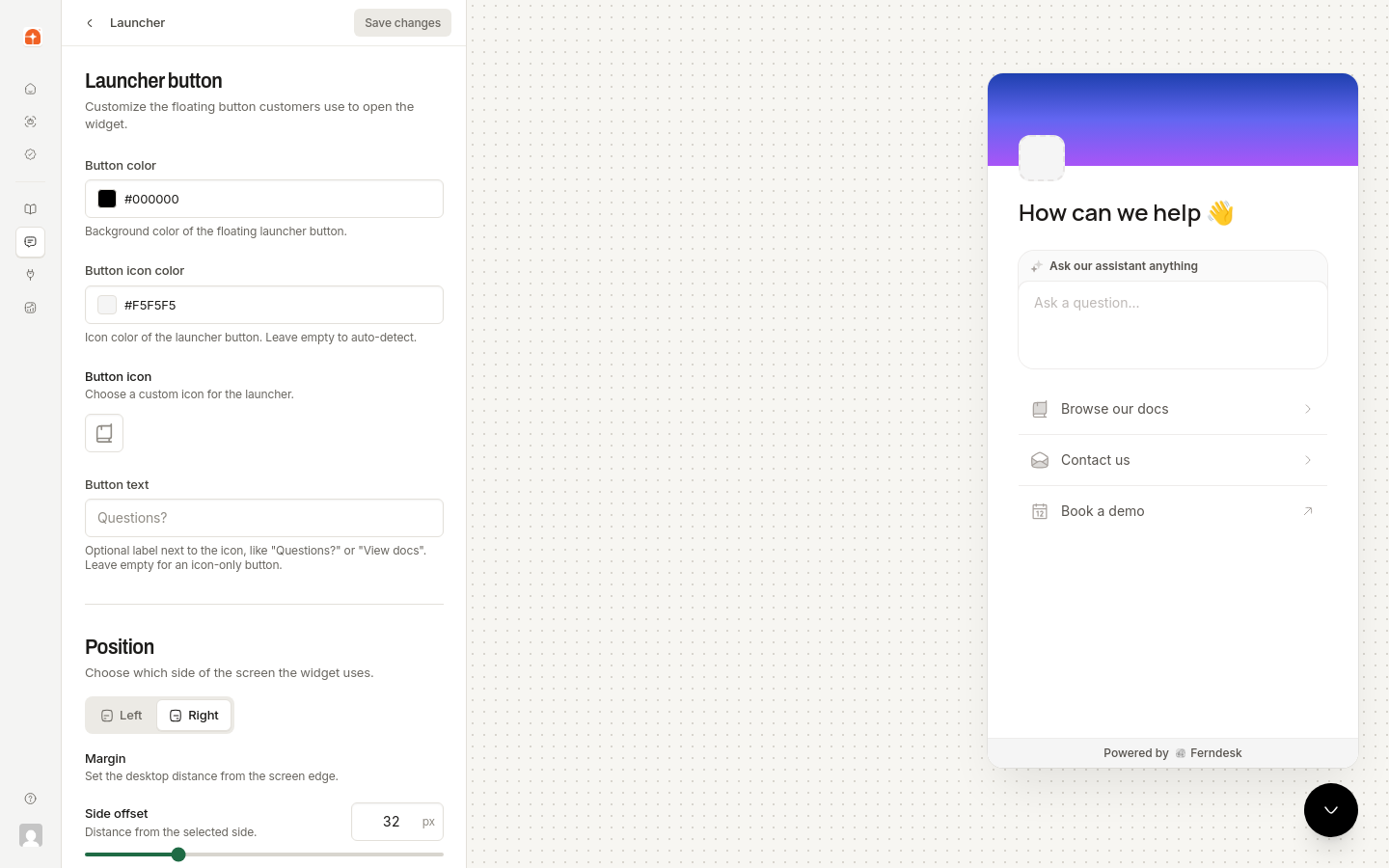
Der Launcher ist die schwebende Schaltfläche, auf die Besucher klicken, um das Widget zu öffnen. Passe sein Aussehen und seine Position auf der Seite an.
Schaltfläche
Schaltflächenfarbe: Hintergrundfarbe der Launcher-Schaltfläche
Schaltflächen-Symbol: Im Launcher angezeigtes Symbol
Farbe des Schaltflächen-Symbols: Farbe des Symbols. Leer lassen, damit die Farbe automatisch anhand des Kontrasts zum Schaltflächenhintergrund erkannt wird, oder eine bestimmte Hex-Farbe auswählen
Schaltflächentext: Optionales Label neben dem Symbol. Leer lassen, damit der Launcher nur das Symbol anzeigt. Es sind bis zu 40 Zeichen zulässig, zum Beispiel "Questions?" oder "View docs"
Größe: Größe des Symbols im Launcher (16–32 Pixel, Standard: 24)
Abrundung: Wähle Full für den pillenförmigen Launcher oder Custom, um deinen eigenen Eckenradius festzulegen (0–32 Pixel)
Position
Wähle aus, wo die Launcher-Schaltfläche auf der Seite angezeigt wird:
Links: Platziert den Launcher in der unteren linken Ecke
Rechts: Platziert den Launcher in der unteren rechten Ecke (Standard)
Das Widget-Fenster wird auf derselben Seite wie der Launcher geöffnet. Ein Launcher unten links öffnet das Fenster von links, ein Launcher unten rechts von rechts.
Rand
Steuere den Abstand rund um die Launcher-Schaltfläche:
Seitlicher Versatz: Abstand vom linken oder rechten Rand des Ansichtsbereichs (0–128 Pixel, Standard: 32)
Unterer Versatz: Abstand vom unteren Rand des Ansichtsbereichs (0–128 Pixel, Standard: 32)
Der seitliche Versatz gilt für die ausgewählte Position. Befindet sich der Launcher links, steuert der seitliche Versatz den Abstand zum linken Rand. Befindet er sich rechts, steuert er den Abstand zum rechten Rand.
Innenabstand
Launcher-Innenabstand: Innenabstand rund um das Symbol innerhalb der Schaltfläche (8–40 Pixel, Standard: 16)
Kopfzeile
Lege den Titel und den Hintergrund oben im Widget-Fenster fest.
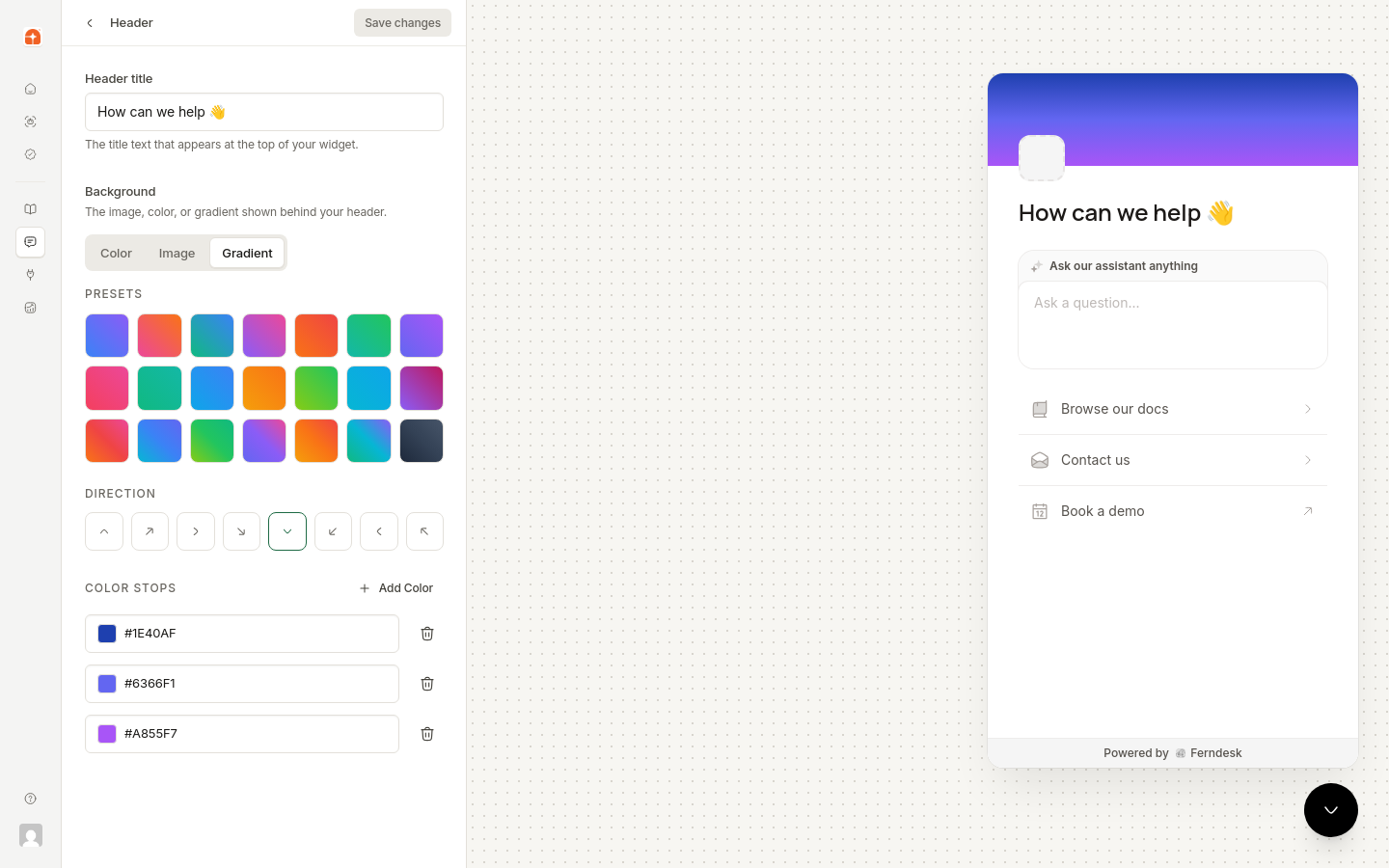
Titel: Hauptüberschrift (Standard: "How can we help?")
Hintergrund: Farbe, Bild oder Farbverlauf hinter der Kopfzeile auswählen
Farbe: Eine einfarbige Hintergrundfarbe auswählen
Bild: Ein Bild aus Templates oder Unsplash auswählen oder ein eigenes Bild hochladen
Farbverlauf: Einen voreingestellten Hintergrundverlauf auswählen
AI Answers
Aktiviere einen KI-gestützten Chat, damit Kunden Antworten über natürlichsprachliche Suchanfragen finden. Wenn diese Funktion aktiviert ist, zeigt das Widget eine Chat-Oberfläche an, die Antworten aus deinen veröffentlichten Artikeln mit Quellenangaben im Text erstellt.
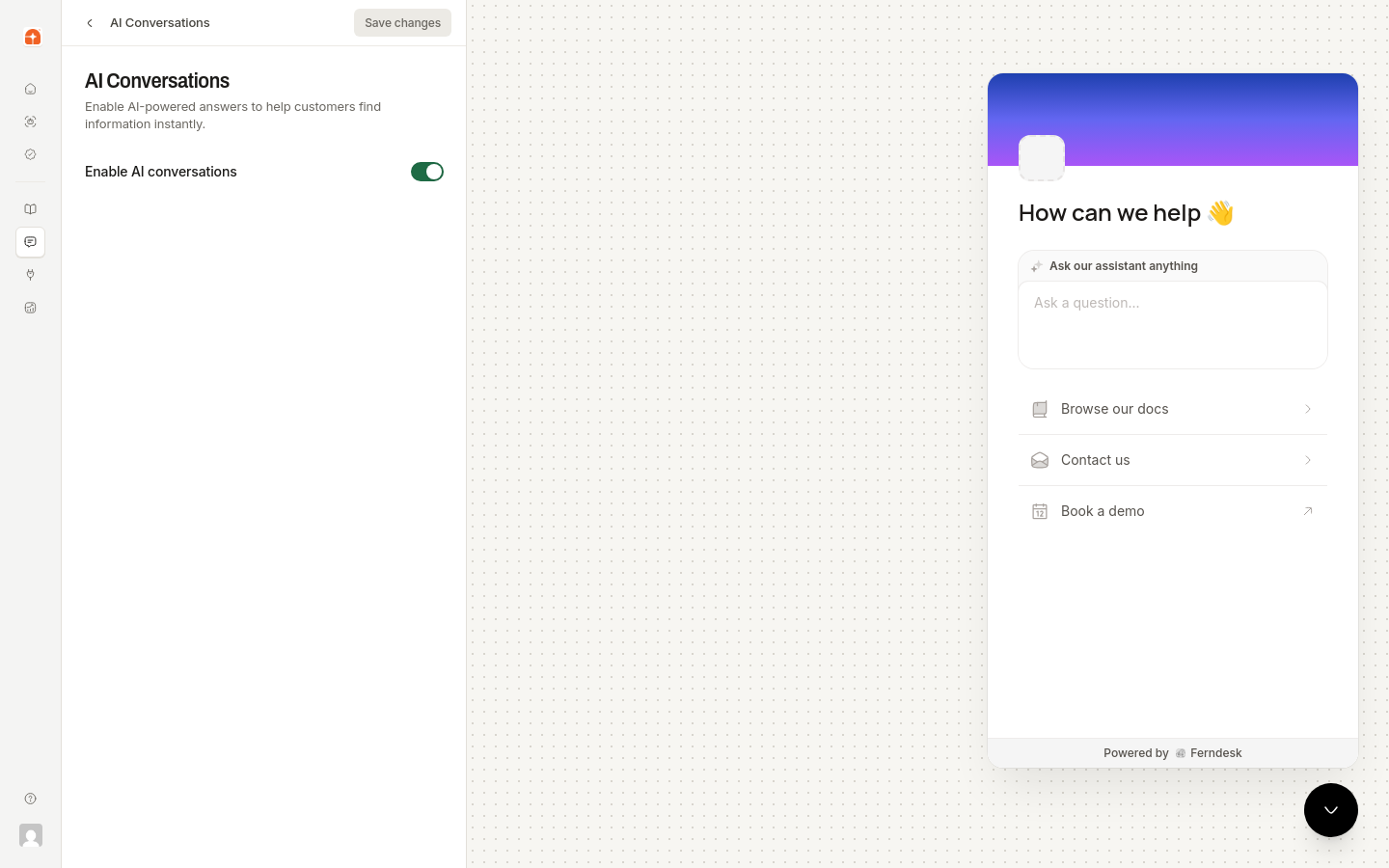
Der KI-Assistent durchsucht nur veröffentlichte Inhalte. Veröffentliche relevante Artikel, bevor du diese Funktion aktivierst.
Diese Umschaltoption aktiviert KI-Antworten nur für das Widget. Das Antwortverhalten wird als gemeinsame Assistenteneinstellung und nicht als Widget-Einstellung verwaltet: Ton, Antwortlänge, Screenshots, dauerhafte Anweisungen und Themen, die nicht behandelt werden sollen, werden einmalig unter Settings → AI Assistant festgelegt und gelten sowohl für dein Help Center als auch für dein Widget. Weitere Informationen zu den verfügbaren Optionen findest du unter KI-Assistent anpassen.
Links
Füge deinem Widget bis zu 5 Schnellzugriffslinks hinzu. Ziehe sie per Drag-and-drop, um ihre Reihenfolge zu ändern.
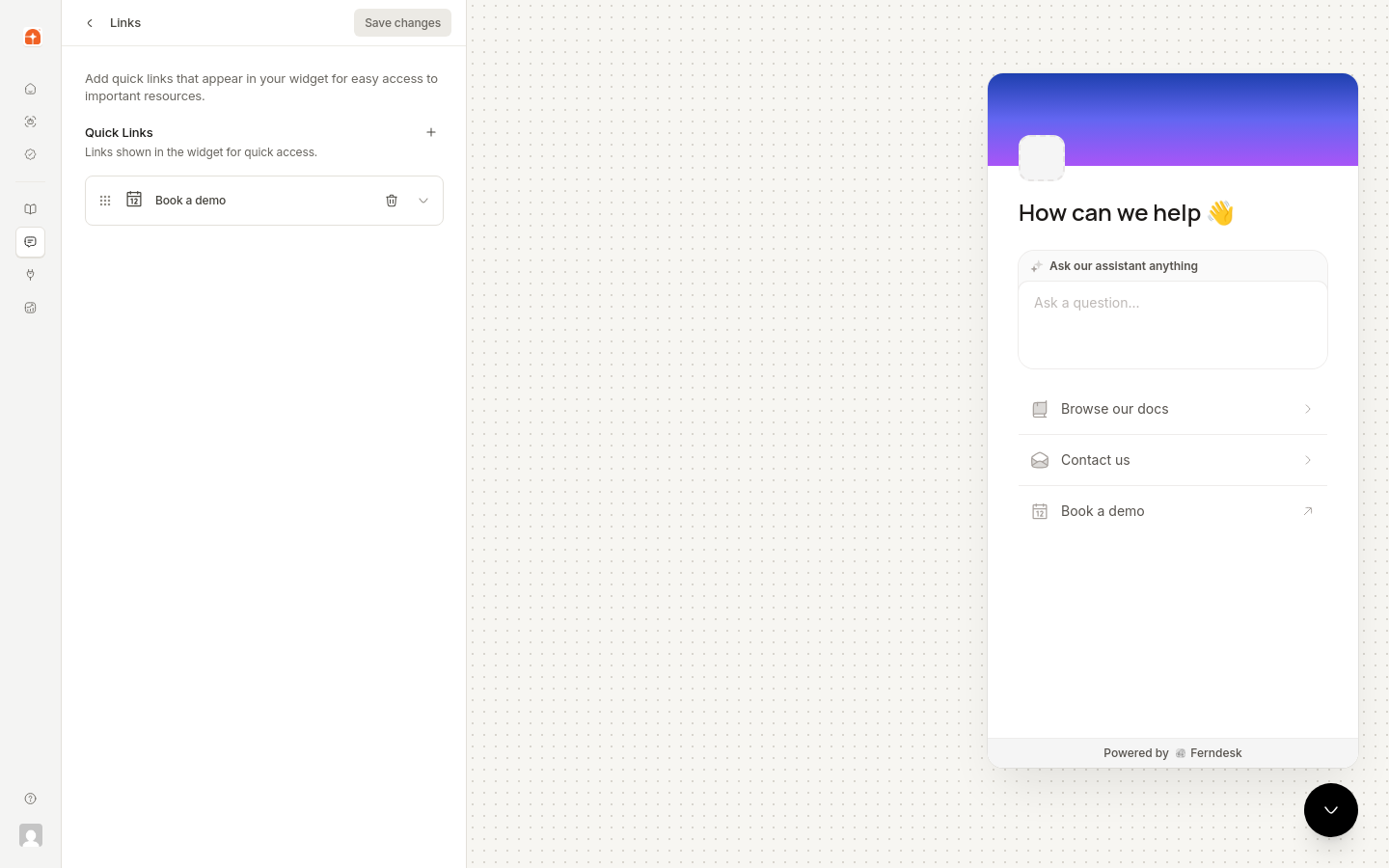
Jeder Link enthält:
Symbol: Aus den verfügbaren Symbolen auswählen
Label: Linktext
URL: Ziel (intern oder extern)
In neuem Tab öffnen: Festlegen, ob der Link in einem neuen Browser-Tab geöffnet wird. Deaktiviere diese Option, um den Link im selben Tab zu öffnen. Deine Website kann Klicks außerdem mit dem Ferndesk SDK überwachen.
Kontakt
Lege fest, wie Kunden dein Supportteam erreichen. Der Kontaktbereich hat vier Tabs: Form, Link, Chat und None.
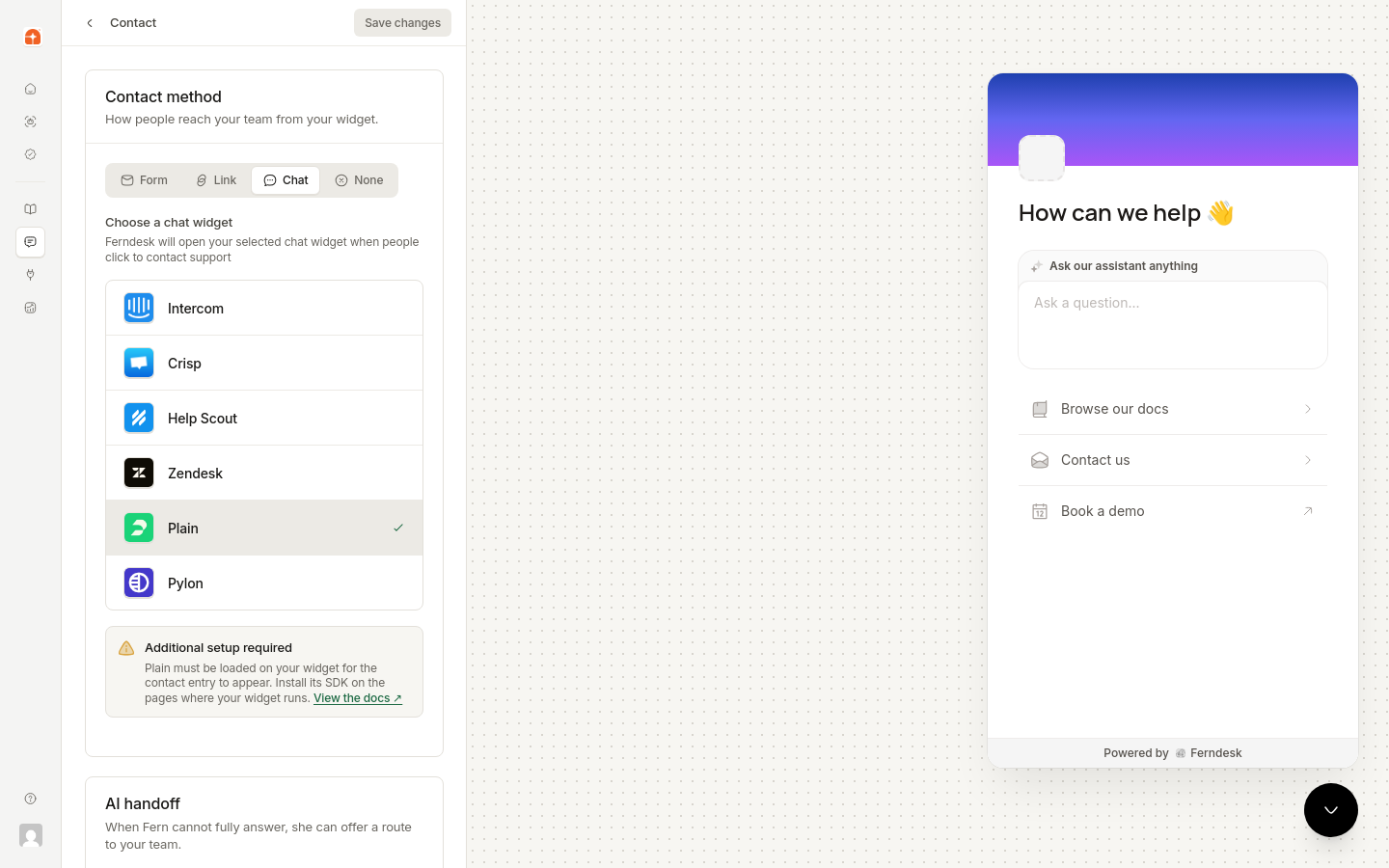
Datei-Uploads sind nur mit der Kontaktmethode Form verfügbar.
Formular
Zeige ein Kontaktformular an, das Nachrichten an deine Support-E-Mail-Adresse sendet. Besucher können ihren Nachrichten Bilddateien anhängen.
Anforderungen für Anhänge
Wenn Besucher Bilder an ihre Kontaktnachricht anhängen, gelten folgende Beschränkungen:
Dateitypen: JPEG, PNG, GIF, WebP, HEIC, HEIF
Größe pro Datei: Bis zu 5 MB pro Datei
Maximale Dateianzahl: Bis zu 3 Bilder pro Nachricht
Gesamtgröße: Insgesamt bis zu 15 MB
Einstellungen des Kontaktformulars
Konfiguriere:
Support-E-Mail-Adresse: Adresse, an die Nachrichten gesendet werden
Kontakttitel: Überschrift auf der Kontaktseite
Kontaktbeschreibung: Kurze Erläuterung
Schaltflächentext: Beschriftung der Senden-Schaltfläche (Standard: "Get in touch")
Wenn ein Besucher beginnt, das Kontaktformular auszufüllen, aber das Widget schließt oder die Seite verlässt, bleibt der Entwurf erhalten. Beim erneuten Öffnen des Widgets werden Name, E-Mail-Adresse, Betreff, Nachricht und angehängte Dateien automatisch wiederhergestellt. Entwürfe werden erst nach erfolgreicher Übermittlung gelöscht.
Link
Leite Benutzer zu einer externen Supportseite oder einem Ticketsystem weiter.
Kontakt-Link-URL: Ziel-URL
Schaltflächentext: Beschriftung der Schaltfläche
Chat
Übergib Besucher an deine bestehende Chat-Plattform, wenn sie auf die Kontaktschaltfläche klicken. Das Chat-Widget bleibt verborgen, bis Ferndesk es öffnet, sodass Besucher zuerst deine Self-Service-Inhalte sehen.
Unterstützte Plattformen:
Intercom: Öffnet den Intercom Messenger
Crisp: Öffnet Crisp Live Chat
Help Scout: Öffnet den Help Scout Beacon
Pylon: Öffnet das Pylon-Chat-Widget
Zendesk: Öffnet das Zendesk Web Widget
Plain: Öffnet das Plain-Chat-Widget
Für jede Plattform musst du deren Widget mit ausgeblendetem Standard-Launcher auf deiner Website installieren. Eine Anleitung zur Einrichtung findest du unter Ferndesk mit anderen Chat-Plattformen verwenden.
Keine
Blende die Kontaktoption aus, um vollständig auf Self-Service zu setzen.
Eskalationsstrategie
Lege fest, wann der KI-Assistent während Widget-Unterhaltungen eine Weiterleitung an dein Team anbietet.
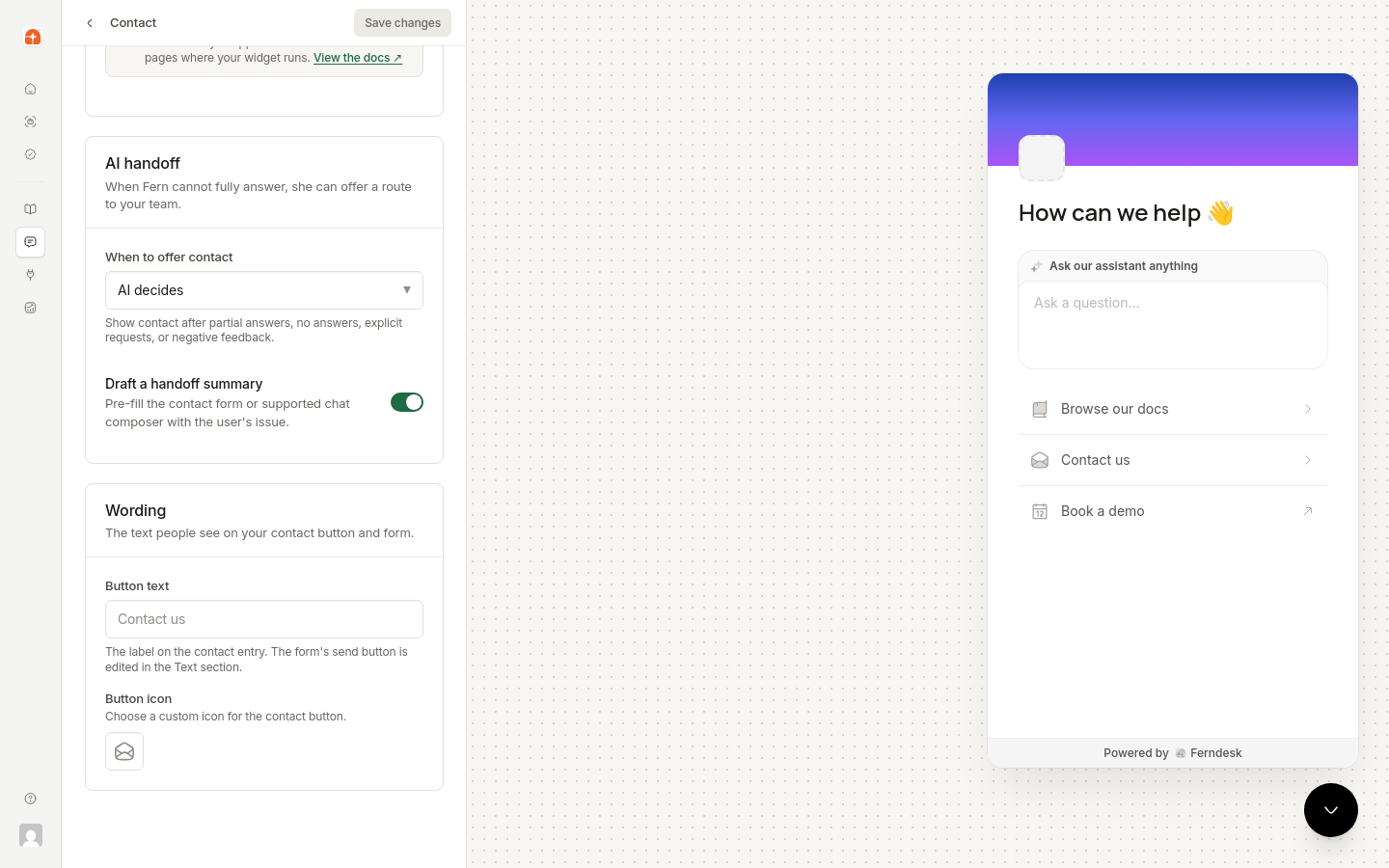
Wähle unter AI handoff behavior die Option AI decides, Always visible oder Off. Informationen zur Funktionsweise der einzelnen Optionen findest du unter Eskalations- und Übergabeverhalten der KI.
Aktiviere Draft a handoff summary, damit die KI vor der Übergabe eine Zusammenfassung der Unterhaltung erstellt.
Die Einstellungen der Eskalationsstrategie gelten für den KI-Assistenten des Widgets. Konfiguriere das Übergabeverhalten der Help-Center-KI separat unter Help Center → Customize → Contact.
Übersetzungen
Übersetze die Benutzeroberfläche deines Widgets in mehrere Sprachen. Besucher sehen das Widget in der Sprache, die der primären Sprache deines Help Centers oder ihrer ausgewählten Sprache entspricht.
Die Widget-Übersetzungen werden mit den Sprachen deines Help Centers synchronisiert. Füge zuerst unter Help Center → Translate Sprachen hinzu. Für jede Sprache:
Wähle ein zu übersetzendes Feld aus.
Klicke auf Re-translate with AI, um automatisch Übersetzungen zu erstellen, oder bearbeite den Übersetzungstext manuell.
Überprüfe die Vorschau, die rechts in Echtzeit aktualisiert wird.
Das Widget wird automatisch in der passenden Sprache angezeigt, wenn Besucher dein übersetztes Help Center aufrufen.
Powered By
Aktiviere oder deaktiviere den Link "Powered by Ferndesk" in der Fußzeile des Widgets.
Installieren
Kopiere das Embed-Code-Snippet und füge es vor dem schließenden </body>-Tag in den HTML-Code deiner Website ein. Das Snippet enthält deine eindeutige Widget-ID und lädt das Widget automatisch. Jedes Widget verfügt über ein eigenes Snippet und eine eigene Widget-ID. So kannst du verschiedene Widgets auf unterschiedlichen Websites oder in verschiedenen Apps installieren.
Änderungen an den Widget-Einstellungen werden nach dem Speichern sofort auf dein Live-Widget angewendet.