
KI-Assistenten anpassen
Legen Sie unter Einstellungen → KI-Assistent fest, wie der kundenorientierte KI-Assistent klingt und antwortet. Bestimmen Sie Ton, Emoji-Nutzung, Antwortlänge und das Verhalten bei Screenshots, fügen Sie dauerhafte Anweisungen hinzu und listen Sie Themen auf, die der Assistent an Ihr Team weiterleitet, anstatt sie zu beantworten. Eine Konfiguration steuert den Assistenten überall dort, wo Kunden mit ihm in Kontakt kommen: in Ihrem Hilfe-Center, Ihrem Widget und dem öffentlichen MCP ask_assistant-Tool.
Bevor Sie beginnen
Workspace-Administratoren konfigurieren den Assistenten. Aktivieren Sie zuerst KI-Antworten für das Hilfe-Center oder Widget, da diese Einstellungen sonst keine Wirkung haben.
Einstellungen des KI-Assistenten öffnen
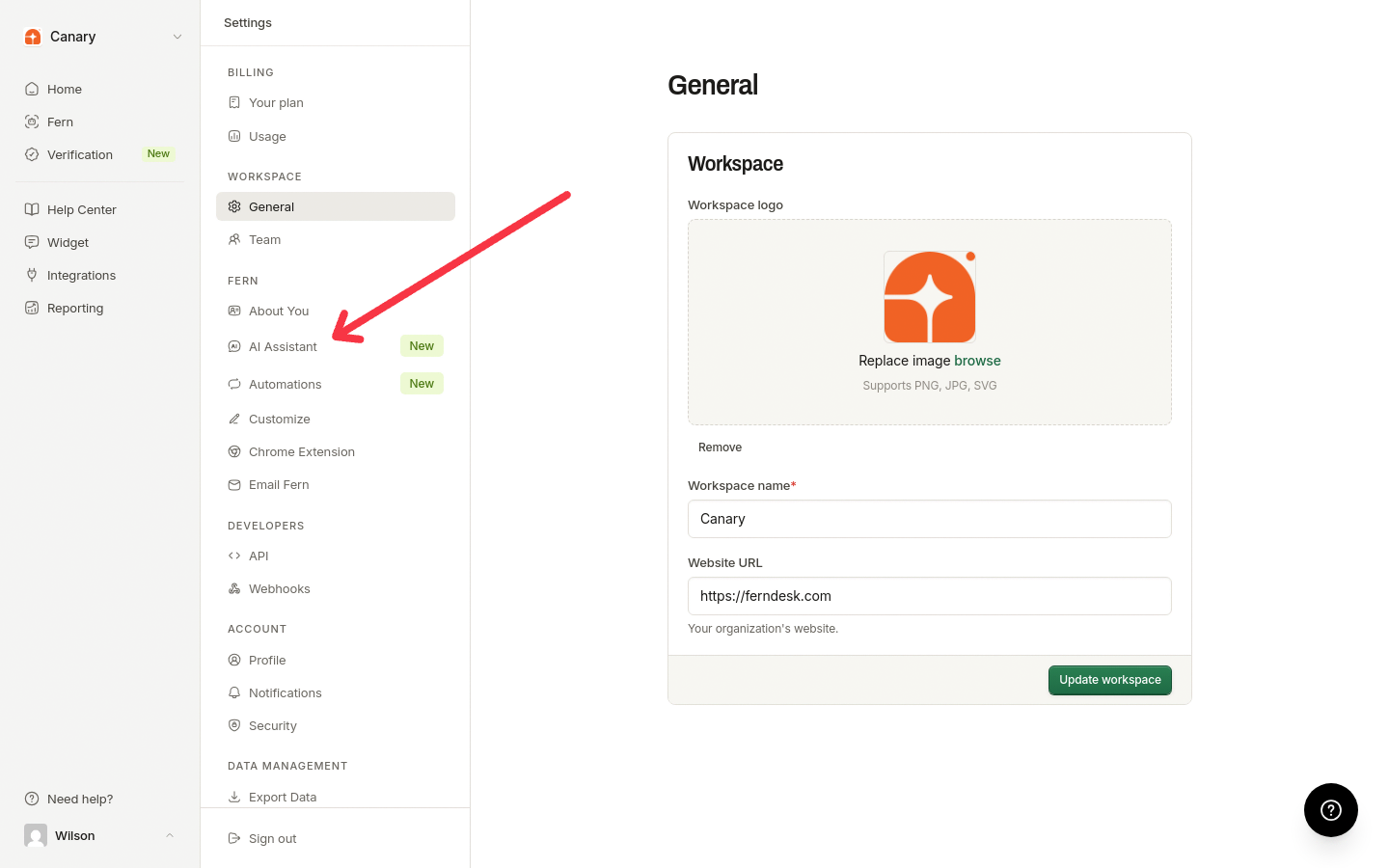
Die Einstellungen des Assistenten befinden sich im Bereich Fern der Workspace-Einstellungen.
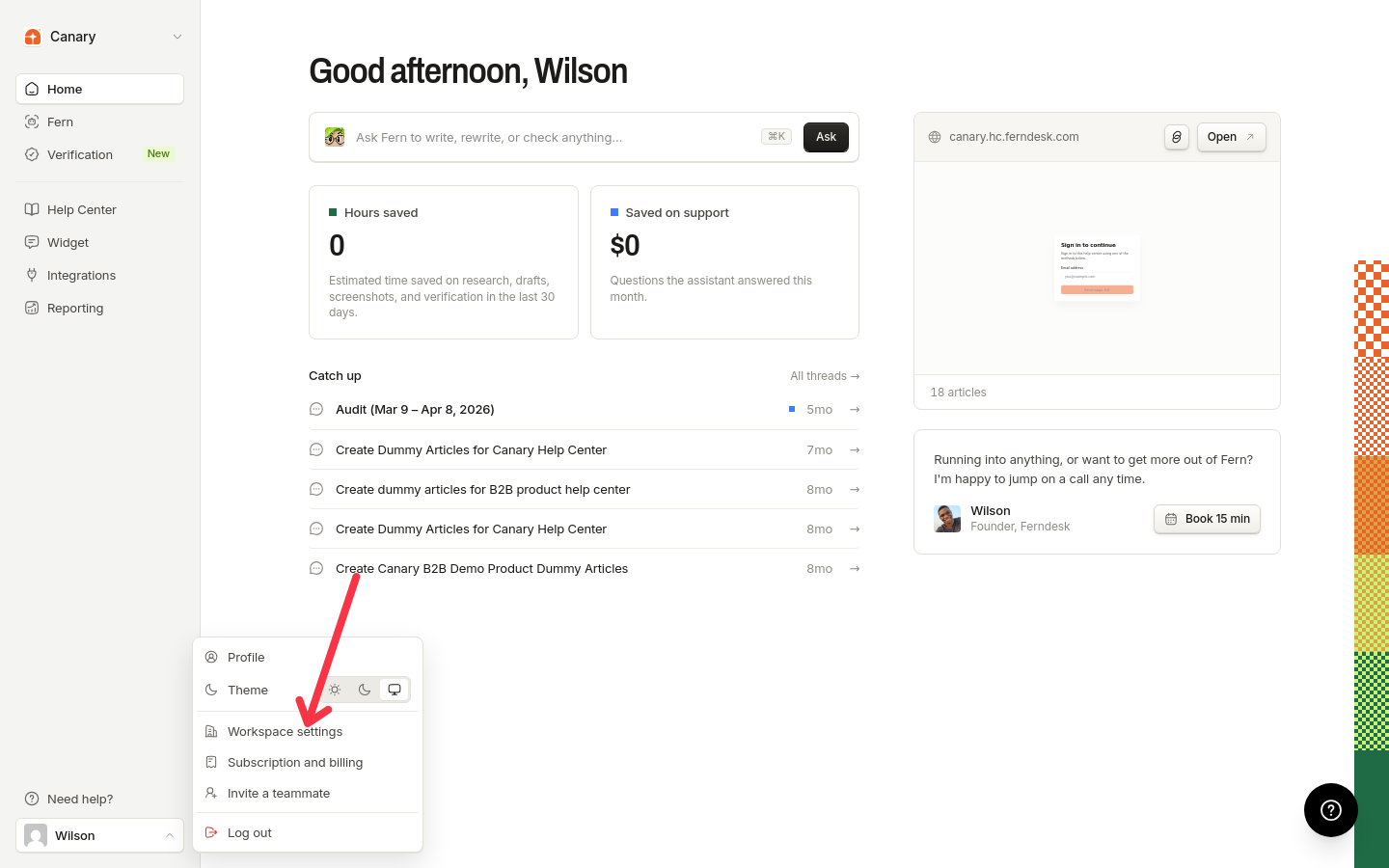
Öffnen Sie Ihr Ferndesk-Dashboard und klicken Sie unten links auf Ihr Kontomenü.
Klicken Sie auf Workspace-Einstellungen.
Suchen Sie in der Einstellungsnavigation den Bereich Fern und klicken Sie auf KI-Assistent.
Stimme
Im Bereich „Stimme“ legen Sie fest, wie der Assistent spricht.
Ton: Wählen Sie Freundlich, Professionell, Umgangssprachlich oder Verspielt.
Emoji: Aktivieren oder deaktivieren Sie Emojis in Antworten.
Mit eigenen Worten: Fügen Sie individuelle Hinweise zur Stimme mit bis zu 500 Zeichen hinzu.
Antworten
Im Bereich „Antworten“ legen Sie fest, welche Inhalte Antworten enthalten.
Antwortlänge: Wählen Sie Kurz, Standard oder Ausführlich.
Screenshots: Wenn diese Option aktiviert ist, kann der Assistent bis zu zwei zum Thema passende Artikelbilder pro Antwort einfügen. Wenn sie deaktiviert ist, enthalten Antworten keine eingebetteten Bilder. Links zu Anleitungsvideos werden von dieser Einstellung nicht beeinflusst.
Anweisungen: Geben Sie dem Assistenten dauerhafte Anweisungen mit bis zu 4.000 Zeichen. Anweisungen beeinflussen Stil und Terminologie der Antworten, dürfen jedoch keine Fakten hinzufügen, die über Ihre veröffentlichten Artikel hinausgehen, und weder die Zitier- noch die Grundlagenregeln des Assistenten außer Kraft setzen.
Themen mit eingeschränkter Beantwortung
Listen Sie Themen auf, die der Assistent nicht direkt beantworten soll. Fügen Sie bis zu 20 Themen hinzu, jeweils eines pro Zeile und mit bis zu 120 Zeichen. Wenn sich eine Frage direkt auf ein Thema mit eingeschränkter Beantwortung bezieht, überspringt der Assistent die Antwort aus der Dokumentation und leitet die Frage stattdessen an Ihr Team weiter. Ob Besucher anschließend eine Kontaktoption sehen, hängt vom Verhalten bei der KI-Übergabe für diesen Kanal ab.
Einstellungen speichern
Jeder Klick auf Speichern übermittelt die vollständige Konfiguration. Überprüfen Sie daher vor dem Speichern alle Bereiche, nicht nur den, den Sie geändert haben.
Standardeinstellungen
Hilfe-Center ohne individuelle Assistenteneinstellungen behalten das bestehende Verhalten bei:
Ton: Freundlich
Antwortlänge: Standard
Emoji: aktiviert
Screenshots: aktiviert
Keine individuellen Anweisungen
Keine Themen mit eingeschränkter Beantwortung
Für welche Bereiche die Einstellungen gelten
Dieselbe Konfiguration gilt für den Assistenten im gehosteten Hilfe-Center, den Widget-Assistenten und das öffentliche MCP ask_assistant-Tool. Ihre Anweisungen und Themen mit eingeschränkter Beantwortung bleiben privat und werden Besuchern nie angezeigt. Informationen dazu, wie der Assistent Medien auswählt und Antworten erstellt, finden Sie unter Funktionsweise von KI-Antworten.