
Cursor verbinden
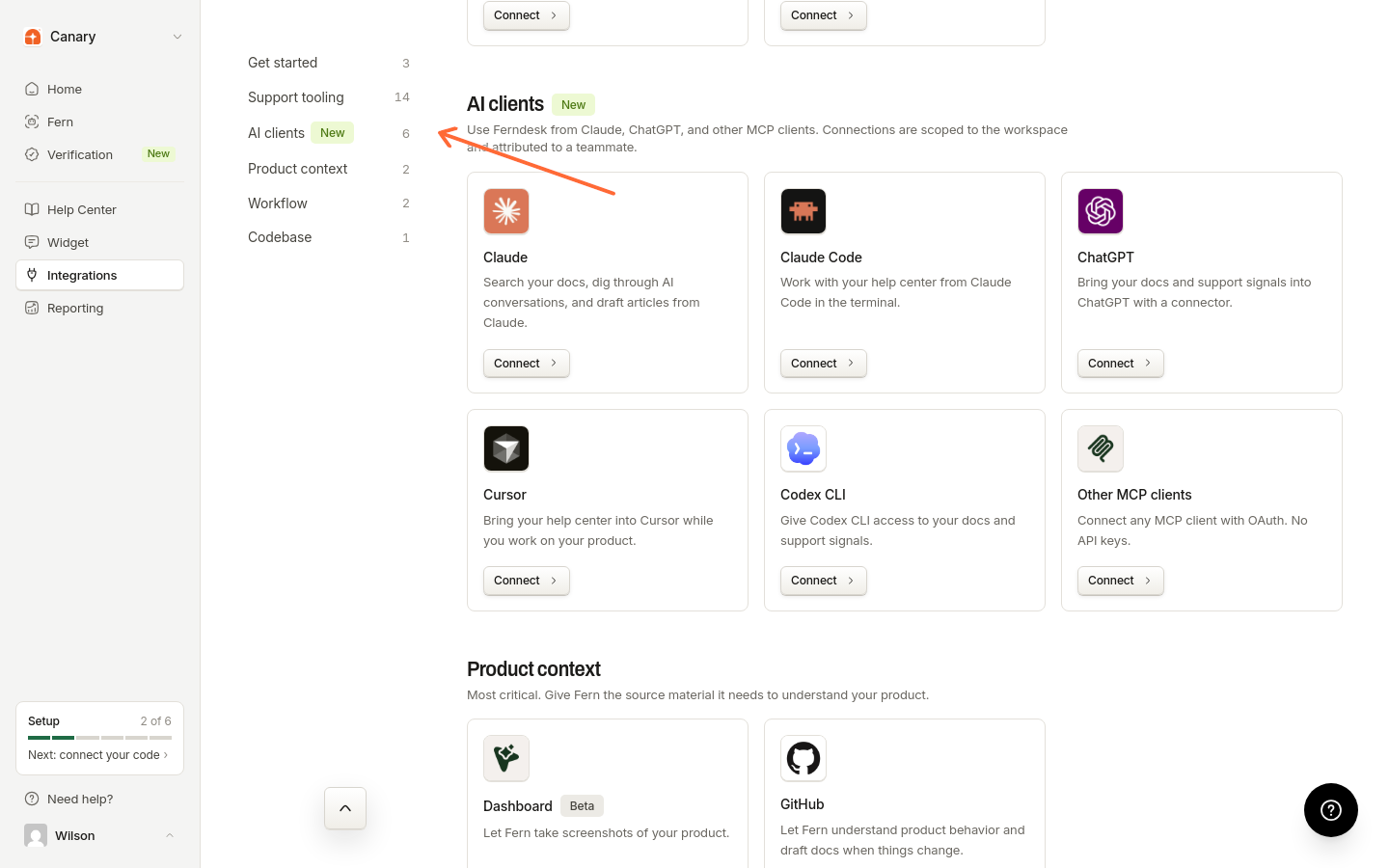
Verbinden Sie Ferndesk mit Cursor über Integrationen → Verbinden → KI-Clients → Cursor. Sie können die Installation mit einem Klick durchführen oder den Server manuell in ~/.cursor/mcp.json hinzufügen.
Eine Übersicht darüber, was Sie nach der Verbindung tun können, finden Sie unter Ferndesk mit KI-Tools verwenden.
Cursor-Einrichtung öffnen
Öffnen Sie in Ferndesk den Bereich für die Cursor-Einrichtung und verwenden Sie anschließend die Installation mit einem Klick oder die Option für die manuelle Datei.
Gehen Sie in Ferndesk zu Integrationen → Verbinden.
Öffnen Sie KI-Clients und wählen Sie dann Cursor aus.
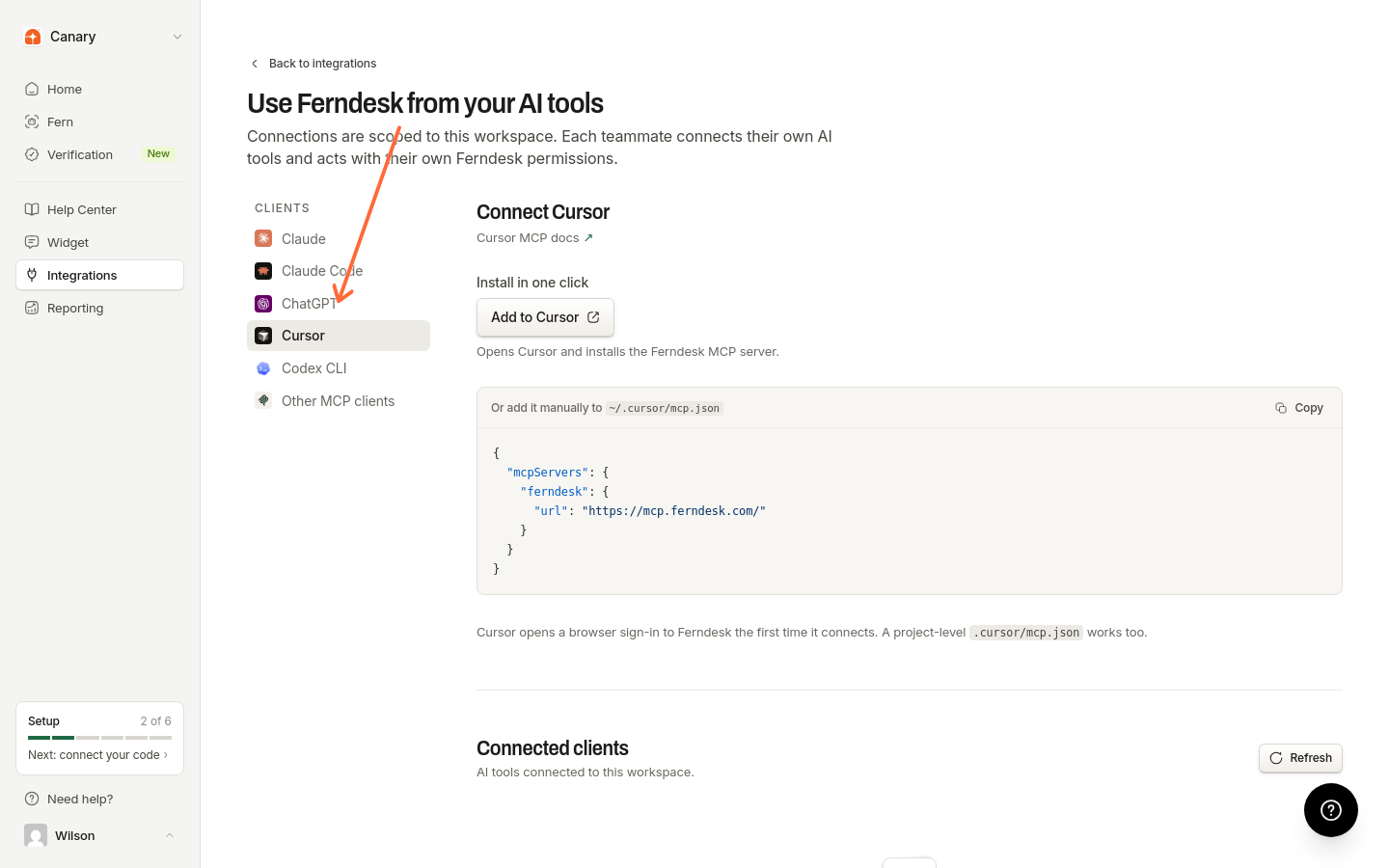
Wählen Sie in der Liste Clients die Option Cursor aus. Der Einrichtungsbereich zeigt Cursor verbinden an.
Mit einem Klick installieren
Klicken Sie auf Zu Cursor hinzufügen, um Cursor zu öffnen und den Ferndesk-MCP-Server zu installieren.
Klicken Sie unter Mit einem Klick installieren auf Zu Cursor hinzufügen.
Cursor wird geöffnet und installiert den Ferndesk-MCP-Server.
Sie können den Server auch manuell anhand der folgenden Schritte für die JSON-Datei hinzufügen.
Cursor manuell hinzufügen
Fügen Sie den Ferndesk-Server zu Cursor hinzu, indem Sie ~/.cursor/mcp.json bearbeiten. Eine .cursor/mcp.json auf Projektebene funktioniert ebenfalls.
Suchen Sie im Cursor-Einrichtungsbereich nach Oder manuell zu ~/.cursor/mcp.json hinzufügen.
Kopieren Sie die JSON-Datei aus dem Bereich. Sie sieht folgendermaßen aus, wobei Ihre Connector-URL bereits eingetragen ist:
{
  "mcpServers": {
    "ferndesk": {
      "url": "<connectorUrl>"
    }
  }
}
Fügen Sie diese JSON-Datei in
~/.cursor/mcp.jsonoder in eine.cursor/mcp.jsonauf Projektebene ein.
Details zur Cursor-MCP-Datei finden Sie in der Cursor-MCP-Dokumentation.
Beim ersten Mal anmelden
Beim ersten Verbindungsaufbau öffnet Cursor im Browser die Anmeldung bei Ferndesk. Genehmigen Sie den Zugriff und wählen Sie den zu verbindenden Arbeitsbereich aus.
Nach der Anmeldung wird die Verbindung unter Verbundene Clients auf der Seite für KI-Clients angezeigt. Klicken Sie auf Aktualisieren, um die Liste zu aktualisieren.