
Du musst bei deinem Ferndesk-Arbeitsbereich angemeldet sein, bevor du eine Integration verbindest. Stelle sicher, dass du angemeldet bist und dich in der richtigen Organisation befindest. Wenn du Zugriff auf mehrere Ferndesk-Arbeitsbereiche hast, wechsle zu dem Arbeitsbereich, in dem du die GitHub-Verbindung hinzufügen möchtest.
GitHub-Integration
Verbinde dein GitHub-Konto mit Ferndesk, damit Fern deine Codebasis durchsuchen und verstehen kann, wie Funktionen funktionieren. Dadurch lassen sich genauere und relevantere Help-Center-Artikel erstellen.
Du benötigst ein GitHub-Konto, um diese Integration abzuschließen. Wenn du noch keines hast, erstelle eines auf der GitHub-Website.
GitHub verbinden
Klicke im Ferndesk-Dashboard in der Seitenleiste auf Integrationen.
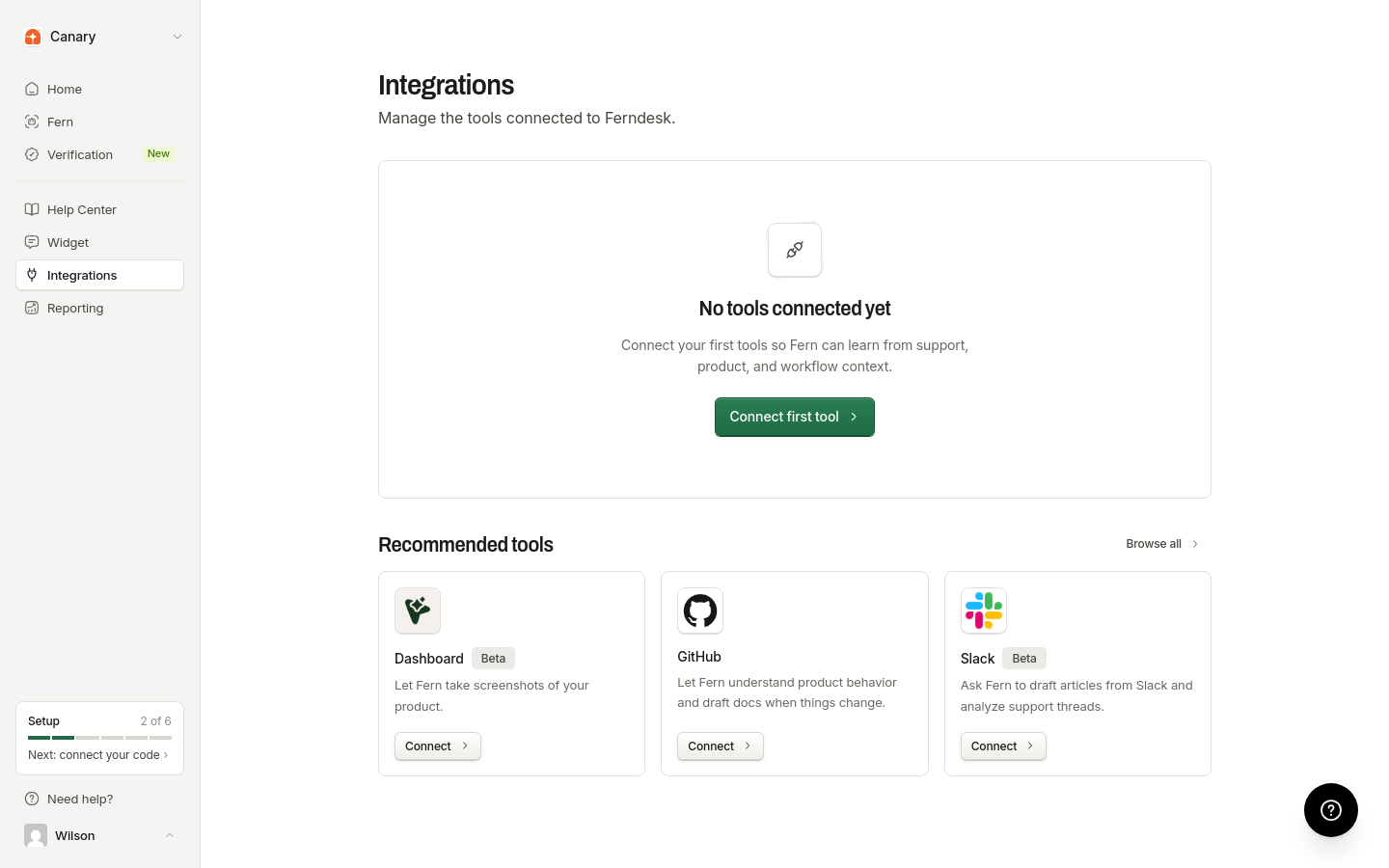
Nachdem du Integrationen geöffnet hast, klicke auf Erstes Tool verbinden, Integration verbinden oder Alle durchsuchen. Suche anschließend nach GitHub und klicke auf Verbinden.
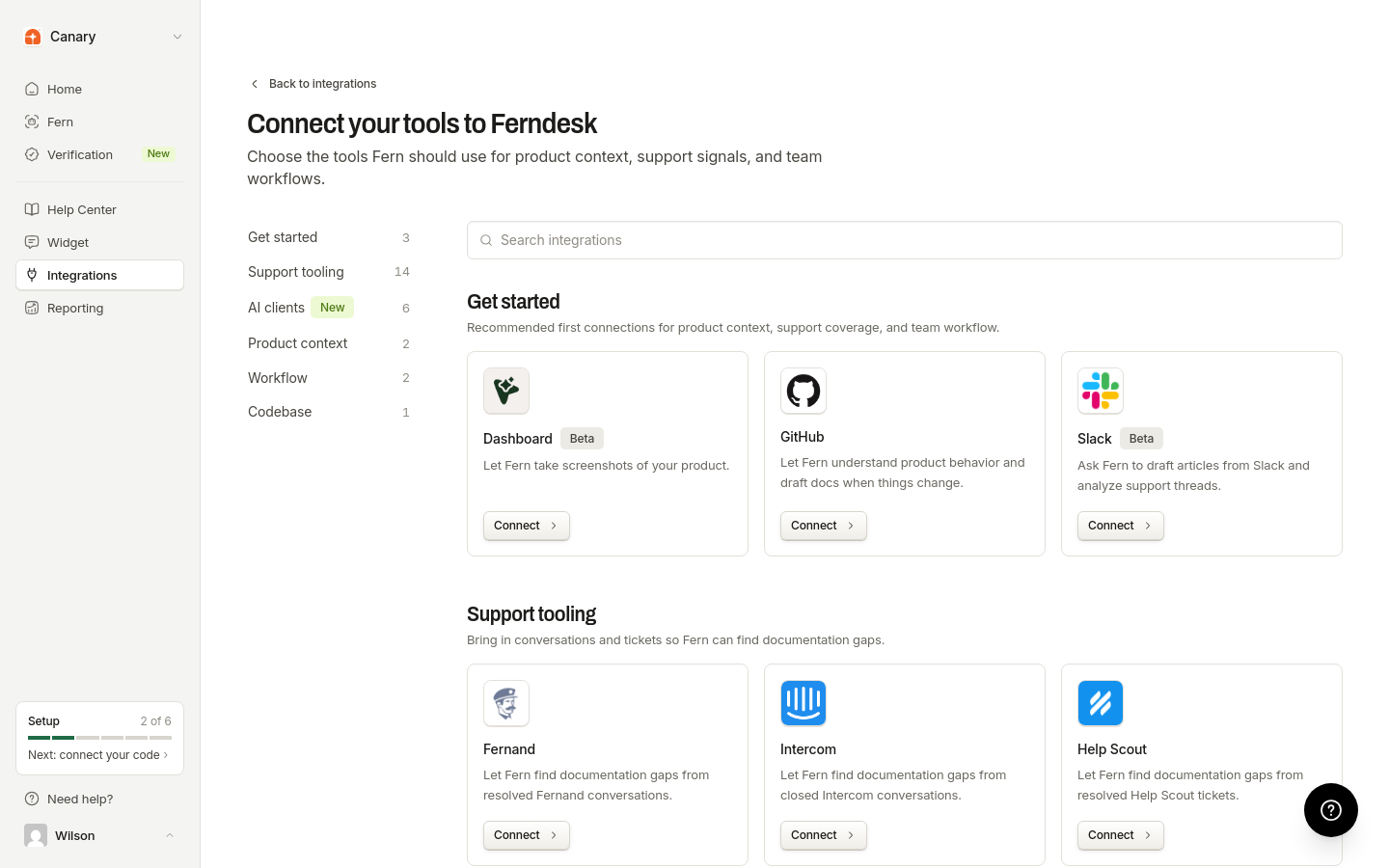
Du wirst zu GitHub weitergeleitet, um die Verbindung zu autorisieren. Melde dich bei deinem GitHub-Konto an, falls du noch nicht angemeldet bist.
Erteile Ferndesk die Berechtigung, auf dein GitHub-Konto zuzugreifen. Du kannst auswählen, welche Repositorys verbunden werden sollen. Wenn sich dein Projekt über mehrere Repositorys erstreckt, etwa ein Backend und ein Dashboard in separaten Repositorys, kannst du mehrere Repositorys auswählen. Das GitHub-Konto, mit dem diese Autorisierung abgeschlossen wird, muss Zugriff auf die GitHub-App-Installation haben.
Nach der Autorisierung wirst du zurück zu Ferndesk weitergeleitet. Die GitHub-Integration wird als verbunden angezeigt.
Sobald die Verbindung hergestellt ist, kann Fern deine Codebasis durchsuchen, um genauere und relevantere Help-Center-Artikel bereitzustellen.
Eine GitHub-Verbindung wiederverwenden
Wenn du mehrere Ferndesk-Arbeitsbereiche verwaltest, die dieselbe GitHub-Installation verwenden, kannst du eine bestehende GitHub-Verbindung aus einem anderen Arbeitsbereich wiederverwenden, anstatt sie erneut zu autorisieren. Eigentümer und Administratoren können eine Verbindung aus einem von ihnen verwalteten Arbeitsbereich wiederverwenden.
Wähle im Dialog zur GitHub-Verbindung Eine GitHub-Verbindung wiederverwenden aus.
Wähle eine Verbindung aus einem anderen von dir verwalteten Arbeitsbereich aus. Wiederverwendbare Verbindungen sind nach GitHub-Installation gruppiert. Verbindungen, die bereits mit diesem Arbeitsbereich verknüpft sind, können nicht ausgewählt werden. Die ausgewählte Verbindung zeigt die Arbeitsbereiche an, die sie verwenden.
Nachdem du eine Verbindung wiederverwendet hast, werden ihre aktuellen Repositorys in diesem Arbeitsbereich zunächst ignoriert, damit du deine eigenen Repositorys auswählen kannst, bevor Fern den Code verwendet. Andere Arbeitsbereiche behalten ihre eigenen Repository-Einstellungen bei.
Verbundene Repositorys verwalten
Welche Repositorys Fern verwendet, wird in Ferndesk für jeden Arbeitsbereich separat festgelegt. Öffne Integrationen über die Seitenleiste des Dashboards, wähle deine GitHub-Verbindung aus und suche den Abschnitt Repositorys.
Markiere jedes Repository für den aktuellen Arbeitsbereich als Eingeschlossen oder als ignoriert. Die Einstellung wird automatisch gespeichert, und neue Repositorys werden automatisch eingeschlossen.
Ignorierte Repositorys werden für diesen Arbeitsbereich von Ferns Coderesearch und der zukünftigen Verarbeitung von Codeänderungen ausgeschlossen.
Diese Auswahl ist unabhängig von den Repositorys, auf die die GitHub-Installation zugreifen kann und die du direkt in GitHub verwaltest. Wenn du ein Repository in Ferndesk als ignoriert markierst, ändert das nichts am Zugriff der GitHub-Installation darauf.
Repository- und Branch-Einschränkung
Wenn Fern deine Codebasis durchsucht, kann es ein bestimmtes Repository oder einen bestimmten Branch aus deinem verbundenen GitHub-Konto ansteuern, statt sich ausschließlich auf das Standard-Repository zu verlassen.
Wenn mehrere Repositorys verbunden sind, kann Fern sich während der Analyse auf das relevante Repository konzentrieren. Für branchespezifische Aufgaben, etwa die Überprüfung einer noch nicht veröffentlichten Funktion oder eines Pull Requests, kann Fern außerdem einen bestimmten Branch durchsuchen, wenn einer angegeben ist.
Du kannst auch für jedes Repository einen Produktions-Branch festlegen, damit Fern weiß, welcher Branch deinen Live-Code repräsentiert. Siehe unten Produktions-Branch festlegen.
Damit Fern ein Repository durchsuchen kann, markiere es im Abschnitt „Repositorys“ deiner GitHub-Verbindung als Eingeschlossen. Nur eingeschlossene Repositorys werden von Fern in diesem Arbeitsbereich verwendet.
Produktions-Branch festlegen
Lege für jedes eingeschlossene Repository einen Produktions-Branch fest, damit Fern weiß, welcher Branch deinen Live-Code repräsentiert. Wenn kein Produktions-Branch festgelegt ist, verwendet Fern den Standard-Branch des Repositorys. Für jedes eingeschlossene Repository kann ein anderer Branch verwendet werden. Änderungen an Branches werden automatisch gespeichert.
Produktions-Branch auswählen
Öffne Integrationen über die Seitenleiste des Dashboards und wähle deine GitHub-Verbindung aus.
Suche auf der Detailseite der Verbindung den Abschnitt Repositorys.
Suche das Repository, das du konfigurieren möchtest. Wenn du viele Repositorys hast, kannst du das Suchfeld verwenden.
Klicke für dieses Repository auf die Branch-Auswahl und suche anschließend nach einem Branch oder wähle einen aus der Liste aus.
Zum Standard-Branch zurückwechseln
Öffne die Branch-Auswahl und wähle Standard-Branch verwenden aus. Fern verwendet anschließend wieder den Standard-Branch des Repositorys.
Produktions-Branches beeinflussen, wie Fern GitHub-Merges verarbeitet. Für die Coderesearch verwendet Fern den Standard-Branch des Repositorys, sofern deine Anfrage keinen bestimmten Branch vorgibt.
Wenn ein konfigurierter Branch nicht mehr existiert
Wenn ein Produktions-Branch auf GitHub gelöscht oder umbenannt wird, weist die Karte „Produktions-Branches“ darauf hin, dass der Branch nicht mehr existiert. Wähle einen anderen Branch aus oder wähle Standard-Branch verwenden, um fortzufahren.
Wenn GitHub Ferndesk darüber informiert, dass ein Branch gelöscht wurde, entfernt Fern die Einstellung und verwendet wieder den Standard-Branch. Dafür muss die GitHub-App für Delete-Ereignisse abonniert sein.
Fehlerbehebung
Ich sehe „Authentifizierung erforderlich, um GitHub zu verbinden“.
Ich sehe „Die GitHub-OAuth-Organisation stimmt nicht mit der aktiven Sitzung überein“.
Das GitHub-Konto oder die Organisation, die du autorisierst, gehört zu einer anderen Organisation als der, bei der du in Ferndesk angemeldet bist. Stelle sicher, dass du:
im richtigen Ferndesk-Arbeitsbereich angemeldet bist
das GitHub-Konto oder die GitHub-Organisation autorisierst, die dieser Ferndesk-Organisation entspricht
Wenn du eine andere GitHub-Organisation mit einem anderen Ferndesk-Arbeitsbereich verbinden musst, wechsle zuerst in Ferndesk zu diesem Arbeitsbereich und verbinde dann GitHub.
Das Verbinden von GitHub schlägt nach der Autorisierung mit einem Zugriffsfehler fehl
Das GitHub-Konto, mit dem die Autorisierung abgeschlossen wurde, hat keinen Zugriff auf die GitHub-App-Installation. Daher erstellt Ferndesk die Verbindung nicht. Bitte den Eigentümer oder Administrator der GitHub-Organisation, in der die Ferndesk-App installiert ist, die Verbindung stattdessen abzuschließen.
Die Auswahl der zu verbindenden Repositorys ist unabhängig vom Installationszugriff und erfolgt, nachdem die Verbindung erstellt wurde.
Auf der GitHub-Autorisierungsseite wird ein Fehler angezeigt
Dies kann folgende Ursachen haben:
Deine Sitzung ist abgelaufen. Versuche, dich von Ferndesk abzumelden und wieder anzumelden.
Der OAuth-Status ist ungültig geworden. Schließe das Autorisierungsfenster und klicke in Ferndesk erneut auf „Verbinden“.
Zusätzliche Ressourcen
Weitere Informationen zu GitHub-Funktionen findest du in der GitHub-Dokumentation.
War das hilfreich?
War das hilfreich?