
Du musst bei deinem Ferndesk-Arbeitsbereich angemeldet sein, bevor du eine Integration verbindest. Stelle sicher, dass du angemeldet bist und dich in der richtigen Organisation befindest. Wenn du Zugriff auf mehrere Ferndesk-Arbeitsbereiche hast, wechsle zu dem Arbeitsbereich, in dem du die Intercom-Verbindung hinzufügen möchtest.
Intercom-Integration
Verbinde dein Intercom-Konto mit Ferndesk, damit Fern deine geschlossenen Konversationen lesen und Lücken in der Dokumentation erkennen kann.
Bevor du beginnst
Du benötigst ein aktives Intercom-Konto, um diese Integration einzurichten. Falls du noch keines hast, erstelle eines auf der Intercom-Website.
Intercom verbinden
Rufe die Seite Integrationen in deinem Ferndesk-Dashboard auf.
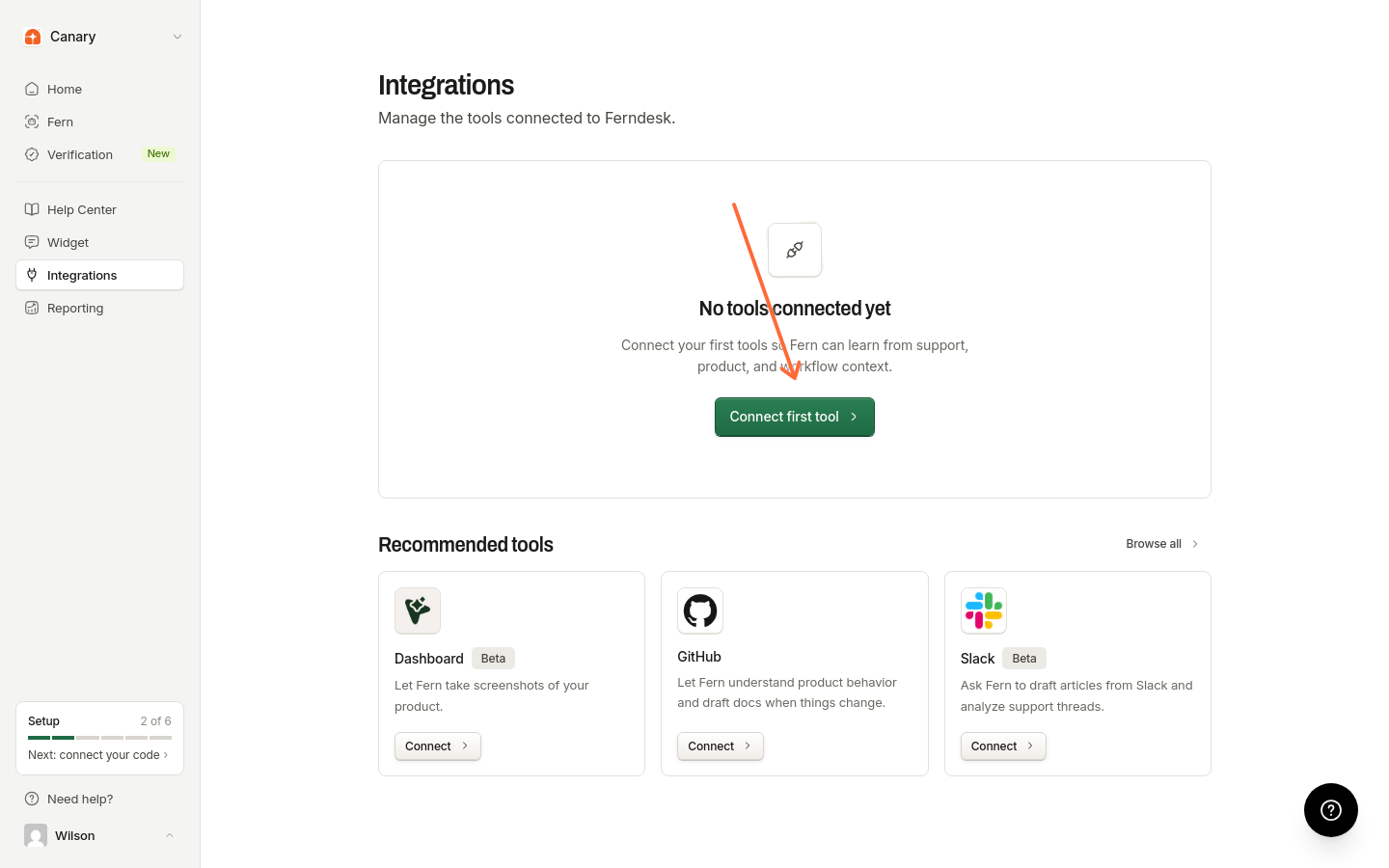
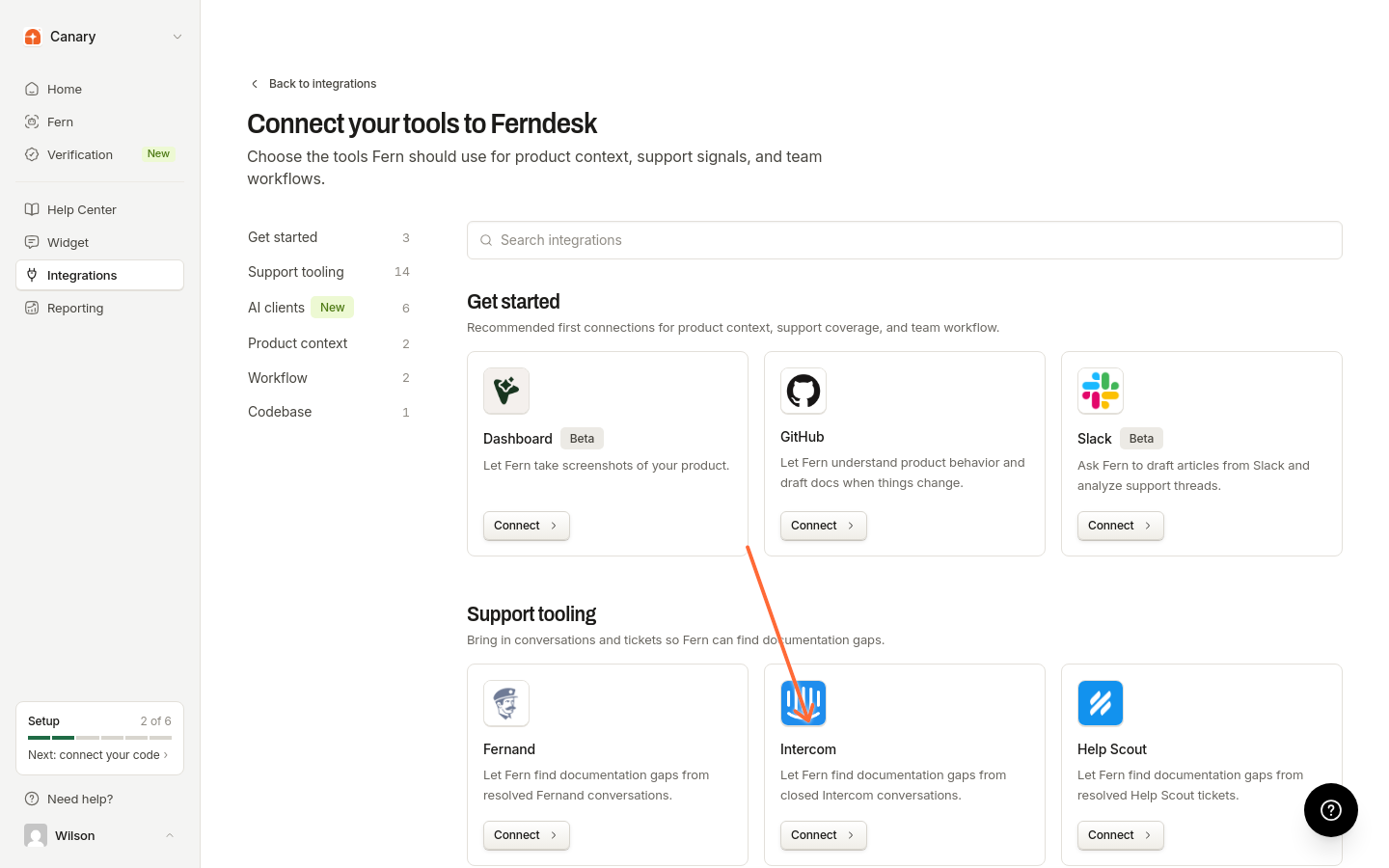
Wähle Erstes Tool verbinden, Integration verbinden oder Alle durchsuchen, um den Katalog zu öffnen, und wähle anschließend Intercom unter Support-Tools aus.
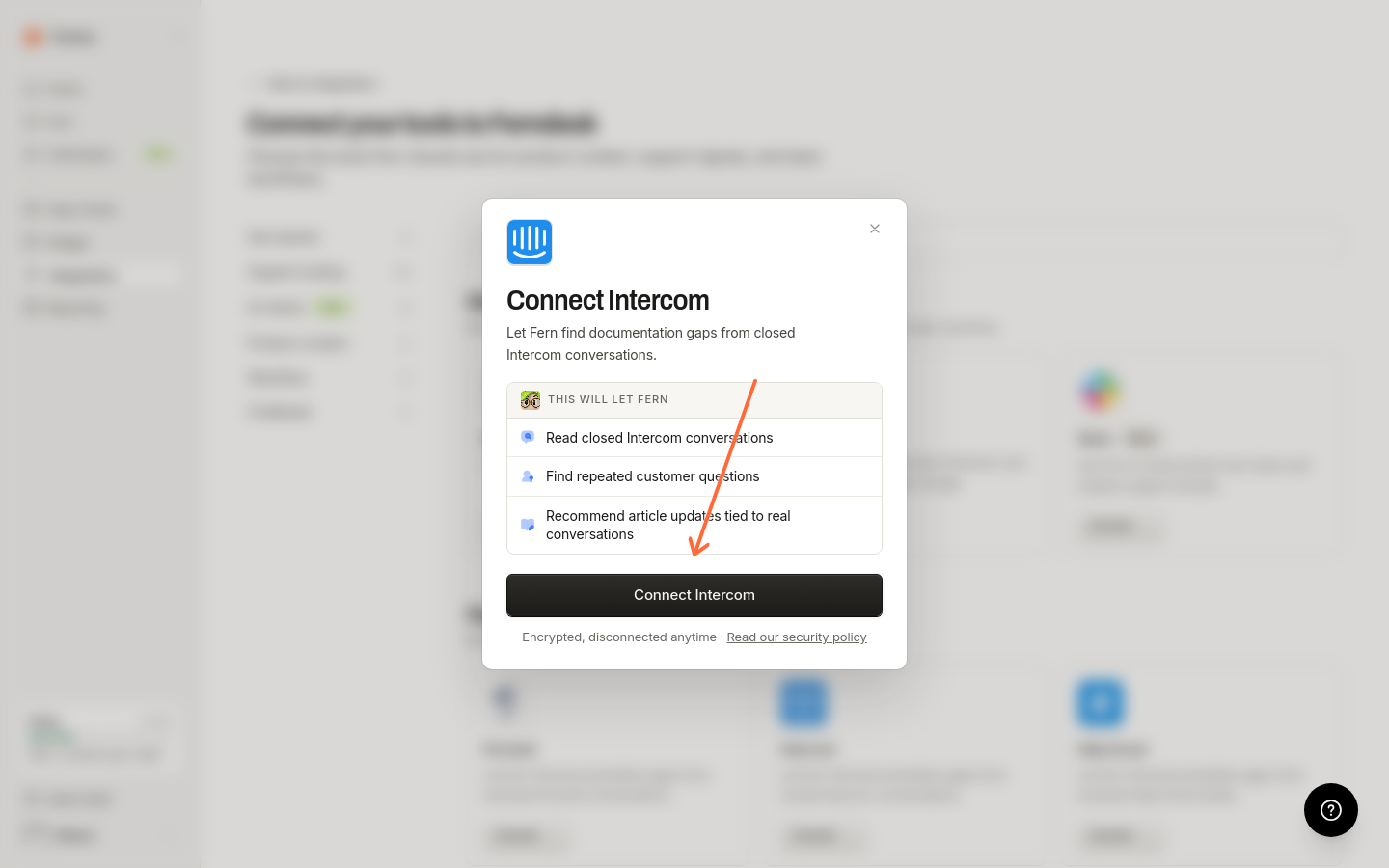
Klicke im Verbindungsdialog auf Intercom verbinden, um die Autorisierungsseite von Intercom zu öffnen.
Melde dich bei deinem Intercom-Konto an, falls du noch nicht angemeldet bist, und erteile Ferndesk die Berechtigung, auf deine geschlossenen Konversationen zuzugreifen.
Nach der Autorisierung wirst du zurück zu Ferndesk weitergeleitet.
Sobald die Verbindung hergestellt ist, wird die Intercom-Verbindung auf der Seite „Integrationen“ mit der Aktion Verwalten angezeigt.
Was nach der Verbindung geschieht
Fern liest deine geschlossenen Intercom-Konversationen, um Muster in Kundenfragen zu erkennen. Support-Trends aus Intercom werden unter „Intelligence“ in Berichte angezeigt. Aktiviere geplante Prüfungen unter Einstellungen > Automatisierungen, um automatisch Empfehlungen zu Lücken in der Dokumentation zu erhalten.
Verbindungen verwalten
Wähle Verwalten für die Intercom-Verbindung aus, um deren Detailseite zu öffnen. Dort kannst du die Verbindung erneut herstellen oder trennen. Füge über den Katalog weitere Intercom-Arbeitsbereiche hinzu.
Fehlerbehebung
Ich sehe „Authentication required to connect Intercom“
Ich sehe „Intercom OAuth organization does not match the active session“
Das Intercom-Konto, das du autorisierst, gehört zu einer anderen Organisation als der, bei der du in Ferndesk angemeldet bist. Stelle sicher, dass du:
Beim richtigen Ferndesk-Arbeitsbereich angemeldet bist
Den Intercom-Arbeitsbereich autorisierst, der zu dieser Ferndesk-Organisation gehört
Die Autorisierungsseite einen Fehler anzeigt oder nicht geladen wird
Dies kann passieren, wenn:
Deine Sitzung abgelaufen ist. Versuche, dich bei Ferndesk abzumelden und wieder anzumelden.
Der OAuth-Status ungültig geworden ist. Schließe das Autorisierungsfenster und klicke in Ferndesk erneut auf „Verbinden“.
Weitere Ressourcen
Weitere Informationen zu den Intercom-Funktionen findest du im Intercom Help Center.
War das hilfreich?
War das hilfreich?