
Du musst bei deinem Ferndesk-Arbeitsbereich angemeldet sein, bevor du eine Integration verbindest. Vergewissere dich, dass du angemeldet bist und dich in der richtigen Organisation befindest. Wenn du Zugriff auf mehrere Ferndesk-Arbeitsbereiche hast, wechsle zu dem Arbeitsbereich, in dem du die Discord-Verbindung hinzufügen möchtest.
Discord-Integration
Verbinde dein Discord-Konto mit Ferndesk, damit Fern Unterhaltungen aus den Foren deines Servers lesen kann.
Du benötigst ein Discord-Konto und einen Server, auf dem Foren aktiviert sind, um diese Integration abzuschließen. Falls du noch keines davon hast, erstelle es auf der Discord-Website.
Discord verbinden
Klicke in deinem Ferndesk-Dashboard in der Seitenleiste auf Integrationen.
Suche unter Support-Tools die Karte für die Discord-Integration und klicke auf Verbinden.
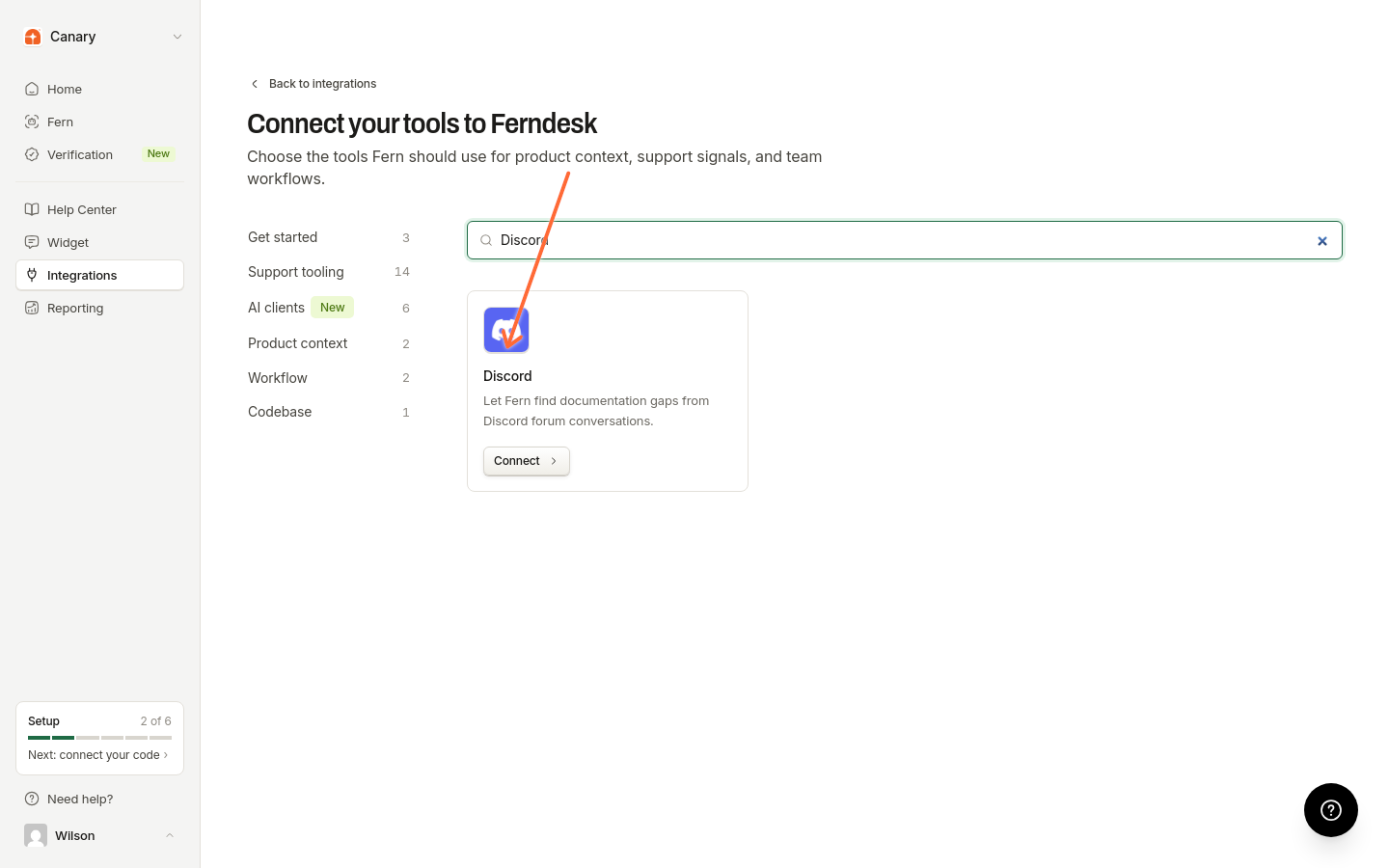
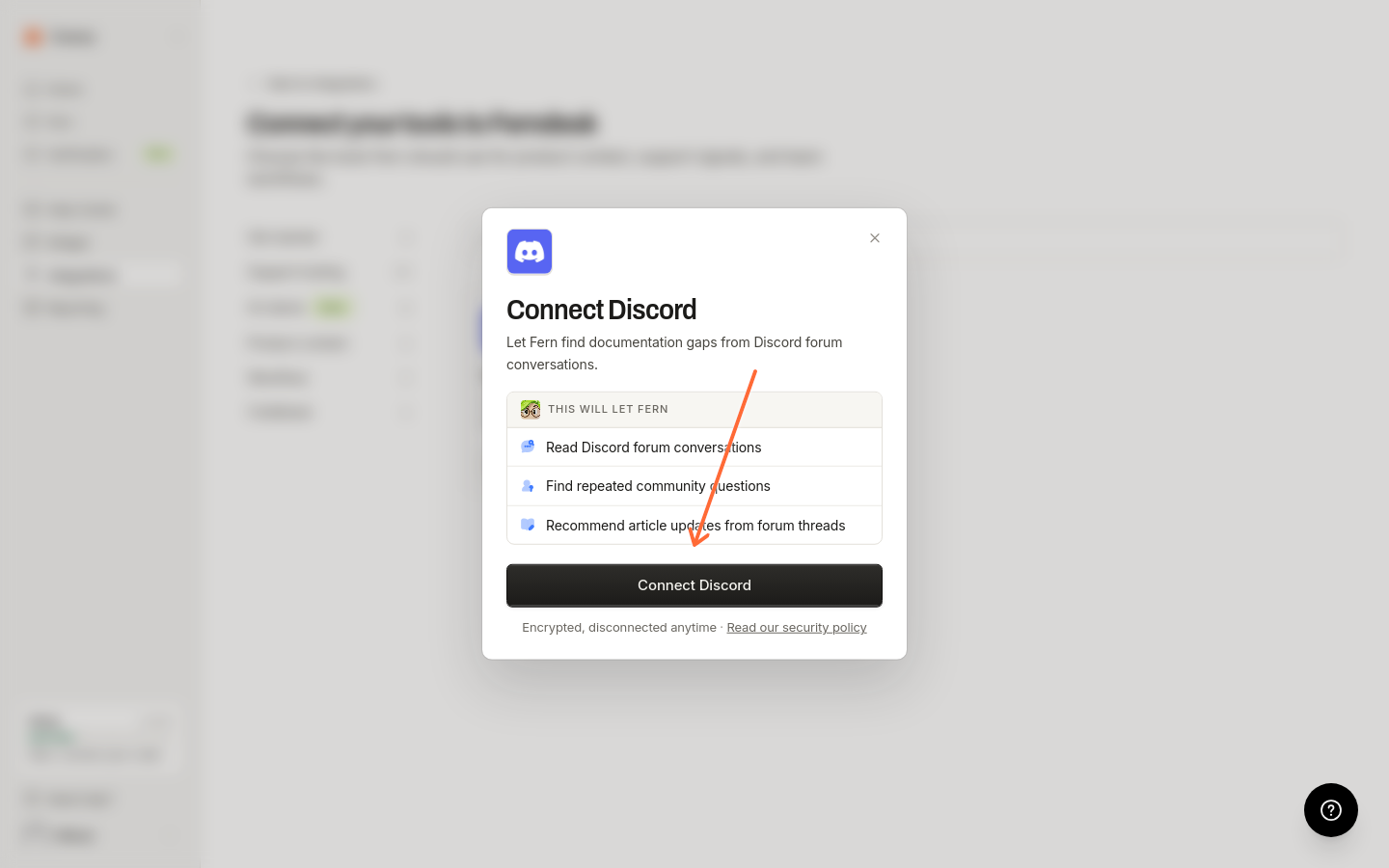
Überprüfe die Verbindungsdetails im Dialog und klicke anschließend im Modal auf Discord verbinden.
Du wirst zu Discord weitergeleitet, um die Verbindung zu autorisieren. Melde dich bei deinem Discord-Konto an, falls du noch nicht angemeldet bist, wähle den Server aus, den du mit Ferndesk verbinden möchtest, und erteile die erforderlichen Berechtigungen.
Ferndesk fordert Berechtigungen zum Anzeigen von Kanälen, Lesen des Nachrichtenverlaufs und Zugreifen auf Forenunterhaltungen an. Diese Berechtigungen ermöglichen es Fern, Inhalte aus den Foren deines Discord-Servers zu synchronisieren.
Nach der Autorisierung wirst du zurück zu Ferndesk auf die Detailseite der Discord-Verbindung weitergeleitet. Dort wird die Verbindung als „Verbunden“ angezeigt.
Nach der Verbindung synchronisiert Fern automatisch Unterhaltungen aus den Foren des ausgewählten Discord-Servers.
Einschränkungen für Ankündigungskanäle und öffentliche Threads
Fern kann nur Discord-Forenkanäle lesen. Derzeit durchsucht Fern keine Ankündigungskanäle oder andere Server, die keine Forenserver sind.
Wenn du einen öffentlichen Ankündigungs-Thread direkt verknüpft hast, kann Fern ihn derzeit noch nicht einlesen. Verwende die unten beschriebene Vorgehensweise, um aus diesen Ankündigungen Artikel zu erstellen.
Workaround: Thread exportieren und an eine Fern-Aufgabe anhängen
Exportiere den Ankündigungs-Thread mithilfe deiner bevorzugten Discord-Exportmethode als PDF-Datei.
Erstelle eine Fern-Aufgabe und hänge die exportierte Datei an.
Bitte Fern, aus der angehängten Datei Artikel zu erstellen.
Ausführliche Schritte zum Erstellen von Aufgaben und Anhängen von Dateien findest du unter Fern zum Erstellen und Bearbeiten von Artikeln verwenden.
Verbindungen verwalten
Du kannst mehrere Discord-Server mit Ferndesk verbinden. Wähle unter Integrationen die Discord-Verbindung aus, um Verbindungen anzuzeigen, hinzuzufügen oder zu entfernen. Verwende „Integration verbinden“ oder „Alle durchsuchen“, um einen weiteren Server hinzuzufügen.
Fehlerbehebung
Ich sehe „Authentifizierung erforderlich, um Discord zu verbinden“.
Ich sehe „Die Discord-OAuth-Organisation stimmt nicht mit der aktiven Sitzung überein“.
Die OAuth-Anfrage und die aktive Ferndesk-Organisation müssen übereinstimmen. Vergewissere dich, dass du:
beim richtigen Ferndesk-Arbeitsbereich angemeldet bist
die Verbindung von der Ferndesk-Organisation aus startest, die du verwenden möchtest
Wenn du einen anderen Discord-Server mit einer anderen Ferndesk-Organisation verbinden musst, wechsle zuerst in Ferndesk zu dieser Organisation und verbinde dann Discord.
Auf der Discord-Autorisierungsseite wird ein Fehler angezeigt.
Dies kann folgende Ursachen haben:
Die Autorisierungsseite wurde nicht geladen. Wiederhole den Autorisierungsablauf im Vollbildmodus, indem du in Ferndesk erneut auf „Discord verbinden“ klickst.
Deine Sitzung ist abgelaufen. Melde dich bei Ferndesk ab und anschließend wieder an.
Der OAuth-Status ist ungültig geworden. Schließe das Autorisierungsfenster und klicke in Ferndesk erneut auf „Verbinden“.
Zusätzliche Ressourcen
Weitere Informationen zu Discord-Funktionen findest du im Discord-Hilfezentrum.
War das hilfreich?
War das hilfreich?