
ChatGPT verbinden
Verbinden Sie ChatGPT mit Ferndesk, damit Sie von ChatGPT aus mit Ihren Hilfeinhalten arbeiten können. Kopieren Sie die Connector-URL aus Ferndesk, aktivieren Sie den Entwicklermodus in ChatGPT, erstellen Sie eine App mit dieser URL und schließen Sie die Anmeldung bei Ferndesk ab.
Der Entwicklermodus ist im Web für die Tarife Plus, Pro, Business, Enterprise und Edu verfügbar. Bei Business und Enterprise muss ein Workspace-Administrator ihn zuerst erlauben.
Connector-URL in Ferndesk kopieren
Rufen Sie die ChatGPT-Connector-URL unter Integrations ab, bevor Sie die App in ChatGPT einrichten.
Gehen Sie in Ferndesk zu Integrations.
Wählen Sie unter Integrations Connect integration oder Browse all. Öffnen Sie im Katalog AI clients.
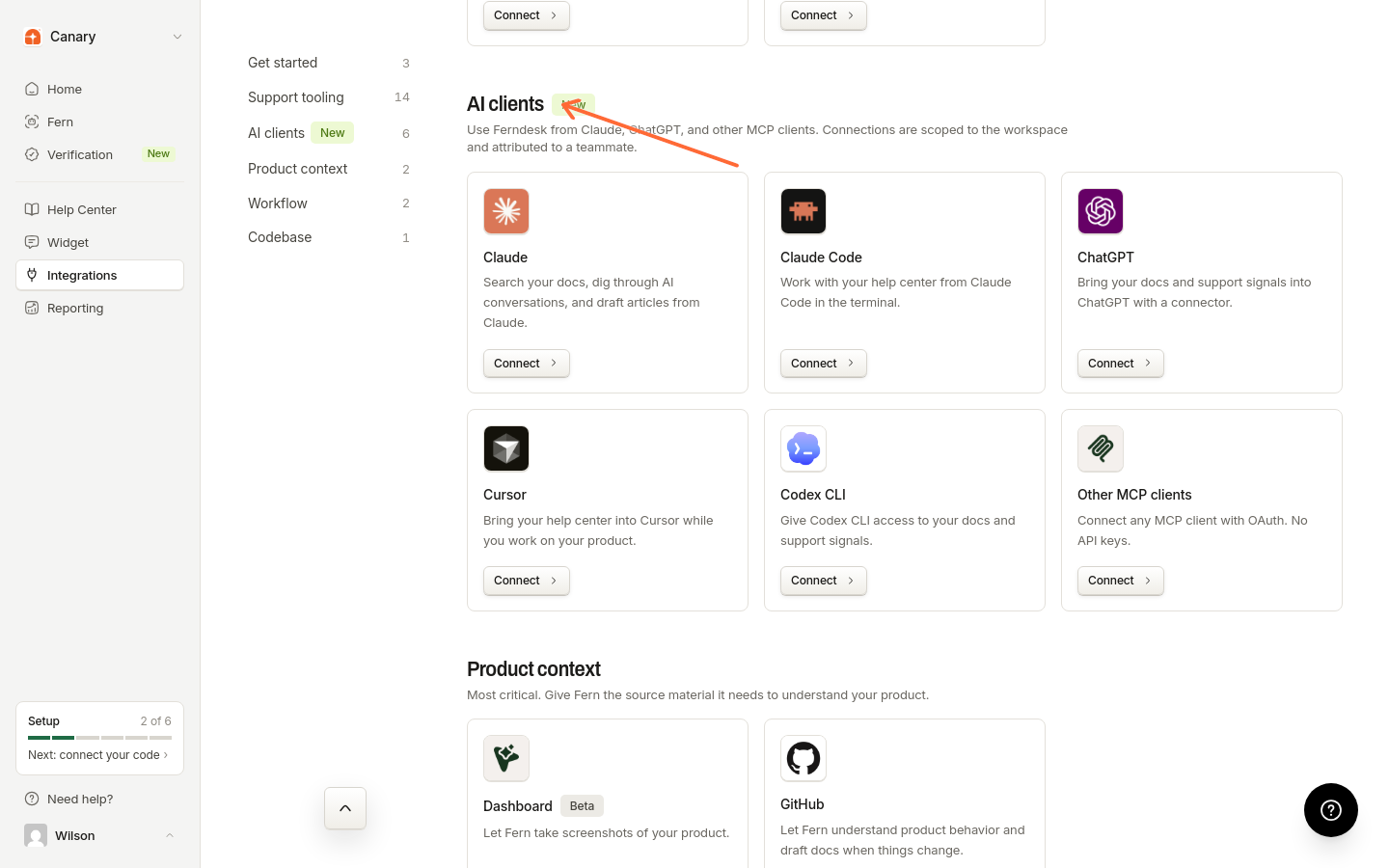
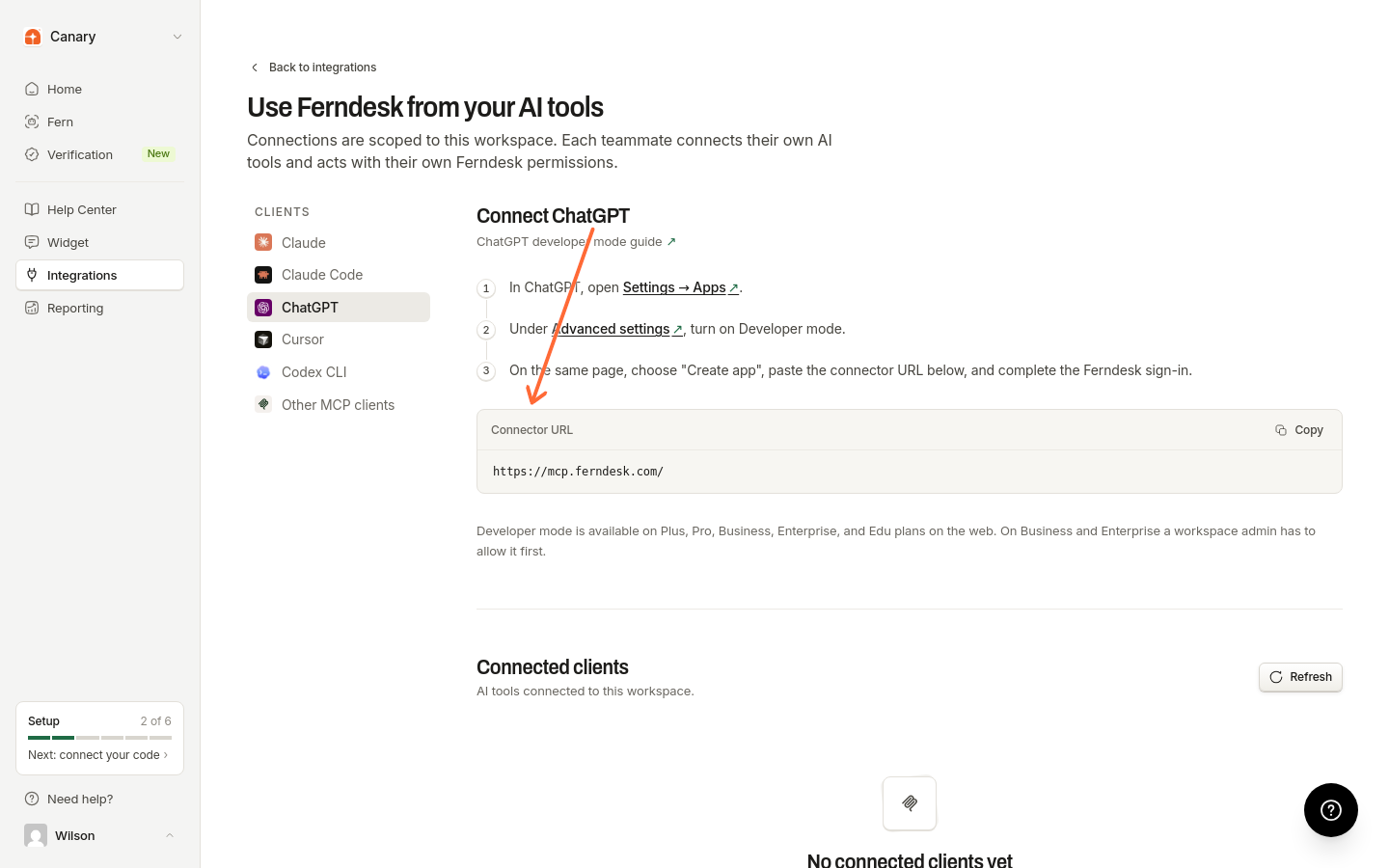
Wählen Sie ChatGPT in der Liste Clients aus.
Kopieren Sie die Connector URL.
ChatGPT verbinden
Aktivieren Sie den Entwicklermodus in ChatGPT, erstellen Sie anschließend eine App mit der Connector-URL und melden Sie sich bei Ferndesk an.
Öffnen Sie in ChatGPT Settings → Apps.
Aktivieren Sie unter Advanced settings den Developer mode.
Wählen Sie auf derselben Seite Create app aus, fügen Sie die Connector-URL ein und schließen Sie die Anmeldung bei Ferndesk ab.
Weitere Informationen zum Entwicklermodus finden Sie im Leitfaden zum Entwicklermodus von ChatGPT.
Verbindung bestätigen
Öffnen Sie nach der Anmeldung in Ferndesk Integrations → AI clients und überprüfen Sie Connected clients.
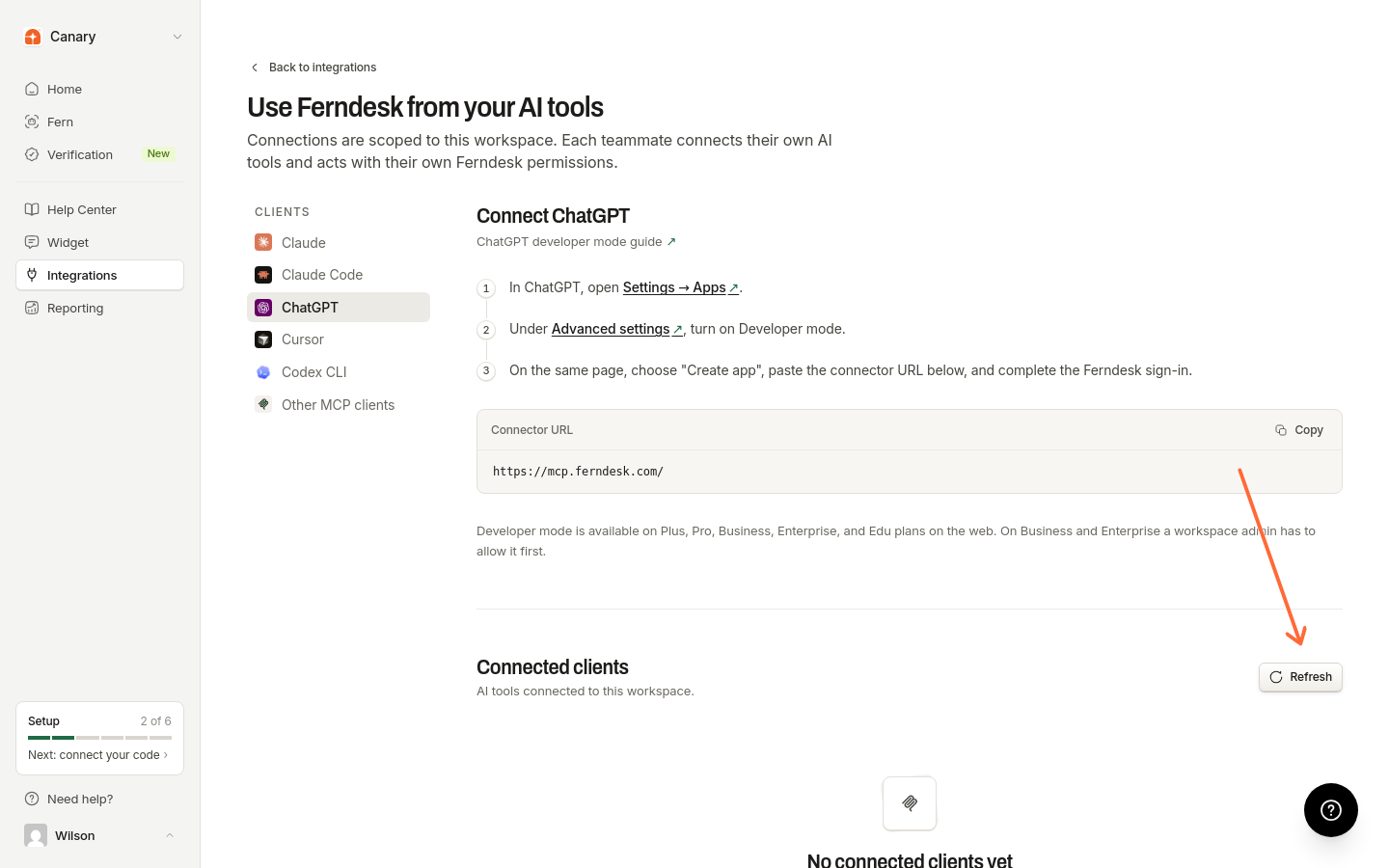
Wenn noch keine Verbindung besteht, wird No connected clients yet angezeigt. Schließen Sie zuerst die Einrichtung in ChatGPT ab. Wählen Sie nach der Anmeldung den Workspace aus, falls Sie dazu aufgefordert werden, und klicken Sie auf Allow access. Kehren Sie anschließend zu Ferndesk zurück und aktualisieren Sie Connected clients.
Klicken Sie auf Refresh, um die Liste zu aktualisieren.
Eine Übersicht über KI-Tools und darüber, was Sie nach dem Verbinden tun können, finden Sie unter Ferndesk mit KI-Tools verwenden.