
Sie müssen bei Ihrem Ferndesk-Workspace angemeldet sein, bevor Sie eine Integration verbinden. Stellen Sie sicher, dass Sie angemeldet sind und sich in der richtigen Organisation befinden. Wenn Sie Zugriff auf mehrere Ferndesk-Workspaces haben, wechseln Sie zu dem Workspace, in dem Sie die Slack-Verbindung hinzufügen möchten.
Slack-Integration
Verbinden Sie Slack, damit Fern Ihren Channels beitreten, Support-Unterhaltungen importieren und Dokumentationsaufgaben aus Slack-Threads erstellen kann. Die Integration synchronisiert den Thread-Kontext aus Ihrem Workspace und nutzt ihn, um Ihre Hilfe-Center-Inhalte zu verbessern.
Was Sie mit Slack tun können
Aufgaben aus Slack erstellen: Erwähnen Sie Fern in einem Thread oder verwenden Sie die Nachrichtenverknüpfung, um eine Dokumentationsaufgabe zu erstellen. Fern antwortet mit einem Link, über den Sie die Aufgabe in Ferndesk öffnen können.
Support Trends: Fern liest die Channels, die Sie als Support-Channels auswählen, um Lücken in Ihrer Dokumentation zu finden. Die Ergebnisse fließen in die Support-Trends-Berichtsseite ein.
Bevor Sie beginnen
Sie benötigen die Berechtigung, Apps in Ihrem Slack-Workspace zu installieren. Wenn Sie nicht sicher sind, ob Sie diese Berechtigung haben, versuchen Sie, die Verbindung herzustellen. Slack teilt Ihnen mit, ob eine Genehmigung durch einen Administrator erforderlich ist.
Wenn Ihr Slack-Workspace für App-Installationen eine Genehmigung durch einen Administrator erfordert, sendet Slack eine Anfrage an die Administratoren Ihres Workspace. Sie müssen auf die Genehmigung warten, bevor die Integration abgeschlossen wird.
Slack verbinden
Rufen Sie in Ihrem Ferndesk-Dashboard die Seite Integrationen auf.
Suchen Sie die Slack-Karte und klicken Sie auf Connect.
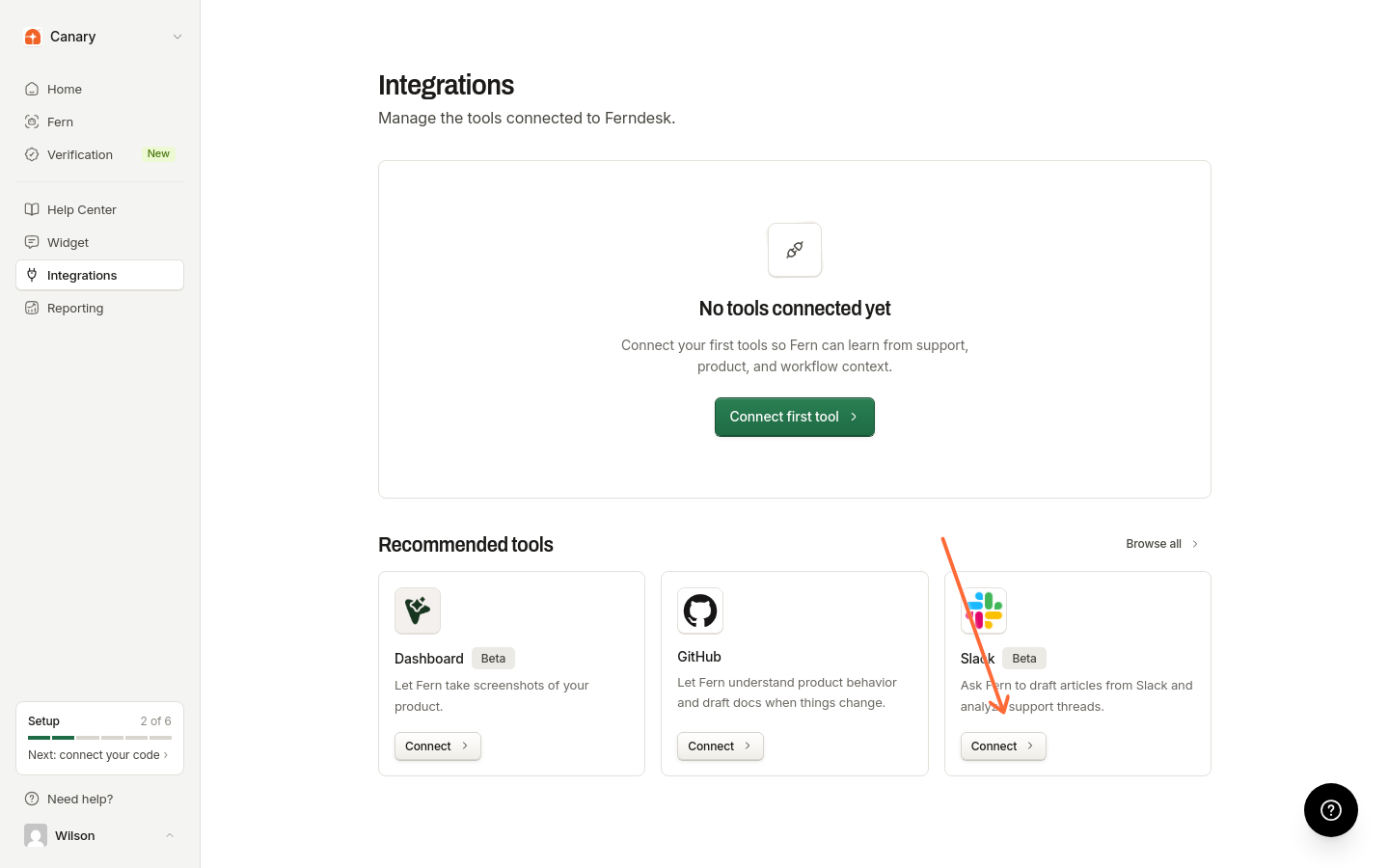
Eine Slack-Seite wird geöffnet, auf der Sie Ihren Workspace auswählen und Berechtigungen genehmigen können. Dies geschieht in Slack, nicht in Ferndesk. Sie sehen, dass Ferndesk Zugriff auf Folgendes anfordert:
Kanalverlauf lesen und Thread-Kontext anzeigen
Channels beitreten und Nachrichten senden
Benutzerinformationen anzeigen
Klicken Sie auf Allow, um diese Berechtigungen zu erteilen. Slack leitet Sie automatisch zurück zu Ferndesk.
Wenn die Slack-Autorisierungsseite nicht angezeigt wird, prüfen Sie, ob Ihr Browser das Pop-up blockiert hat. Die Autorisierungsseite muss geladen werden, damit die Verbindung abgeschlossen werden kann.
Nach der Autorisierung kehren Sie mit Ihrem verbundenen Slack-Workspace zu Ferndesk zurück. Auf der Integrationsseite wird Connected mit dem Zeitpunkt der letzten Synchronisierung angezeigt.
Wählen Sie den verbundenen Slack-Workspace aus, um seine Detailseite zu öffnen.
Direkt nach der Verbindung ist Fern noch keinem Channel beigetreten. Im Abschnitt Channels auf der Detailseite werden weiterhin die von Slack zurückgegebenen Channels aufgeführt, einschließlich öffentlicher Channels, denen Fern noch nicht beigetreten ist. So können Sie Fern direkt über Ferndesk Channels hinzufügen. Siehe unten „Channel-Zugriff verwalten“.
Fehlerbehebung bei der Verbindung
Ich sehe „Authentication required to connect Slack“.
Ich sehe „Slack OAuth organization does not match the active session“.
Der Slack-Workspace, den Sie autorisieren, gehört zu einer anderen Organisation als der, bei der Sie in Ferndesk angemeldet sind. Stellen Sie sicher, dass Sie:
beim richtigen Ferndesk-Workspace angemeldet sind
den Slack-Workspace autorisieren, der dieser Ferndesk-Organisation entspricht
Wenn Sie einen anderen Slack-Workspace mit einer anderen Ferndesk-Organisation verbinden müssen, wechseln Sie zuerst in Ferndesk zu dieser Organisation und verbinden Sie anschließend Slack.
Ich habe auf „Connect“ geklickt, aber keine Slack-Autorisierungsseite gesehen.
Die Slack-Autorisierung wird über eine Browser-Weiterleitung zu Slack geöffnet. Wenn die Slack-Autorisierungsseite nicht angezeigt wurde, klicken Sie auf Reconnect, um es erneut zu versuchen.
Slack sagt, dass ich eine Genehmigung durch einen Administrator benötige.
In einigen Slack-Workspaces müssen Administratoren des Workspace neue App-Installationen genehmigen. Wenn Sie auf „Allow“ klicken, teilt Slack mit, dass die Anfrage zur Genehmigung gesendet wurde. Bitten Sie Ihren Slack-Administrator, die Anfrage zu genehmigen, kehren Sie anschließend zu Ferndesk zurück und klicken Sie auf Reconnect, um die Verbindung abzuschließen.
Die Channels-Liste ist nach der Verbindung leer.
Klicken Sie im Abschnitt „Channels“ auf Refresh, um die Channel-Liste aus Slack zu synchronisieren. Öffentliche Channels, denen Fern noch nicht beigetreten ist, werden ebenfalls in der Liste angezeigt, sodass Sie Fern über Ferndesk hinzufügen können. Private Channels werden erst angezeigt, nachdem Fern Mitglied geworden ist: Laden Sie Fern zuerst in Slack ein und aktualisieren Sie die Liste anschließend.
Ich habe Slack autorisiert, aber Ferndesk zeigt weiterhin einen Fehler an.
Klicken Sie auf der Slack-Integrationsseite auf Reconnect. Wenn das Problem weiterhin besteht, trennen Sie die Integration und verbinden Sie sie vollständig neu.
Regeln für den automatischen Beitritt konfigurieren
Regeln für den automatischen Beitritt legen fest, welchen Channels Fern automatisch beitritt. Die Regeln stimmen mit Mustern in Channel-Namen überein, sodass Fern in Channels präsent bleibt, in denen Support-Unterhaltungen stattfinden.
Klicken Sie unter „Integrationen“ auf Ihren verbundenen Slack-Workspace, um die Detailseite zu öffnen.
Klicken Sie im Abschnitt Auto-join channels auf Add rule. Wählen Sie aus, ob Channel-Namen mit einem Muster beginnen oder enden sollen, und geben Sie anschließend das Muster ein (z. B.
support-oder-customers).Aktivieren Sie Join matching channels now, damit Fern sofort allen vorhandenen Channels beitritt, die der Regel entsprechen. Aktivieren Sie Include in Support Trends, um Unterhaltungen aus diesen Channels in Support Trends einzubeziehen.
Regeln werden automatisch auf neue Channels angewendet. Wenn Sie einen Channel erstellen, der einer Regel entspricht, tritt Fern ihm bei.
Channel-Zugriff verwalten
Im Abschnitt Channels werden alle von Slack zurückgegebenen Channels aufgeführt, einschließlich öffentlicher Channels, denen Fern noch nicht beigetreten ist, sowie der Mitgliedschaftsstatus jedes Channels. Fern hat zwei Aufgaben in Slack, und ein Channel kann für beide verwendet werden: Das Team erwähnt Fern mit @ oder sendet ihr direkt Nachrichten, um Entwürfe für Dokumentationen zu erstellen. Wenn Sie Support Trends für einen Channel aktivieren, kann Fern dessen Support-Unterhaltungen lesen, um Lücken zu finden.
Add Fern öffnet eine Auswahl, in der Sie nach den Channels suchen und sie auswählen können, denen Fern beitreten soll. Die Auswahl enthält einen Schalter Include in Support Trends, sodass Sie neue Channels gleichzeitig zu Support Trends hinzufügen können. Private Channels können nur ausgewählt werden, wenn Fern bereits Mitglied ist.
Support-Trends-Schalter: Aktivieren oder deaktivieren Sie Support Trends für diesen Channel. Beim Deaktivieren bleibt Fern im Channel.
Open in Slack: Öffnet diesen Channel in Slack.
Refresh: Synchronisiert die neueste Channel-Liste aus Slack. Auf der Seite wird angezeigt, wann die Channels zuletzt aktualisiert wurden.
Wenn Sie erstmals einen Channel für Support Trends auswählen, liest eine nächtliche Synchronisierung den Verlauf der letzten 90 Tage. Nach Abschluss dieses Imports lesen spätere Synchronisierungen nur neue Aktivitäten. Wenn Sie Support Trends für einen Channel wieder aktivieren, beginnt der Import des 90-Tage-Verlaufs erneut.
Private Channels werden im Abschnitt „Channels“ nur angezeigt, wenn Fern bereits Mitglied ist. Um einen privaten Channel einzubeziehen, laden Sie Fern in Slack mit /invite @Fern oder über die Channel-Einstellungen ein und aktualisieren Sie anschließend die Anzeige in Ferndesk.
Sichtbarkeit von Channels
Public: Für alle Personen im Workspace sichtbar. Fern kann über Ferndesk mit Add Fern oder über Regeln für den automatischen Beitritt beitreten.
Private: Nur für eingeladene Mitglieder sichtbar. Fern sieht einen privaten Channel nur, wenn sie bereits Mitglied ist. Laden Sie Fern in Slack mit
/invite @Fernoder über die Channel-Einstellungen ein und aktualisieren Sie anschließend die Anzeige in Ferndesk.
Aufgaben aus Slack erstellen
Nach der Verbindung können Sie Ferndesk-Aufgaben direkt aus Slack-Unterhaltungen erstellen.
Jedes Mitglied Ihres Slack-Workspace kann Fern erwähnen oder „Send to Fern“ verwenden; eine Ferndesk-Rolle ist nicht erforderlich. Fern muss mit dem Workspace verbunden sein und bei Erwähnungen Mitglied des betreffenden Channels sein. „Send to Fern“ funktioniert bei jeder Nachricht, die Sie sehen können.
Fern in einem Thread erwähnen
Erwähnen Sie Fern in einem beliebigen Slack-Thread, um eine Dokumentationsaufgabe zu erstellen. Fern fügt zur Bestätigung der Erwähnung eine memo-Reaktion hinzu und antwortet anschließend im Thread mit einem Link, über den Sie die Aufgabe in Ferndesk öffnen können. Diese Antwort ist für alle Personen im Thread sichtbar.
Wenn aus dem Thread-Kontext nicht eindeutig hervorgeht, welche Dokumentationsarbeit erforderlich ist, bittet Fern Sie, die Aufgabe zu präzisieren.
Die Nachrichtenverknüpfung verwenden
Wählen Sie eine beliebige Slack-Nachricht aus und verwenden Sie die Verknüpfung Send to Fern, um aus dieser Nachricht eine Aufgabe zu erstellen. Fern erstellt die Aufgabe, ohne im Thread zu antworten, sodass die Interaktion für Sie privat bleibt. Sie erhalten einen direkten Link zur neuen Aufgabe.
Erneut verbinden oder trennen
Auf der Detailseite der Slack-Integration:
Reconnect — Wenn die Verbindung den Zugriff verliert oder aktualisierte Berechtigungen benötigt, klicken Sie auf „Reconnect“, um das OAuth-Token zu aktualisieren.
Disconnect — Entfernt die Slack-Integration aus Ihrem Ferndesk-Workspace. Im Dialog können Sie den Vorgang bestätigen oder abbrechen.
Wenn Sie die Slack-App installiert haben, bevor die Unterstützung für die Aufnahme von Support-Daten hinzugefügt wurde, verbinden Sie sie erneut, um die zusätzlichen Berechtigungen zu erteilen.
War das hilfreich?
War das hilfreich?