
Machen Sie Ihr Help Center privat
Stellen Sie Ihr Help Center auf „Privat“, damit Besucher sich anmelden müssen, bevor sie Inhalte lesen können. Der private Modus und die Anmeldemethoden für Besucher erfordern einen Pro-Tarif oder höher.
Sich selbst hinzufügen (optional)
Gehen Sie im Dashboard zu Help Center und klicken Sie dann unter Verwalten auf Zugriffssteuerung. Öffnen Sie den Tab Benutzer und klicken Sie auf Benutzer hinzufügen, um Ihr eigenes Konto zu erstellen. Das Hinzufügen eines Benutzers ist nicht erforderlich, um das Help Center privat zu machen, aber Sie können damit den Anmeldevorgang testen, bevor Sie die Einstellung ändern.
Privat auswählen
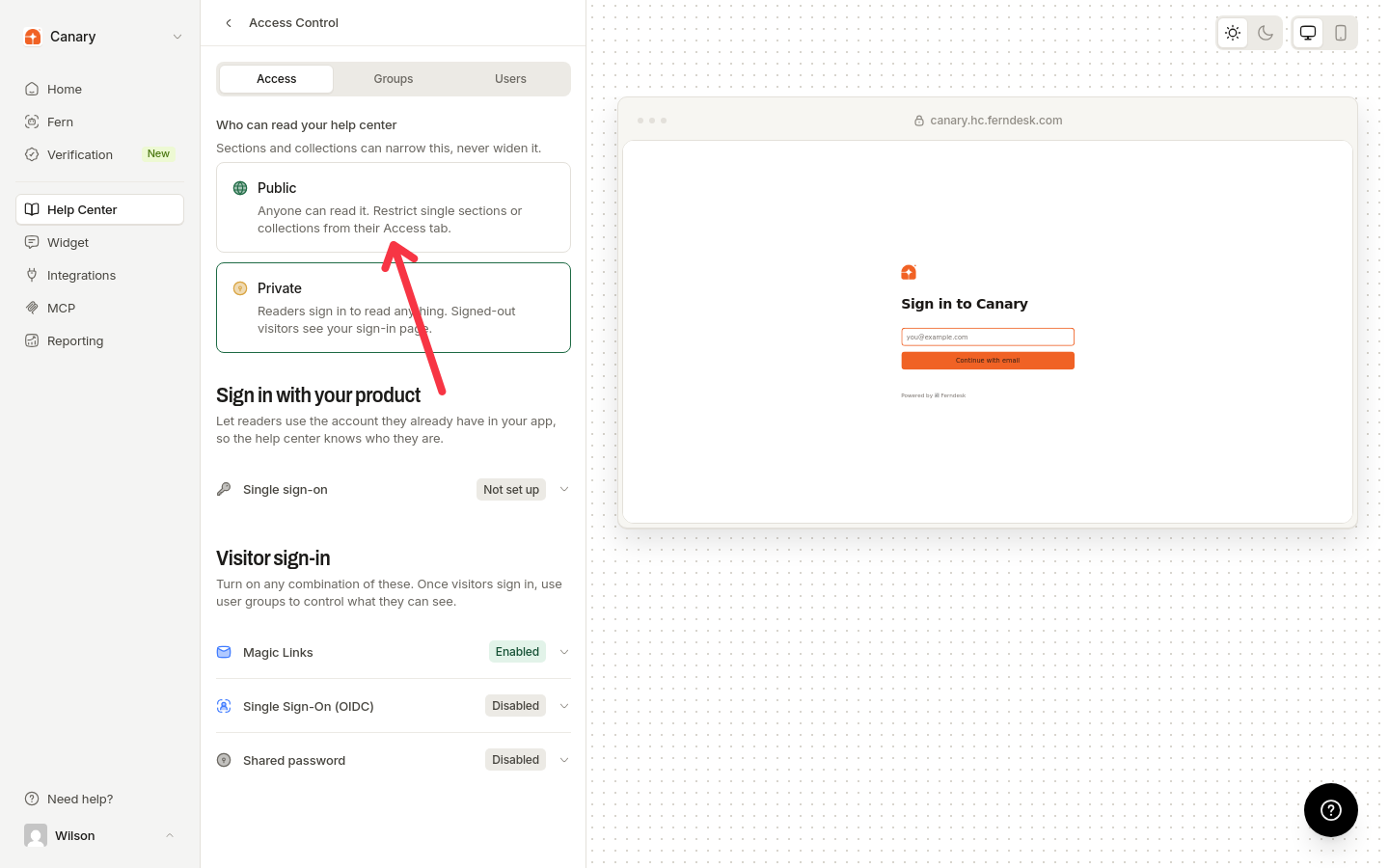
Wählen Sie im Tab Zugriff unter Wer kann Ihr Help Center lesen die Option Privat aus. Abgemeldete Besucher sehen dann Ihre Anmeldeseite, bevor sie Inhalte lesen können. Bereiche und Sammlungen können diesen Zugriff weiter einschränken, aber niemals erweitern. Wenn Ihr Tarif keine Authentifizierung für das Help Center umfasst, ist die Auswahl von „Privat“ gesperrt und die Meldung Private Help Center sind nur im Pro-Tarif verfügbar wird angezeigt.
Anmeldemethode aktivieren
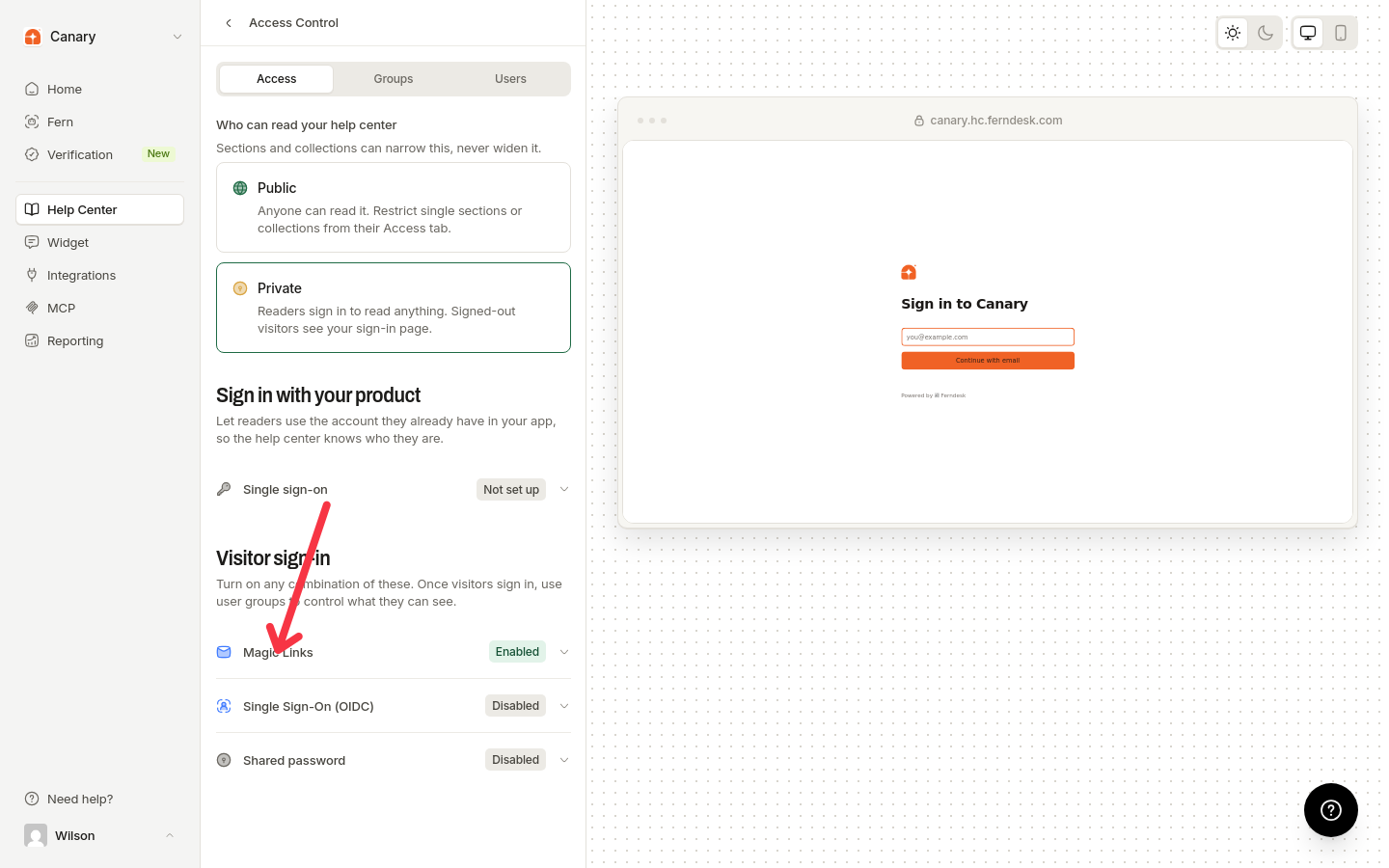
Das Help Center kann erst als „Privat“ gespeichert werden, wenn mindestens eine Anmeldemethode für Besucher aktiviert ist. Bis dahin bleibt Änderungen speichern nicht verfügbar und auf der Seite wird Aktivieren Sie mindestens eine Anmeldemethode, bevor Sie Ihr Help Center privat machen. angezeigt.
Aktivieren Sie unter Anmeldung für Besucher eine beliebige Kombination aus Magic Links, Single Sign-On (OIDC) und Gemeinsames Passwort. Leser sehen jede aktivierte Option auf der Anmeldeseite.
Oberhalb der Besuchermethoden können sich Leser über Mit Ihrem Produkt anmelden mit dem Konto anmelden, das sie bereits in Ihrer App haben: Ihre App stellt ein kurzlebiges JWT aus und leitet den Leser zurück zum Help Center. Damit Leser angemeldet werden, ohne auf der Anmeldeseite zu landen, verwenden Sie die Einrichtung für die stille Anmeldung unter Mit Ihrem Produkt anmelden.
Sobald mindestens eine Methode aktiviert ist, klicken Sie auf Änderungen speichern.
Anmeldevorgang testen
Öffnen Sie die URL Ihres Help Centers in einem Inkognito- oder privaten Browserfenster. Bestätigen Sie, dass Sie zur Anmeldeseite weitergeleitet werden, und melden Sie sich anschließend an, um zu überprüfen, ob Sie auf Artikel zugreifen können.
Ein öffentliches Help Center kann diese Anmeldemethoden für Besucher ebenfalls aktivieren. So bleibt alles offen, mit Ausnahme der Bereiche und Sammlungen, deren Zugriff Sie auf angemeldete Leser beschränken. Weitere Informationen finden Sie unter Zugriff auf Sammlungen.