
Zugriff auf Bereiche und Sammlungen
Verwenden Sie den Tab „Zugriff“, um festzulegen, wer einen Bereich oder eine Sammlung lesen kann und was Leser ohne Zugriff sehen. Öffnen Sie ihn über den Inhaltsbaum, wählen Sie die Zielgruppe aus und fügen Sie optional eine Sperrmeldung mit Live-Vorschau hinzu. Informationen zum allgemeinen Zugriffsmodell finden Sie unter Zugriffskontrolle.
Zugriffsbeschränkungen erfordern einen Pro-Tarif oder höher.
Öffnen Sie den Tab „Zugriff“.
Klicken Sie im Inhaltsbaum Ihres Hilfezentrums auf das Dreipunktmenü des Bereichs oder der Sammlung und wählen Sie „Bearbeiten“. Öffnen Sie anschließend den Tab „Zugriff“. Sowohl Bereiche als auch Sammlungen verfügen über diesen Tab.
Wählen Sie aus, wer darauf zugreifen kann
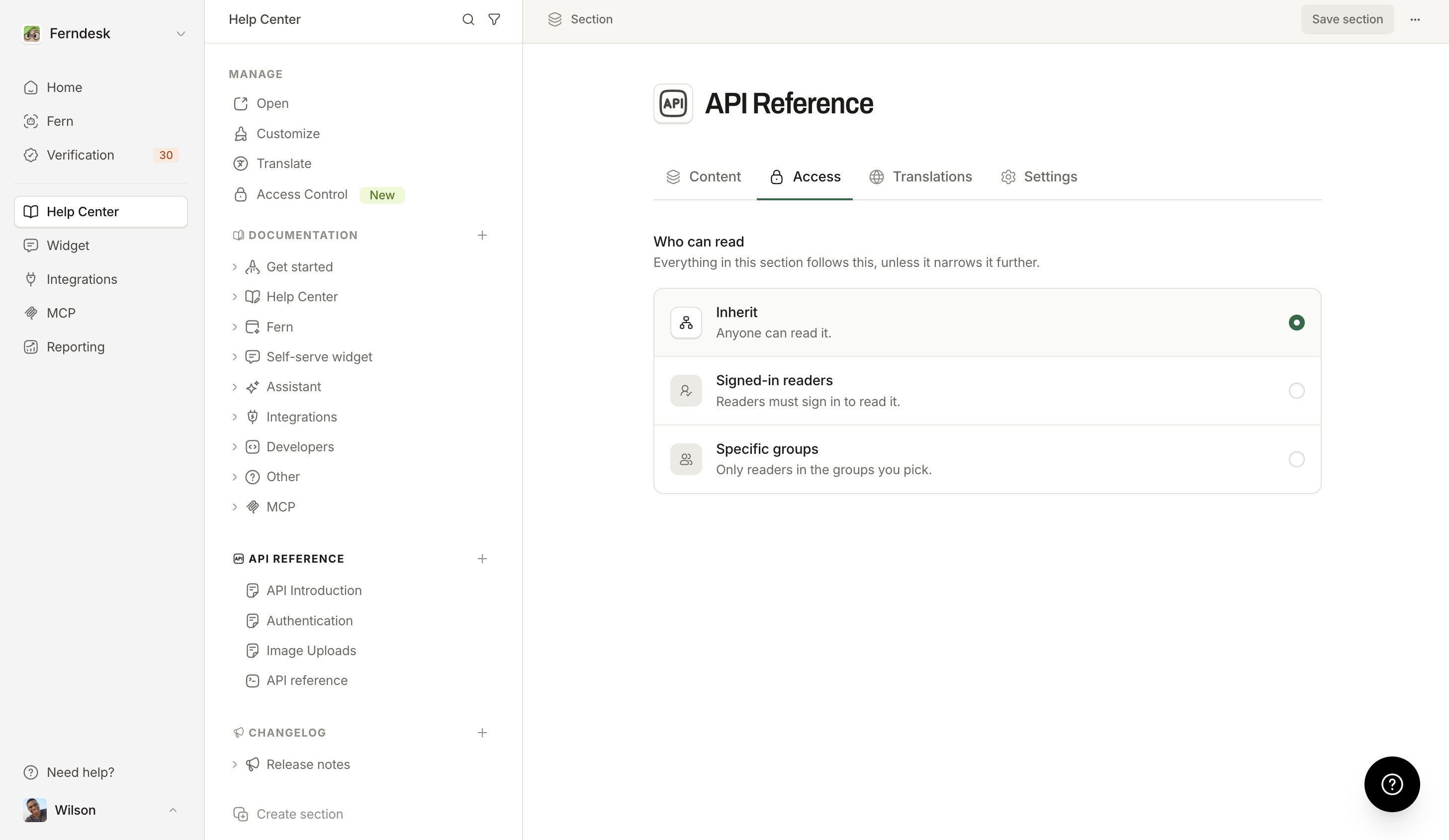
Wählen Sie unter Wer kann lesen eine von drei Optionen aus. Jede Option enthält eine Beschreibung des resultierenden Zugriffs:
Übernehmen: Behält die Zielgruppe bei, die das Element von der übergeordneten Ebene erhält. Die Beschreibung führt dies konkret aus, zum Beispiel „Nur die Gruppe der Enterprise-Kunden aus dem Bereich „Entwickler““ unter einem bereichsbeschränkten Bereich.
Angemeldete Leser: „Leser müssen sich anmelden, um darauf zuzugreifen.“ Wenn ein übergeordnetes Element bereits eine Anmeldung erfordert, wird dies stattdessen in der Beschreibung angegeben.
Bestimmte Gruppen: „Nur Leser in den von Ihnen ausgewählten Gruppen.“ Wenn Sie noch keine Benutzergruppen haben, wird „Sie haben noch keine Benutzergruppen.“ angezeigt. Der Link „Eine erstellen“ öffnet den Tab „Gruppen“ der Zugriffskontrolle. Informationen zum Erstellen und Verwalten von Gruppen finden Sie unter Benutzergruppen.
Wählen Sie aus, was Leser ohne Zugriff sehen
Die Option Leser ohne Zugriff wird nur angezeigt, wenn Ihre Zielgruppenregel Leser ausschließt, die das Hilfezentrum ansonsten erreichen könnten. Wählen Sie eine Option aus:
Übernehmen (Standardeinstellung): Die Regel des nächstgelegenen übergeordneten Elements wird angewendet. An der Spitze der Hierarchie gibt es nichts zu übernehmen, daher wird diese Option ausgeblendet.
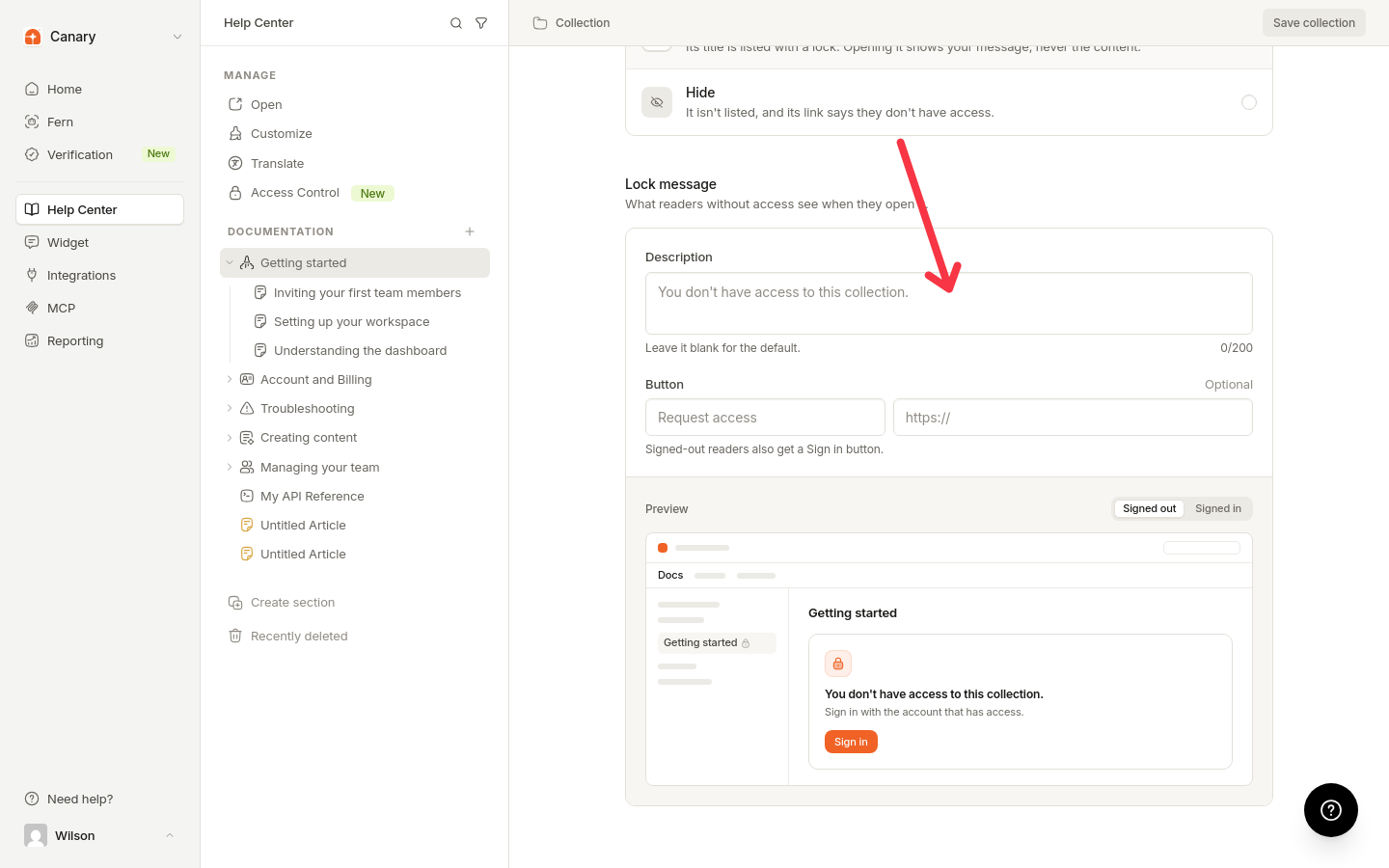
Mit Sperre anzeigen: „Der Titel wird mit einem Schlosssymbol aufgelistet. Beim Öffnen wird Ihre Nachricht angezeigt, niemals der Inhalt.“
Ausblenden: „Das Element wird nicht aufgelistet, und der zugehörige Link gibt an, dass kein Zugriff besteht.“
Legen Sie die Sperrmeldung fest
Die Nachrichtenfelder werden angezeigt, wenn dieser Bereich oder diese Sammlung eine eigene Sperrmeldung besitzt:
Beschreibung: bis zu 200 Zeichen. Lassen Sie das Feld leer, um die Standardmeldung zu verwenden: „Sie haben keinen Zugriff auf diesen Bereich.“ für einen Bereich oder „Sie haben keinen Zugriff auf diese Sammlung.“ für eine Sammlung.
Schaltfläche (optional): Schaltflächentext mit bis zu 40 Zeichen und ein vollständiger Link, der mit http:// oder https:// beginnt. Die beiden Felder gehören zusammen: Wenn Sie eines ausfüllen und das andere leer lassen, wird „Fügen Sie den Schaltflächentext hinzu oder löschen Sie den Link.“ oder „Fügen Sie einen Link für die Schaltfläche hinzu oder löschen Sie den Text.“ angezeigt. Bei einem Link, der keine vollständige URL ist, wird „Verwenden Sie einen vollständigen Link, der mit https:// beginnt.“ angezeigt. Wenn beide Felder leer bleiben, wird die Nachricht ohne Schaltfläche angezeigt. Abgemeldete Leser erhalten immer zusätzlich eine Schaltfläche „Anmelden“.
Eine Vorschau unter den Feldern zeigt die gesperrte Auflistung und die Karte für fehlenden Zugriff live während der Eingabe. Mit dem Umschalter Vorschau als wechseln Sie zwischen „Abgemeldet“ und „Angemeldet“: In der angemeldeten Vorschau wird die E-Mail-Adresse des Lesers mit der Option „Anderes Konto verwenden“ angezeigt, und die Schaltfläche „Anmelden“ erscheint nur in der abgemeldeten Vorschau.
Speichern Sie Ihre Änderungen
Speichern Sie den Editor.
Vorschau der Live-Seite
Wenn die Zielgruppe eingeschränkt ist, bietet die Überschrift Wer kann lesen auch den Link Als Besucher in der Vorschau anzeigen. Er öffnet die Live-Seite des Elements in einem neuen Tab, damit Sie genau sehen können, was ein Leser sieht.
So werden Einschränkungen verschachtelt
Anforderungen werden durch Bereiche und Sammlungen nach unten weitergegeben und können nur enger werden: Ein untergeordnetes Element kann Inhalte niemals zugänglicher machen als ein eingeschränktes übergeordnetes Element. Gruppenbeschränkungen werden kombiniert. Wenn Sie unter einem übergeordneten Element, das bereits Gruppen erfordert, die Option „Bestimmte Gruppen“ auswählen, müssen Leser Mitglied beider Gruppensätze sein.
Für Sperrmeldungen gilt dieselbe Regel. Wenn eine übergeordnete Ebene die Nachricht besitzt, gibt der Tab „Zugriff“ an, aus welchem Bereich oder welcher Sammlung sie stammt, und bietet stattdessen den Link „Dort bearbeiten“ an, ohne die Felder anzuzeigen.
Direkte Links zu ausgeblendeten Inhalten
Ein direkter Link zu ausgeblendeten Inhalten unter einem eingeschränkten übergeordneten Element gibt für abgemeldete Leser einen 401-Fehler und für angemeldete Leser ohne Zugriff einen 403-Fehler zurück, jeweils mit einer Karte für fehlenden Zugriff und niemals mit dem Titel. Unbekannte URLs geben weiterhin einen 404-Fehler zurück. Ausgeblendete Inhalte werden außerdem aus Navigation und Suche ausgeschlossen.
Der Startbereich
Der Startbereich eines Hilfezentrums verfügt über keine eigenen Einstellungen im Tab „Zugriff“. Er folgt der Einstellung „Öffentlich/Privat“ des Hilfezentrums.
Zielgruppe auf Artikelebene
Artikel verfügen in den Artikeleinstellungen unter „Sichtbarkeit“ über eigene Zielgruppenoptionen („Von der Sammlung übernehmen“, „Jeder Angemeldete“, „Bestimmte Benutzergruppen“), jedoch nicht über eigene Einstellungen für Leser ohne Zugriff oder Sperrmeldungen. Ein Leser, der nur eine Anforderung auf Artikelebene nicht erfüllt, sieht den Artikel ausgeblendet, niemals mit einer Sperre. Informationen zu diesem Ablauf finden Sie unter Artikelsichtbarkeit.