
Ermöglichen Sie Lesern, Ihr Hilfezentrum in KI-Tools zu verwenden
Aktivieren Sie den MCP-Server des Hilfezentrums, damit Kunden Ihre Dokumentation durchsuchen, Artikel öffnen und den Assistenten über Tools wie Claude, ChatGPT oder Cursor fragen können.
Aktivieren
Gehen Sie in Ferndesk zu Hilfezentrum → Anpassen.
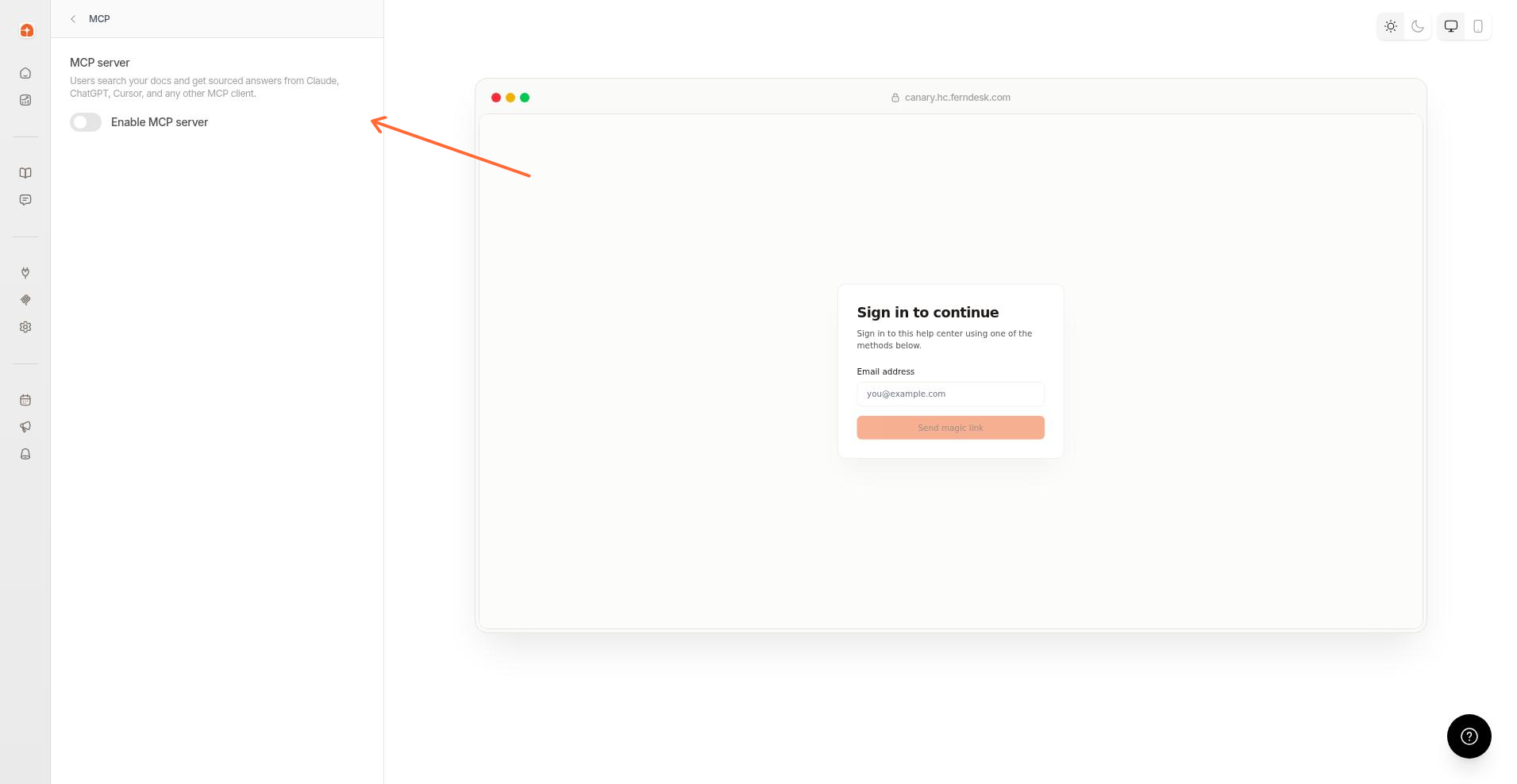
Öffnen Sie den Bereich MCP.
Aktivieren Sie MCP-Server aktivieren. Die Einstellung wird sofort gespeichert.
Wenn der Server aktiviert ist, kopieren Sie die Connector-URL. Benutzer fügen diese URL zu ihrem KI-Tool hinzu.
Auf der Seite werden möglicherweise eine URL für die Benutzerdefinierte Domain und eine URL für die Standarddomain angezeigt. Teilen Sie die URL, die der Art entspricht, wie Kunden Ihr Hilfezentrum aufrufen.
Wenn Ihr Hilfezentrum in einem Unterordner gehostet wird, teilen Sie die URL der Standarddomain. Domains mit Unterordnern stellen MCP derzeit nicht bereit.
Wer sich anmelden muss
Unter Authentifizierung:
Wenn Ihr Hilfezentrum öffentlich zugänglich ist, können KI-Tools standardmäßig öffentliche Inhalte ohne Anmeldung lesen. Aktivieren Sie Anmeldung für MCP erforderlich, wenn Sie geschützte Sammlungen oder eine angemeldete Identität benötigen.
Wenn Ihr Hilfezentrum gesperrt ist, melden sich Benutzer immer zuerst mit denselben Methoden wie im webbasierten Hilfezentrum an. Legen Sie diese Methoden unter Zugriffssteuerung fest.
Öffentlich zugängliche Hilfezentren starten mit aktiviertem MCP. Gesperrte Hilfezentren starten mit deaktiviertem MCP, bis Sie ihn aktivieren.
Verhalten des Assistenten
Das Tool ask_assistant antwortet mit derselben Konfiguration des KI-Assistenten wie Ihr gehostetes Hilfezentrum und Ihr Widget. Ton, Antwortlänge, Verwendung von Screenshots, dauerhafte Anweisungen und Themen, die nicht behandelt werden dürfen, werden übernommen. Dadurch erhalten Benutzer von KI-Tools dieselben Ergebnisse wie Besucher des Hilfezentrums und des Widgets. Sie legen all dies unter KI-Assistenten anpassen fest.
Einrichtungsschritte mit Ihren Benutzern teilen
Öffnen Sie Mit Ihren Benutzern teilen → Einrichtungsanweisungen und kopieren Sie anschließend eine Anleitung für Claude, Claude Code, ChatGPT, Cursor, Codex CLI oder andere MCP-Clients. Alternativ können Sie Alles kopieren verwenden.
Wenn Ihr Team Dokumentation mit KI-Tools verfasst, verwenden Sie Ferndesk mit KI-Tools verwenden.