
Überprüfe, ob du über Bearbeitungsberechtigungen verfügst. Externe Helpdesks (synchronisiert aus Zendesk, Intercom usw.) sind in Ferndesk schreibgeschützt.
Sammlungen erstellen und verwalten
Sammlungen organisieren deine Artikel in einer navigierbaren Ordnerstruktur. Sie bilden die Grundlage für die Seitenleisten-Navigation und Sammlungsseiten deines Hilfe-Centers und erleichtern es Kunden, Inhalte zu finden.
Du benötigst Bearbeitungsberechtigungen in deinem Workspace, um Sammlungen zu erstellen und zu verwalten.
Sammlung erstellen
1
Inhaltsbaum öffnen
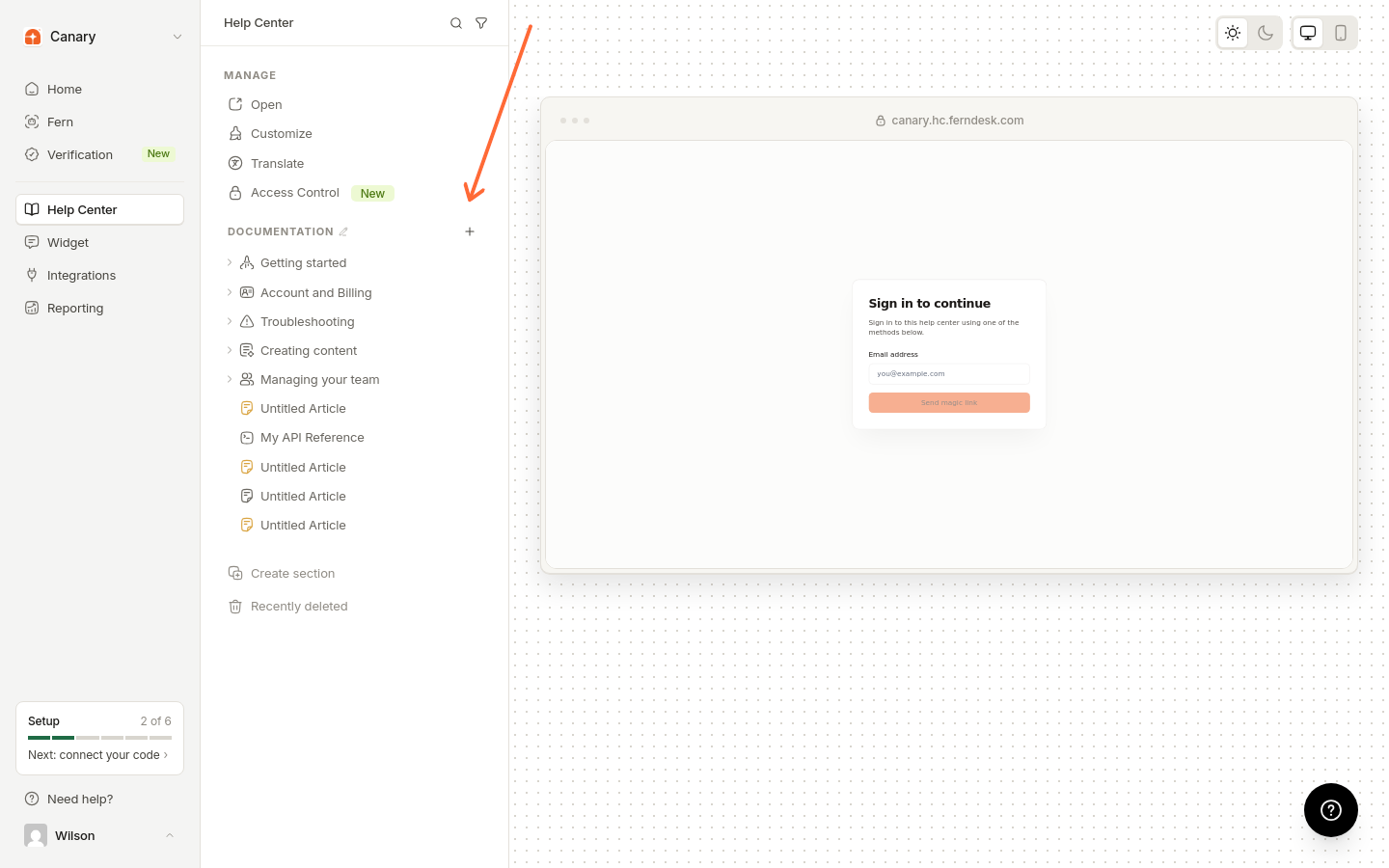
Gehe in der Seitenleiste zu Hilfe-Center.
2
Erstellung starten
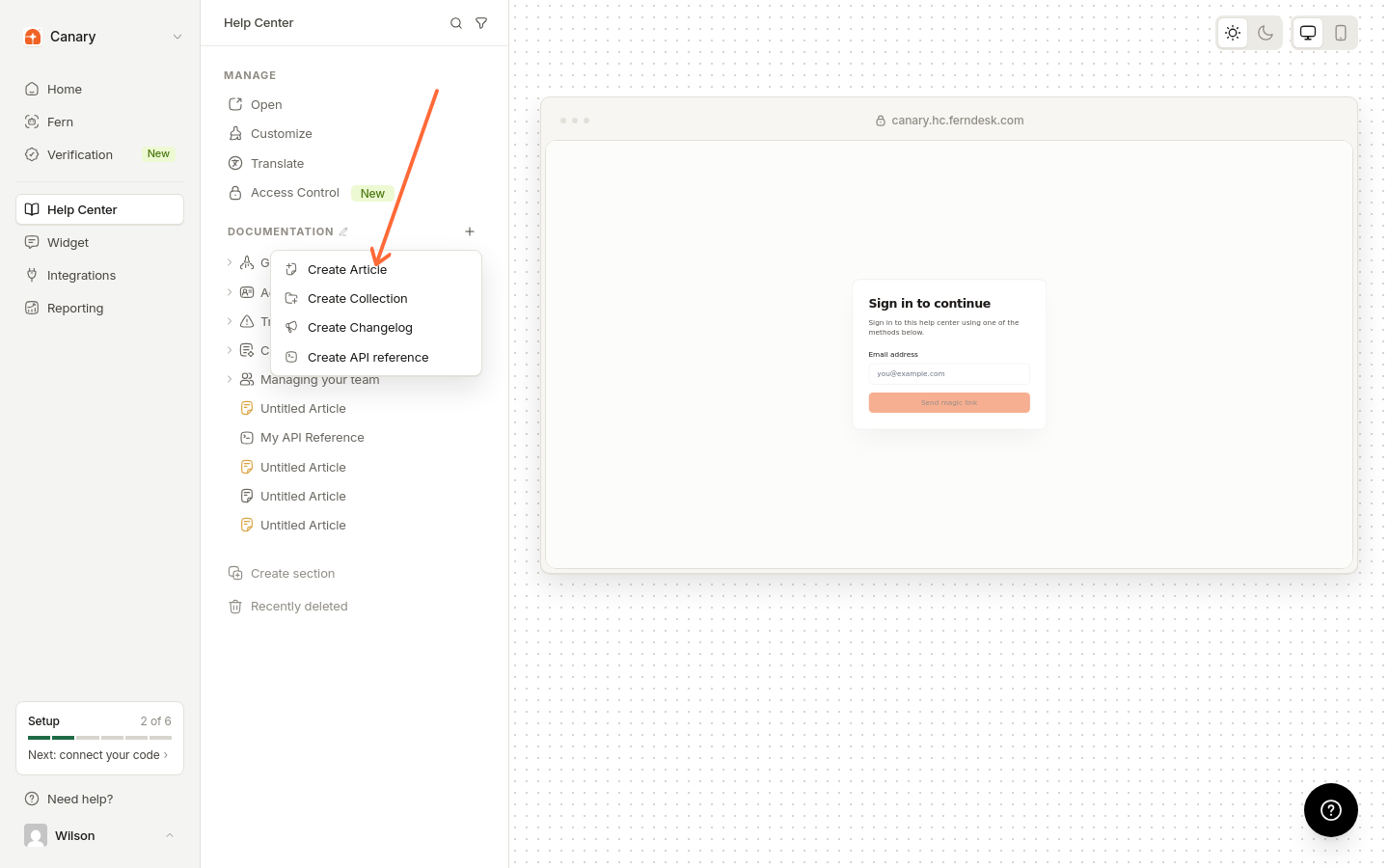
Klicke im entsprechenden Bereich auf Inhalte zu {section name} hinzufügen und wähle dann Sammlung erstellen aus. Um eine verschachtelte Sammlung zu erstellen, bewege den Mauszeiger über eine Sammlung und klicke auf ⋮ > Untersammlung erstellen.
3
Sammlungsdetails eingeben
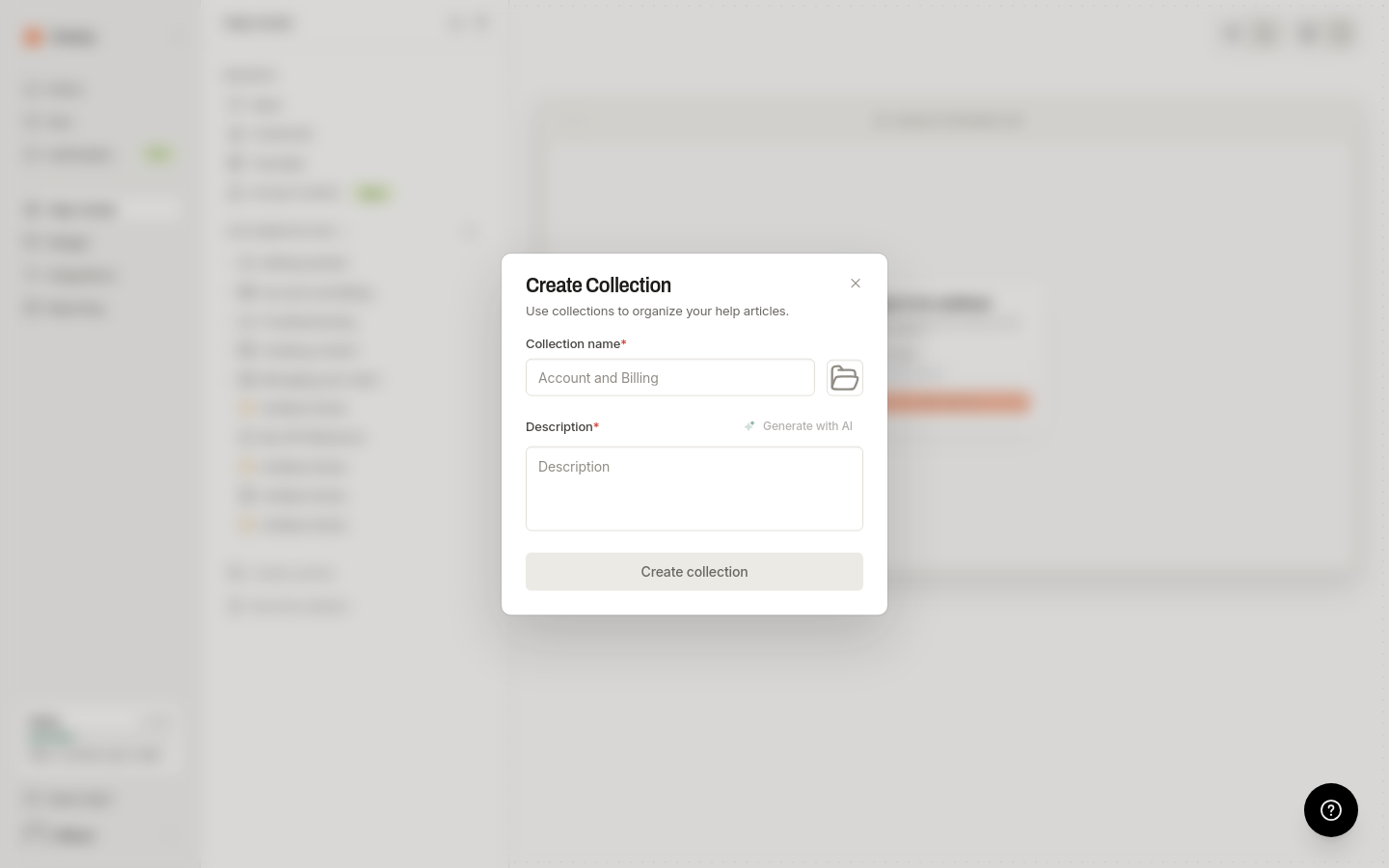
Gib einen Sammlungsnamen ein, füge eine Beschreibung hinzu und wähle ein Symbol aus.
4
Sammlung erstellen
Klicke auf Sammlung erstellen.
Um datierte Aktualisierungen wie Versionshinweise zu veröffentlichen, erstelle statt einer Sammlung einen Changelog. Changelogs befinden sich auf der obersten Ebene eines Bereichs und sortieren ihre Einträge nach dem Eintragsdatum, wobei der neueste Eintrag zuerst angezeigt wird. Siehe Changelogs.
Sammlungen verwalten
Bearbeiten: Klicke auf die Sammlung, um sie im Hauptbereich des Hilfe-Centers zu öffnen. Der Sammlungseditor enthält die Tabs Inhalt, Zugriff und Übersetzungen, in denen du den Namen, die Beschreibung oder das Symbol ändern kannst. Um ein Symbol zu entfernen, öffne die Symbolauswahl und klicke auf Symbol entfernen.
Neu anordnen: Ziehe Sammlungen im Inhaltsbaum an die gewünschte Position.
Löschen: Klicke auf ⋮ → Sammlung löschen und bestätige anschließend im Bestätigungsdialog. Verschachtelte Inhalte werden zusammen mit dem Ordner gelöscht. Artikel bleiben 30 Tage lang unter Kürzlich gelöscht erhalten; Ordner nicht. Siehe Gelöschten Artikel wiederherstellen.
Artikel verschieben: Ziehe Artikel zwischen Sammlungen oder verwende die Breadcrumb-Auswahl im Artikel-Editor.
Sammlung aus dem Hilfe-Center entfernen
Sammlungen verfügen über keine eigene Veröffentlichungssteuerung. Der Veröffentlichungsstatus wird auf Artikelebene festgelegt. Um eine Standardsammlung aus dem öffentlichen Hilfe-Center zu entfernen, hebe daher die Veröffentlichung aller darin und in ihren Untersammlungen enthaltenen Artikel auf.
Veröffentlichung der Artikel aufheben
Öffne den Artikel im Editor.
Klicke in der Kopfzeile des Editors auf Weitere Artikelaktionen.
Wähle Veröffentlichung des Artikels aufheben aus.
Es gibt keine Sammelaktion. Wiederhole diesen Vorgang daher für jeden Artikel, einschließlich der Artikel in den Untersammlungen der Sammlung.
Was passiert, sobald die Veröffentlichung aller Artikel aufgehoben wurde
Wenn kein Artikel im Baum der Sammlung mehr veröffentlicht ist, verschwindet die Sammlung aus der Navigation, deiner Sitemap und llms.txt, und ihre öffentliche URL gibt einen 404-Fehler zurück.
Eine übergeordnete Sammlung bleibt sichtbar, solange eine ihrer Untersammlungen noch einen veröffentlichten Artikel enthält.
In einer sekundären Sprache, in der nur übersetzte Inhalte angezeigt werden, wird eine Sammlung aus der Ansicht dieser Sprache ausgeblendet, wenn keiner ihrer Artikel in dieser Sprache veröffentlicht ist.
Changelog-Sammlungen sind von dieser Regel nicht betroffen.
Um einzuschränken, wer eine Sammlung lesen kann, anstatt sie aus dem Hilfe-Center zu entfernen, verwende Sammlungszugriff.
Sammlungsübersetzungen bearbeiten
Wenn in deinem Hilfe-Center mehrere Sprachen aktiviert sind, öffne im Sammlungseditor den Tab Übersetzungen, um den Namen und die Beschreibung einer Sammlung zu übersetzen. Weitere Informationen findest du unter Sammlungsübersetzungen bearbeiten.
Fehlerbehebung
Sammlungen können nicht erstellt werden
Schaltfläche zum Erstellen fehlt
Stelle sicher, dass du das Hilfe-Center deines eigenen Workspaces und kein externes Hilfe-Center anzeigst.
War das hilfreich?
War das hilfreich?