Weiterleitungen bewahren Links, wenn Sie Ihr Help-Center umstrukturieren oder von einer anderen Plattform migrieren. Wenn jemand eine alte URL besucht, wird er automatisch zum neuen Ziel weitergeleitet, anstatt auf einen 404-Fehler zu stoßen.
Zu den Weiterleitungen navigieren
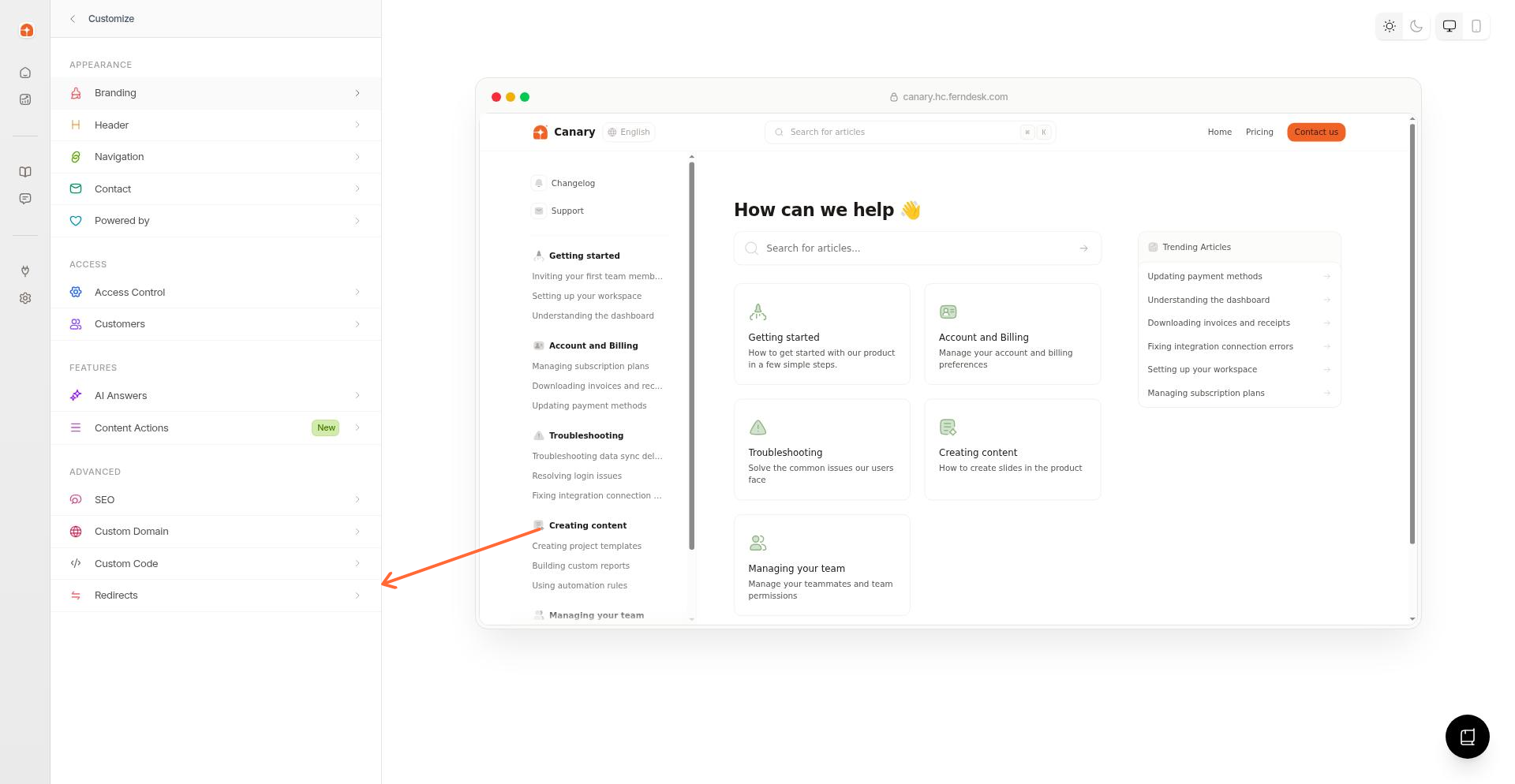
Weiterleitungen werden über die Anpassungseinstellungen Ihres Help-Centers verwaltet.
1
Open your Ferndesk dashboard
Melden Sie sich bei Ihrem Ferndesk-Konto an.
2
Click Help Center
Klicken Sie in der linken Seitenleiste auf Help Center.
3
Click Customize
Öffnen Sie die Benutzeroberfläche zur Anpassung Ihres Help-Centers.
4
Scroll to the Advanced section
Suchen Sie den Abschnitt „Advanced“ (Erweitert) in den Anpassungsoptionen.
5
Click Redirects
Öffnen Sie den Weiterleitungs-Editor.
Navigate to Help Center → Customize → Advanced → Redirects
Eine Weiterleitung hinzufügen
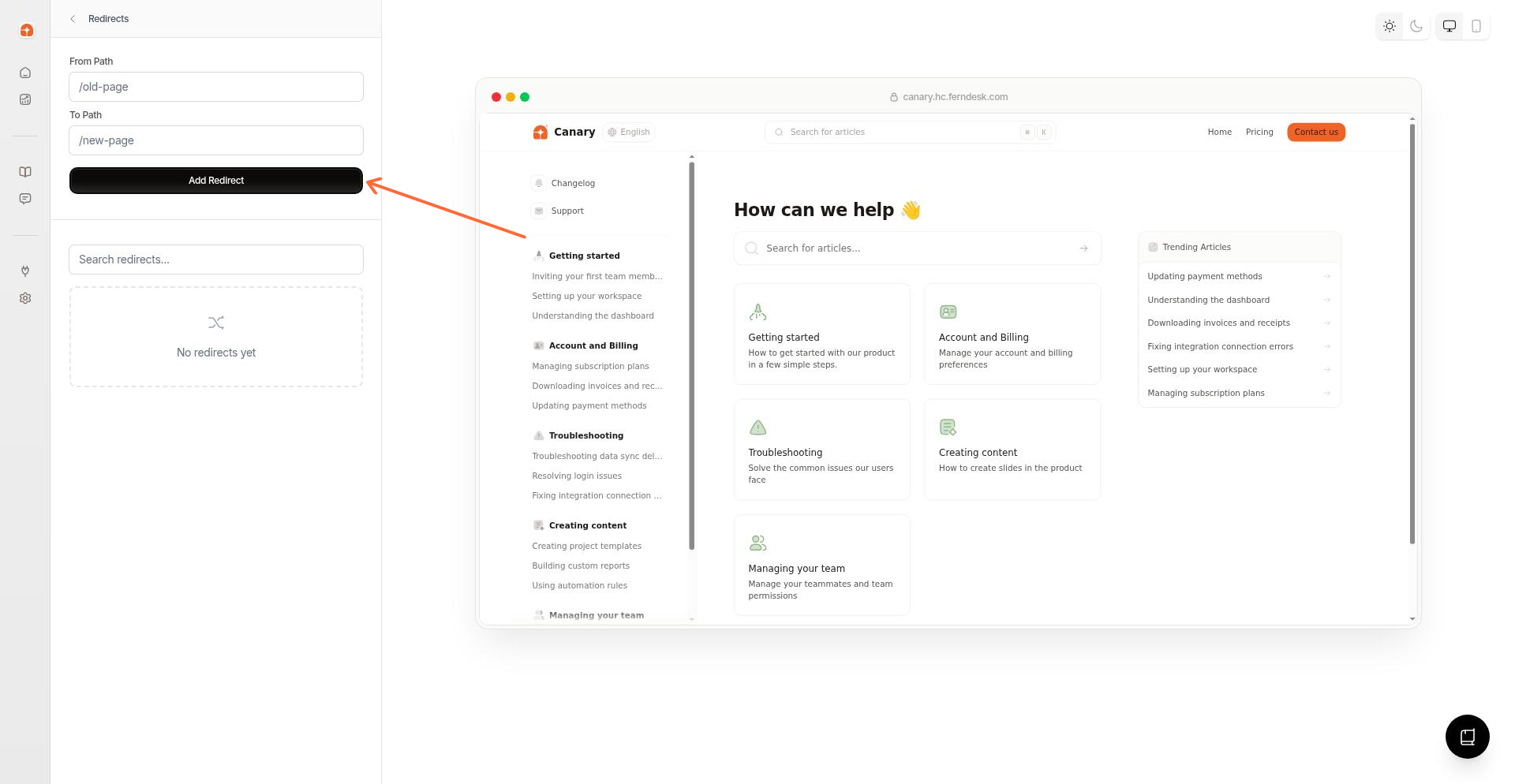
Jede Weiterleitung ordnet einen alten Pfad einem neuen Ziel zu. Beide Pfade müssen mit / beginnen.
1
Enter the From Path
Geben Sie die alte URL ein, von der aus Sie weiterleiten möchten. Der Pfad muss mit / beginnen.
2
Enter the To Path
Geben Sie die neue Ziel-URL ein. Dieser Pfad muss ebenfalls mit / beginnen.
3
Click Add Redirect
Speichern Sie die Weiterleitung. Sie erscheint sofort in Ihrer Liste der Weiterleitungen.
The redirects editor with From Path and To Path input fields
Pfade beziehen sich auf das Stammverzeichnis Ihres Help-Centers. Um beispielsweise help.ihrefirma.de/old-article auf help.ihrefirma.de/new-article weiterzuleiten, geben Sie /old-article als „From Path“ (Quellpfad) und /new-article als „To Path“ (Zielpfad) ein.
Pfadanforderungen
Beide Pfade müssen mit/beginnen
Bei Pfaden wird zwischen Groß- und Kleinschreibung unterschieden
Pfade können auf Artikel, Sammlungen oder jede gültige Help-Center-URL verweisen
Wann Weiterleitungen verwendet werden sollten
Szenario
Beispiel
Nach der Migration
URLs der alten Plattform auf Ihre neuen Ferndesk-URLs weiterleiten
Nach der Umstrukturierung
Alte Sammlungspfade auf neue Orte verweisen
Nach der Umbenennung
Veraltete Artikel-Slugs auf aktuelle weiterleiten
Inhalte konsolidieren
Senden Sie mehrere alte URLs an einen einzigen aktualisierten Artikel
Integrierter Weiterleitungsschutz
Artikel-URLs in Ferndesk enthalten am Ende eine kurze ID, wie /articles/how-to-reset-password-abc12. Diese Design-Entscheidung macht den Großteil der Weiterleitungsverwaltung überflüssig.
Wenn Sie einen Artikel umbenennen, bleibt die ID gleich. Ferndesk löst URLs anhand dieser ID auf, sodass /articles/old-title-abc12 und /articles/new-title-abc12 beide denselben Artikel erreichen. Sie müssen nicht jedes Mal Weiterleitungen erstellen, wenn Sie einen Titel aktualisieren.
Ohne diese ID-basierte Auflösung würde das Umbenennen von Artikeln eine neue Weiterleitung für jede Änderung erfordern. Im Laufe der Zeit müssten Sie hunderte von Weiterleitungen verwalten, nur um alte Links zu bewahren. Die URL-Struktur von Ferndesk erledigt dies *automagisch*.
Die meisten Artikelumbenennungen erfordern keine manuellen Weiterleitungen. Verwenden Sie den Weiterleitungs-Editor nur, wenn Sie benutzerdefinierte Pfade, Migrations-Mappings oder URLs von externen Systemen benötigen.
Migrations-Weiterleitungen
Wenn Sie von einer anderen Plattform migrieren, erstellt Ferndesk Weiterleitungen von Ihren alten URLs zu den neuen. Dies bewahrt Ihr SEO und stellt sicher, dass mit Lesezeichen versehene oder geteilte Links weiterhin funktionieren. Siehe Migrate your help center to Ferndesk für Details zur Migration.
Eine Weiterleitung löschen
Um eine Weiterleitung zu entfernen, klicken Sie auf das Löschen-Symbol daneben in der Liste der Weiterleitungen. Die alte URL leitet nicht mehr weiter und gibt beim Aufruf möglicherweise einen 404-Fehler zurück.
Überprüfen Sie vor dem Löschen einer Weiterleitung, ob noch externe Links oder Lesezeichen auf die alte URL verweisen. Das Entfernen einer Weiterleitung kann diese Links unbrauchbar machen.
Häufige Probleme
Fehler bei der Validierung der Weiterleitung
Wenn Sie beim Hinzufügen einer Weiterleitung Fehler sehen:
Beide Pfade müssen mit / beginnen
Prüfen Sie auf doppelte Weiterleitungen (derselbe Quellpfad kann nicht zu mehreren Zielen weiterleiten)
Überprüfen Sie, ob der Zielpfad auf eine gültige Help-Center-URL verweist
Weiterleitung funktioniert nicht
Wenn eine Weiterleitung scheinbar nicht funktioniert:
Überprüfen Sie, ob beide Pfade mit / beginnen
Überprüfen Sie, ob der Quellpfad exakt übereinstimmt (Pfade sind fallsensitiv)
Leeren Sie Ihren Browser-Cache und testen Sie erneut
Die erstellte Weiterleitung kann nicht gefunden werden
Verwenden Sie das Suchfeld im Weiterleitungs-Editor, um vorhandene Weiterleitungen zu finden. Die Suche berücksichtigt sowohl Quell- als auch Zielpfade.