
Screenshots in deinen Dokumentationen automatisieren
Fern kann sich über die Dashboard-Integration in das Dashboard deines Produkts einloggen und mit Anmerkungen versehene Screenshots für deine Dokumentation erstellen.
Sie navigiert durch deine authentifizierten Seiten, erstellt Screenshots und fügt visuelle Anmerkungen wie Pfeile hinzu, die auf Schaltflächen oder Menüeinträge zeigen.
So funktioniert es
Nach der Verbindung kann Fern Folgendes:
Sich automatisch anhand deiner bereitgestellten Anweisungen anmelden
Zu bestimmten Seiten oder durch bestimmte Abläufe navigieren
An wichtigen Stellen Screenshots erstellen
Visuelle Anmerkungen hinzufügen (Pfeile, Hervorhebungen)
Verfügbarkeit nach Tarif
Automatisierte Screenshots sind derzeit während der Betaphase in allen Tarifen verfügbar.
Eine vollständige Tarifübersicht findest du unter Ferndesk pricing and plans.
Diese Integration befindet sich derzeit in der Betaphase.
Du benötigst ein Demo- oder Testkonto für dein Dashboard mit der entsprechenden Zugriffsebene. Stelle sicher, dass du die genauen Anmeldeschritte kennst.
Dashboard-Integration einrichten
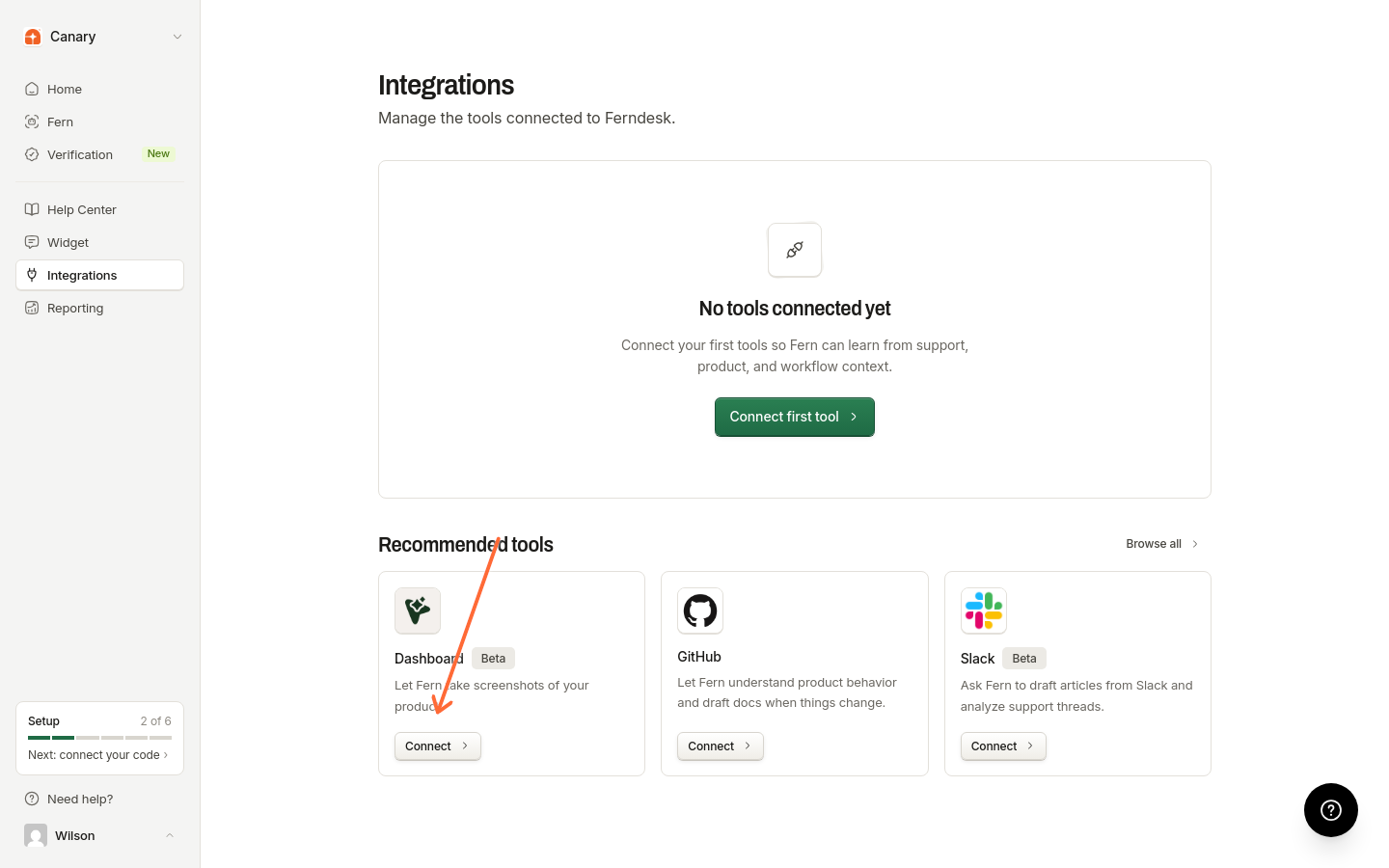
Navigiere zur Seite „Integrationen“ und suche die Karte der Dashboard-Integration. Klicke auf die Schaltfläche „Verbinden“.
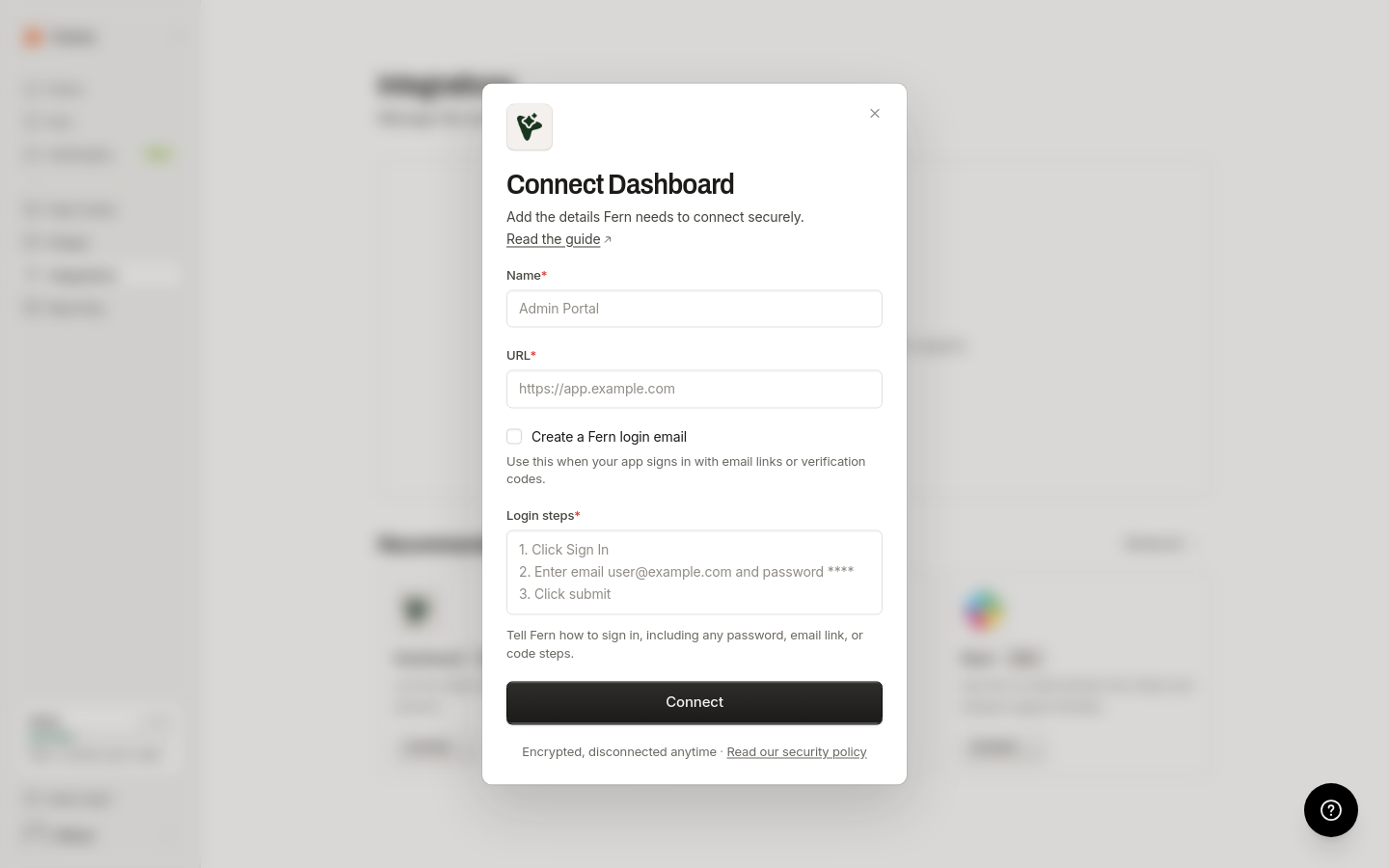
Gib drei Informationen an:
Name: Eine Bezeichnung zur Identifizierung dieses Dashboards (z. B. „Unser Admin-Portal“)
URL: Die vollständige URL, unter der Fern beginnen soll (z. B. „https://app.yourproduct.com“)
Anmeldeschritte: Schritt-für-Schritt-Anweisungen für die Anmeldung
Anmeldeanweisungen verfassen
Gib die Bezeichnungen von Schaltflächen und Formularfeldern möglichst genau an. Zum Beispiel:
1. Click the "Sign In" button in the header
2. Enter email in the "Email Address" field: [email protected]
3. Enter password in the "Password" field: your-demo-password
4. Click the "Continue" button
5. If prompted for 2FA, click "Use backup code"
6. Enter backup code: 123456789
Je genauer deine Angaben sind, desto zuverlässiger funktioniert die Automatisierung.
Anmeldedaten werden verschlüsselt und sicher gespeichert. Verwende ein dediziertes Demo- oder Testkonto statt eines persönlichen oder produktiven Administratorkontos.
Screenshots nach dem Einfügen bearbeiten
Nachdem Fern Screenshots in einen Artikel eingefügt hat, kannst du sie im Bildeditor öffnen, um sie vor der Veröffentlichung zuzuschneiden oder weitere Anmerkungen hinzuzufügen. Siehe Bilder im Artikel-Editor bearbeiten.
Integration verwenden
Bitte Fern, beim Erstellen oder Aktualisieren von Artikeln Screenshots aufzunehmen:
„Erstelle Screenshots der Seite mit den Benutzereinstellungen in meinem Admin-Portal“
„Dokumentiere den Ablauf zur Erstellung eines API-Schlüssels mit kommentierten Screenshots“
„Aktualisiere den Onboarding-Artikel mit aktuellen Screenshots aus der Staging-Umgebung“
Überprüfen, ob die Automatisierung funktioniert
Nachdem du dein Dashboard verbunden hast, teste die Integration, indem du Fern bittest, einen Artikel mit Screenshots zu erstellen oder zu aktualisieren:
Hey Fern, Create a "How to reset your password" article with screenshots from my dashboardÜberprüfe den von Fern erstellten Artikelentwurf. Ein erfolgreicher Test umfasst:
Screenshots werden im Entwurf eingebettet angezeigt
Die Bilder zeigen die richtigen Seiten deines Dashboards
Anmerkungen (Pfeile, Hervorhebungen) weisen auf relevante Elemente hin
Beginne mit einfachen Screenshots einzelner Seiten, bevor du Fern bittest, komplexe Abläufe mit mehreren Schritten zu dokumentieren.
Fehlerbehebung
Anmeldung fehlgeschlagen oder Anmeldung erforderlich
Fern konnte sich anhand deiner Anweisungen nicht anmelden. Häufige Ursachen:
Vage Schaltflächenbezeichnungen („Klicke auf die Anmeldeschaltfläche“ statt „Klicke auf „Sign In““)
Fehlende Feldbezeichnungen („E-Mail eingeben“ statt „E-Mail in das Feld „Email Address“ eingeben“)
Falsche Anmeldedaten oder abgelaufenes Demokonto
Bearbeite deine Verbindung und formuliere die Anmeldeanweisungen genauer. Verwende den exakten Schaltflächentext und die genauen Feldbezeichnungen aus deinem Dashboard.
Anmeldung per Magic Link oder E-Mail
Wenn dein Dashboard Magic Links oder eine E-Mail-Verifizierung verwendet, kann Ferndesk den Ablauf mit einer generierten E-Mail-Adresse automatisieren. Eine Anleitung zur Einrichtung findest du unter Magic-Link-Screenshots.
OAuth-Anmeldung (Google, GitHub usw.)
OAuth-Anbieter von Drittanbietern können nicht automatisiert werden. Mögliche Alternativen:
Richte ein Demokonto mit Anmeldung per E-Mail und Passwort ein
Konfiguriere eine Staging-Umgebung, die OAuth umgeht
Erstelle Screenshots manuell und füge sie deinen Fern-Aufgaben hinzu
Verbindungen verwalten
Verbinde mehrere Dashboards (Produktion, Staging, verschiedene Produkte) über die Seite „Integrationen“. Um eine Verbindung zu bearbeiten oder zu entfernen, wähle die Dashboard-Verbindung aus der Integrationsliste aus. Klicke auf ihrer Detailseite auf „Konfiguration bearbeiten“, um sie zu bearbeiten, oder auf „Verbindung trennen“, um sie zu entfernen.