
Artikel-SEO-Einstellungen konfigurieren
Dieser Leitfaden zeigt Ihnen, wie Sie SEO-Metadaten zu Ihren Help Center-Artikeln hinzufügen. Sie können die URL, die Beschreibung und die Keywords Ihres Artikels anpassen, damit Suchmaschinen Ihre Inhalte besser finden und anzeigen können.
Dieser Artikel behandelt die SEO-Einstellungen für einzelne Artikel. Informationen zu seitenweiten SEO-Einstellungen finden Sie unter So passen Sie Ihr Help Center an.
Öffnen Sie einen Artikel in Ihrem Help Center-Editor
Achten Sie im Artikel-Editor auf die obere rechte Ecke
Klicken Sie auf das Seitenleisten-Symbol neben der Schaltfläche Veröffentlichen
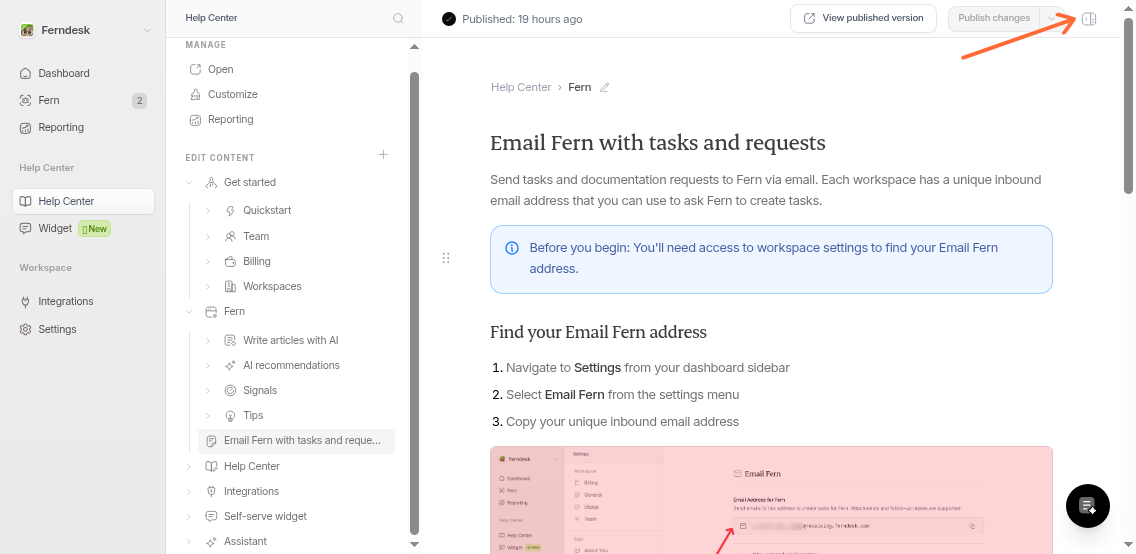
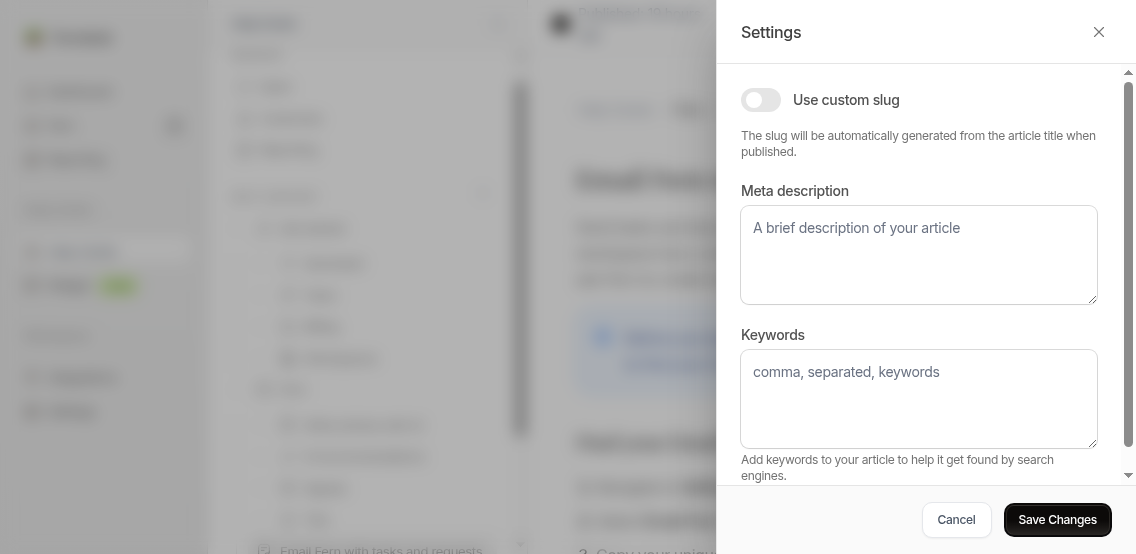
Das Einstellungs-Panel öffnet sich auf der rechten Seite Ihres Bildschirms.
Sie finden das Symbol nicht? Es befindet sich im Header zwischen „Zuletzt gespeichert“ und der Schaltfläche „Veröffentlichen“. Falls es nicht angezeigt wird, betrachten Sie möglicherweise einen externen Artikel.
SEO-Informationen hinzufügen
Füllen Sie eines oder alle dieser drei Felder aus:
Basis-Slug
Dies erstellt die Webadresse Ihres Artikels. Standardmäßig generiert Ferndesk den Slug automatisch aus Ihrem Titel (Kleinschreibung, Leerzeichen werden zu Bindestrichen).
Beispiel: „Passwort zurücksetzen“ wird zu /articles/passwort-zuruecksetzen-abc123
Wir hängen eine kurze Zeichenfolge an das Ende Ihres Basis-Slugs an.
Diese kurze ID am Ende stellt sicher, dass URLs eindeutig bleiben. Alte URLs werden automatisch weitergeleitet, wenn Sie den Slug ändern. Informationen zu benutzerdefinierten Weiterleitungen über Slug-Änderungen hinaus finden Sie unter Weiterleitungen im Help Center verwalten.
Um ihn anzupassen, aktivieren Sie „Benutzerdefinierten Slug verwenden“ und geben Sie Ihren eigenen ein. Ihr benutzerdefinierter Slug muss die folgenden Regeln erfüllen:
Mindestens 2 Zeichen lang
Nur Kleinbuchstaben, Zahlen und Bindestriche
Bindestriche müssen einzeln stehen (keine aufeinanderfolgenden Bindestriche)
Keine Bindestriche am Anfang oder Ende
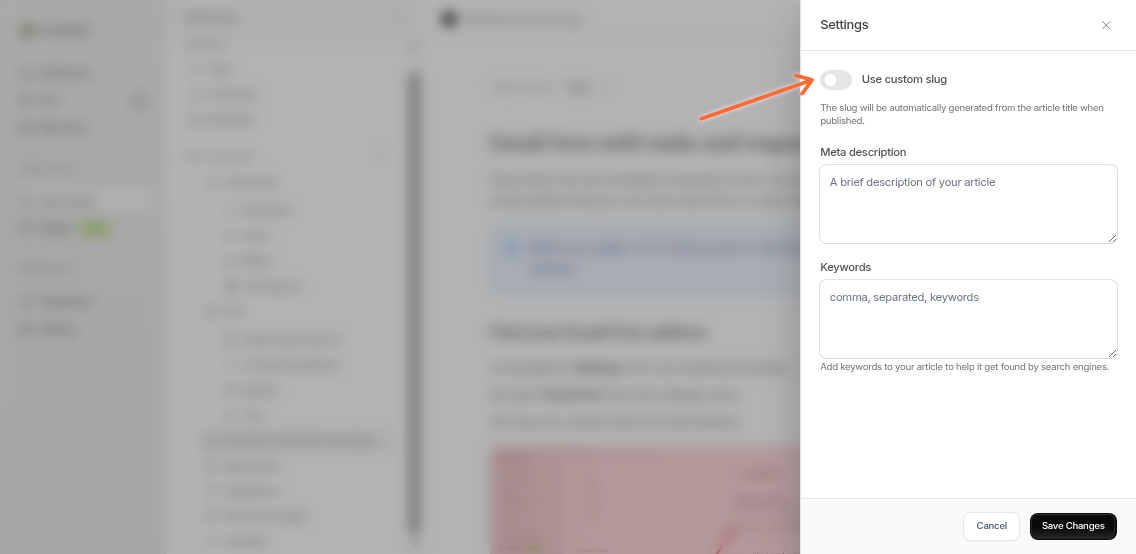
Beispiel: passwort-zuruecksetzen wird zu /articles/passwort-zuruecksetzen-abc123
Wenn Sie einen Artikel veröffentlichen, Ferndesk validiert Ihren benutzerdefinierten Slug. Wenn er die oben genannten Anforderungen nicht erfüllt, verwendet der Artikel stattdessen einen aus dem Titel generierten Slug.
Meta-Beschreibung
Schreiben Sie eine kurze Zusammenfassung, die in den Suchergebnissen erscheint. Sagen Sie den Lesern, was sie lernen werden.
Halten Sie sie unter 155 Zeichen, damit sie in den Suchergebnissen vollständig angezeigt wird.
Gutes Beispiel: „Erfahren Sie, wie Sie Ihr Passwort in weniger als 2 Minuten per E-Mail-Verifizierung oder Sicherheitsfragen zurücksetzen.“
Keywords
Fügen Sie durch Kommas getrennte Keywords hinzu, die zum Thema Ihres Artikels passen. Diese verbessern die Suchleistung.
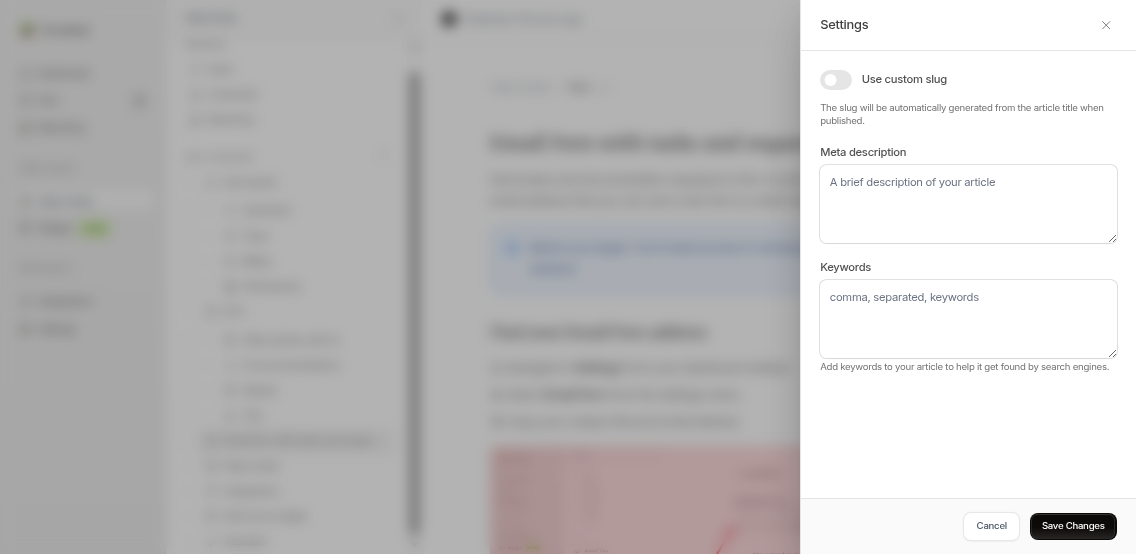
Beispiel: Passwort zurücksetzen, Hilfe bei der Anmeldung, Kontowiederherstellung
Speichern Sie Ihre Arbeit
Klicken Sie unten im Einstellungs-Panel auf Änderungen speichern
Warten Sie auf die Meldung „Erfolgreich gespeichert“
Das Panel schließt sich automatisch

Um abzubrechen, klicken Sie auf Abbrechen oder das Schließen-Symbol.
Denken Sie daran, Ihren Artikel zu veröffentlichen, damit die SEO-Änderungen wirksam werden. Klicken Sie im Editor-Header auf Änderungen veröffentlichen.
Tipps für besseres SEO
Slugs aussagekräftig gestalten: Verwenden Sie Wörter, nach denen die Leute tatsächlich suchen
Beschreibungen kurz halten: Streben Sie 120-155 Zeichen an
Einzigartige Beschreibungen verfassen: Jeder Artikel benötigt seine eigene
Natürliche Keywords verwenden: Wählen Sie Wörter, die zu Ihrem Inhalt passen
Regelmäßig aktualisieren: Aktualisieren Sie Ihr SEO, wenn sich Ihre Inhalte ändern
Weitere SEO-Tipps finden Sie unter SEO- & GEO-Optimierung für Ihr Help Center.
Häufige Probleme
Ich sehe das Einstellungs-Symbol nicht
Prüfen Sie Folgendes:
Artikeltyp: Bei externen Artikeln wird stattdessen „In [Plattform] bearbeiten“ angezeigt. Konfigurieren Sie SEO auf dieser Plattform.
Ansichtsmodus: Vergewissern Sie sich, dass Sie den Artikel bearbeiten und nicht den veröffentlichten Artikel betrachten.
Meine Änderungen wurden nicht gespeichert
Versuchen Sie diese Schritte:
Überprüfen Sie Ihre Internetverbindung und speichern Sie erneut
Aktualisieren Sie den Editor und geben Sie Ihre Änderungen erneut ein (keine Sorge, Entwürfe werden automatisch gespeichert)
Stellen Sie sicher, dass Sie im Einstellungs-Panel auf Änderungen speichern geklickt haben und nicht nur auf Änderungen veröffentlichen
Verwandte Artikel
So passen Sie Ihr Help Center an – Seitenweite SEO-Einstellungen
SEO- & GEO-Optimierung für Ihr Help Center – Vollständiger SEO-Leitfaden
Help Center-Analysen nutzen, um Ihre Inhalte zu verbessern – Leistung verfolgen und verbessern