Weiterleitungen erhalten Links, wenn Sie Ihr Hilfe-Center neu strukturieren oder von einer anderen Plattform migrieren. Wenn jemand eine alte URL aufruft, wird die Person automatisch zum neuen Ziel weitergeleitet, statt einen 404-Fehler zu erhalten.
Zu den Weiterleitungen navigieren
Weiterleitungen werden in den Anpassungseinstellungen Ihres Hilfe-Centers verwaltet.
1
Ihr Ferndesk-Dashboard öffnen
Melden Sie sich bei Ihrem Ferndesk-Konto an.
2
Auf „Help Center“ klicken
Klicken Sie in der linken Seitenleiste auf Help Center.
3
Auf „Customize“ klicken
Öffnen Sie die Anpassungsoberfläche für Ihr Hilfe-Center.
4
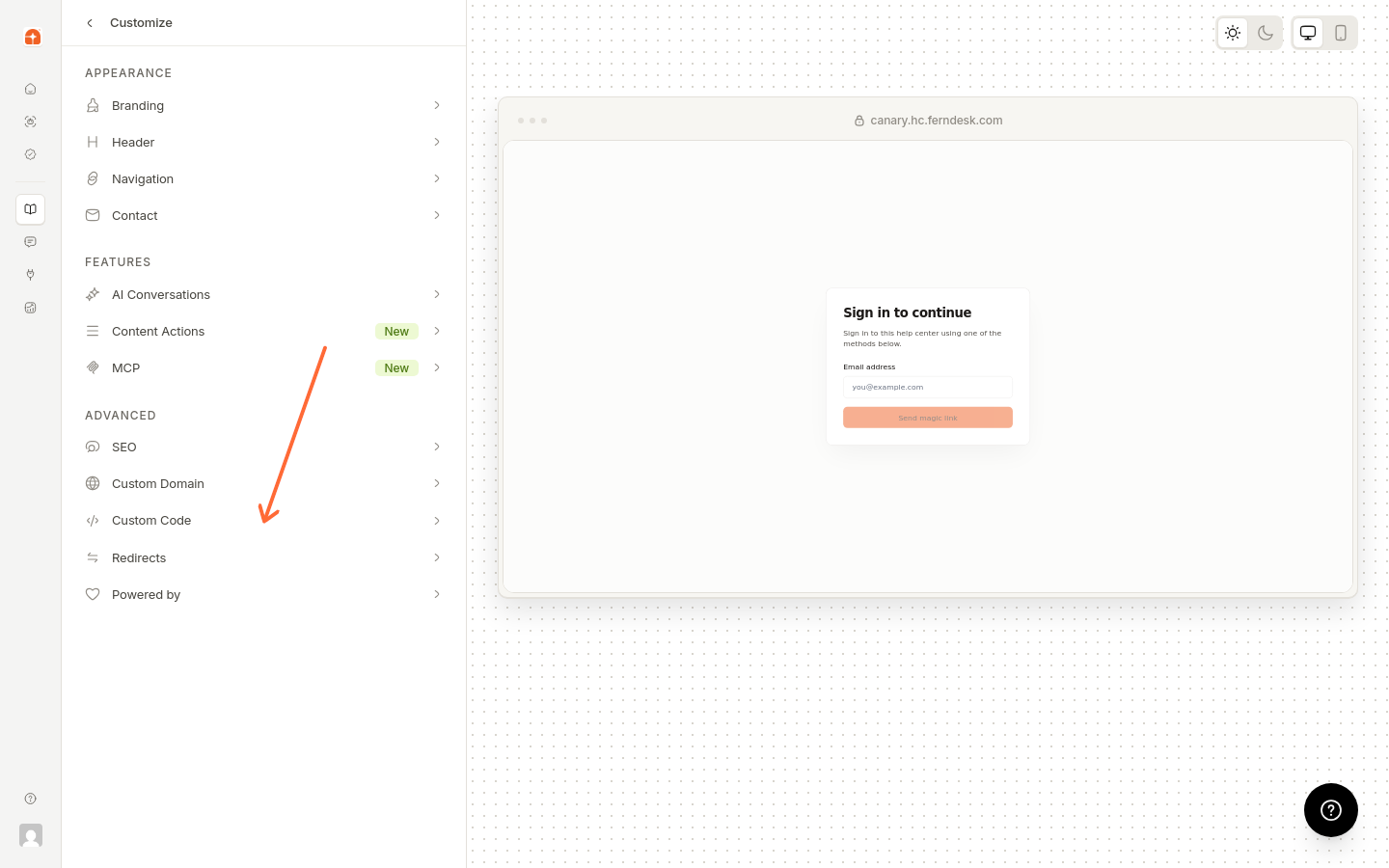
Zum Abschnitt „Advanced“ scrollen
Suchen Sie in den Anpassungsoptionen den Abschnitt „Advanced“.
5
Auf „Redirects“ klicken
Öffnen Sie den Editor für Weiterleitungen.
Navigate to Help Center → Customize → Advanced → Redirects
Eine Weiterleitung hinzufügen
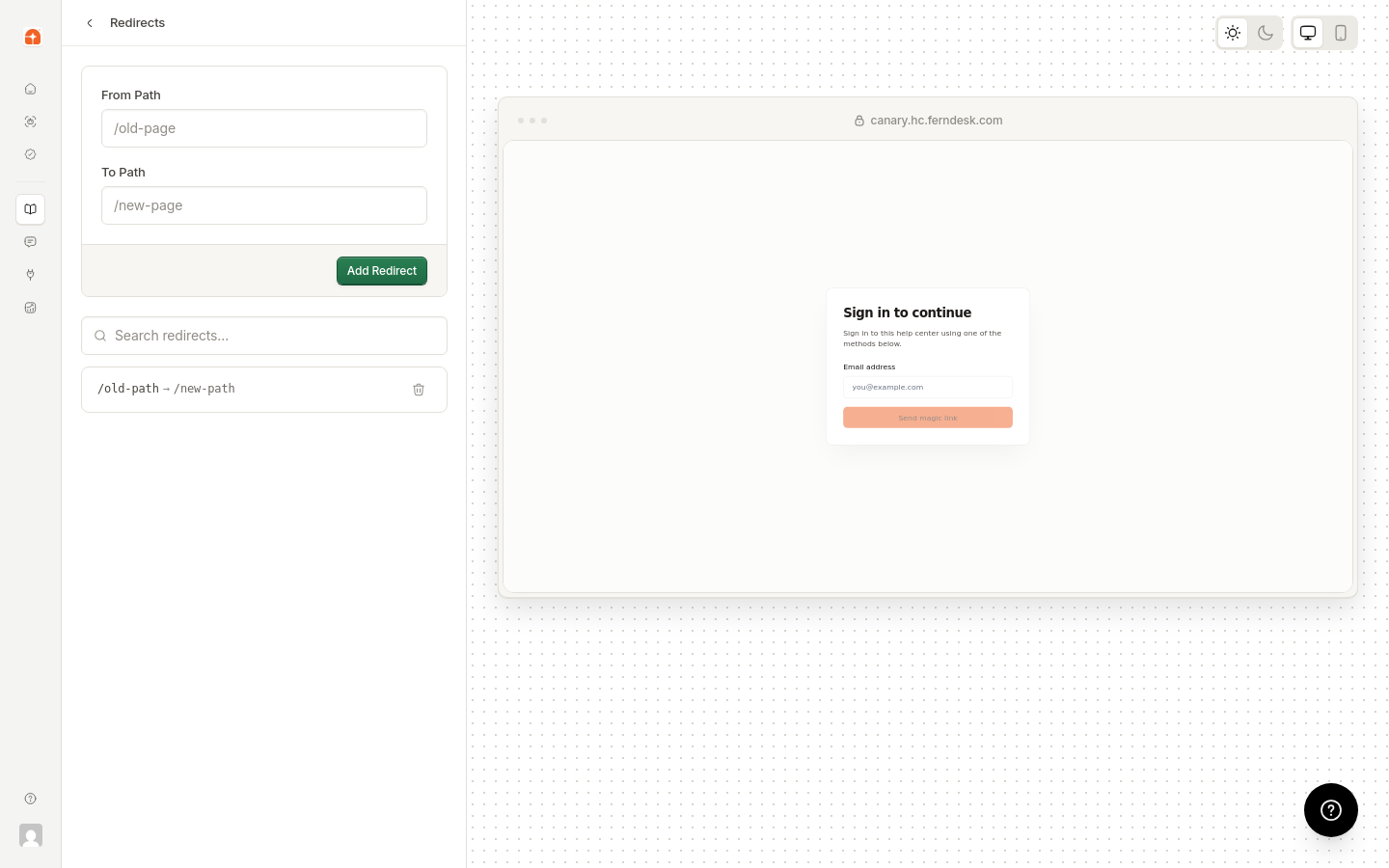
Jede Weiterleitung ordnet einem alten Pfad ein neues Ziel zu. Beide Pfade müssen mit / beginnen.
1
Den From Path eingeben
Geben Sie die alte URL ein, von der weitergeleitet werden soll. Der Pfad muss mit / beginnen.
2
Den To Path eingeben
Geben Sie die neue Ziel-URL ein. Auch dieser Pfad muss mit / beginnen.
3
Auf „Add Redirect“ klicken
Speichern Sie die Weiterleitung. Sie erscheint sofort in Ihrer Weiterleitungsliste.
The redirects editor with From Path and To Path input fields
Pfade beziehen sich auf das Stammverzeichnis Ihres Hilfe-Centers. Um beispielsweise help.yourcompany.com/old-article zu help.yourcompany.com/new-article weiterzuleiten, geben Sie /old-article als From Path und /new-article als To Path ein.
Anforderungen an Pfade
Beide Pfade müssen mit/ beginnen
Bei Pfaden wird zwischen Groß- und Kleinschreibung unterschieden
Pfade können auf Artikel, Sammlungen oder jede gültige URL des Hilfe-Centers verweisen
Wann Sie Weiterleitungen verwenden sollten
Szenario
Beispiel
Nach einer Migration
Leiten Sie URLs der alten Plattform auf Ihre neuen Ferndesk-URLs weiter
Nach einer Neustrukturierung
Verweisen Sie alte Sammlungspfade auf neue Speicherorte
Nach einer Umbenennung
Leiten Sie veraltete Artikel-Slugs auf die aktuellen weiter
Beim Zusammenführen von Inhalten
Leiten Sie mehrere alte URLs auf einen einzigen aktualisierten Artikel weiter
Integrierter Schutz vor Weiterleitungen
Artikel-URLs in Ferndesk enthalten am Ende eine kurze ID, z. B. /how-to-reset-password-abc12. Durch diese Designentscheidung entfällt der größte Teil der Weiterleitungsverwaltung.
Wenn Sie einen Artikel umbenennen, bleibt die ID gleich. Ferndesk löst URLs anhand dieser ID auf, sodass sowohl /old-title-abc12 als auch /new-title-abc12 zum selben Artikel führen. Sie müssen nicht bei jeder Titeländerung Weiterleitungen erstellen.
Ohne diese ID-basierte Auflösung würde das Umbenennen von Artikeln für jede Änderung eine neue Weiterleitung erfordern. Mit der Zeit müssten Sie Hunderte von Weiterleitungen verwalten, nur um alte Links zu erhalten. Die URL-Struktur von Ferndesk erledigt dies *automagically*.
Für die meisten Umbenennungen von Artikeln sind keine manuellen Weiterleitungen erforderlich. Verwenden Sie den Weiterleitungseditor nur, wenn Sie benutzerdefinierte Pfade, Migrationszuordnungen oder URLs aus externen Systemen benötigen.
Migrationsweiterleitungen
Wenn Sie von einer anderen Plattform migrieren, erstellt Ferndesk Weiterleitungen von Ihren alten URLs zu den neuen. Dadurch bleibt Ihre SEO erhalten und als Lesezeichen gespeicherte oder geteilte Links funktionieren weiterhin. Weitere Informationen zur Migration finden Sie unter Ihr Hilfe-Center zu Ferndesk migrieren.
Eine Weiterleitung löschen
Um eine Weiterleitung zu entfernen, klicken Sie in der Weiterleitungsliste auf das Löschen-Symbol daneben. Die alte URL wird nicht mehr weitergeleitet und kann beim Aufrufen einen 404-Fehler zurückgeben.
Vergewissern Sie sich vor dem Löschen einer Weiterleitung, dass keine externen Links oder Lesezeichen mehr auf die alte URL verweisen. Durch das Entfernen einer Weiterleitung können diese Links nicht mehr funktionieren.
Häufige Probleme
Validierungsfehler bei der Weiterleitung
Wenn beim Hinzufügen einer Weiterleitung Fehler angezeigt werden:
Beide Pfade müssen mit / beginnen
Prüfen Sie, ob doppelte Weiterleitungen vorhanden sind (derselbe From Path kann nicht auf mehrere Ziele weiterleiten)
Vergewissern Sie sich, dass der To Path auf eine gültige URL des Hilfe-Centers verweist
Weiterleitung funktioniert nicht
Wenn eine Weiterleitung scheinbar nicht funktioniert:
Prüfen Sie, ob beide Pfade mit / beginnen
Vergewissern Sie sich, dass der From Path exakt übereinstimmt (bei Pfaden wird zwischen Groß- und Kleinschreibung unterschieden)
Leeren Sie den Browser-Cache und testen Sie es erneut
Ich kann die erstellte Weiterleitung nicht finden
Verwenden Sie das Suchfeld im Weiterleitungseditor, um vorhandene Weiterleitungen zu finden. Die Suche berücksichtigt sowohl From- als auch To-Pfade.