Dieser Leitfaden führt Sie durch die manuelle Erstellung von Hilfe-Center-Artikeln mit dem Artikel-Editor. Sie erfahren, wie Sie Artikel erstellen, bearbeiten und veröffentlichen, ohne KI-gestützte Aufgaben zu verwenden.
Voraussetzungen
Bevor Sie Artikel manuell erstellen, stellen Sie sicher, dass Sie über Folgendes verfügen:
Ein authentifiziertes Mitglied der Organisation.
Sie können auch KI-gestützte Aufgaben verwenden, um Artikel in Sekundenschnelle zu erstellen.
Neuen Artikel erstellen
1
Hilfe-Center öffnen
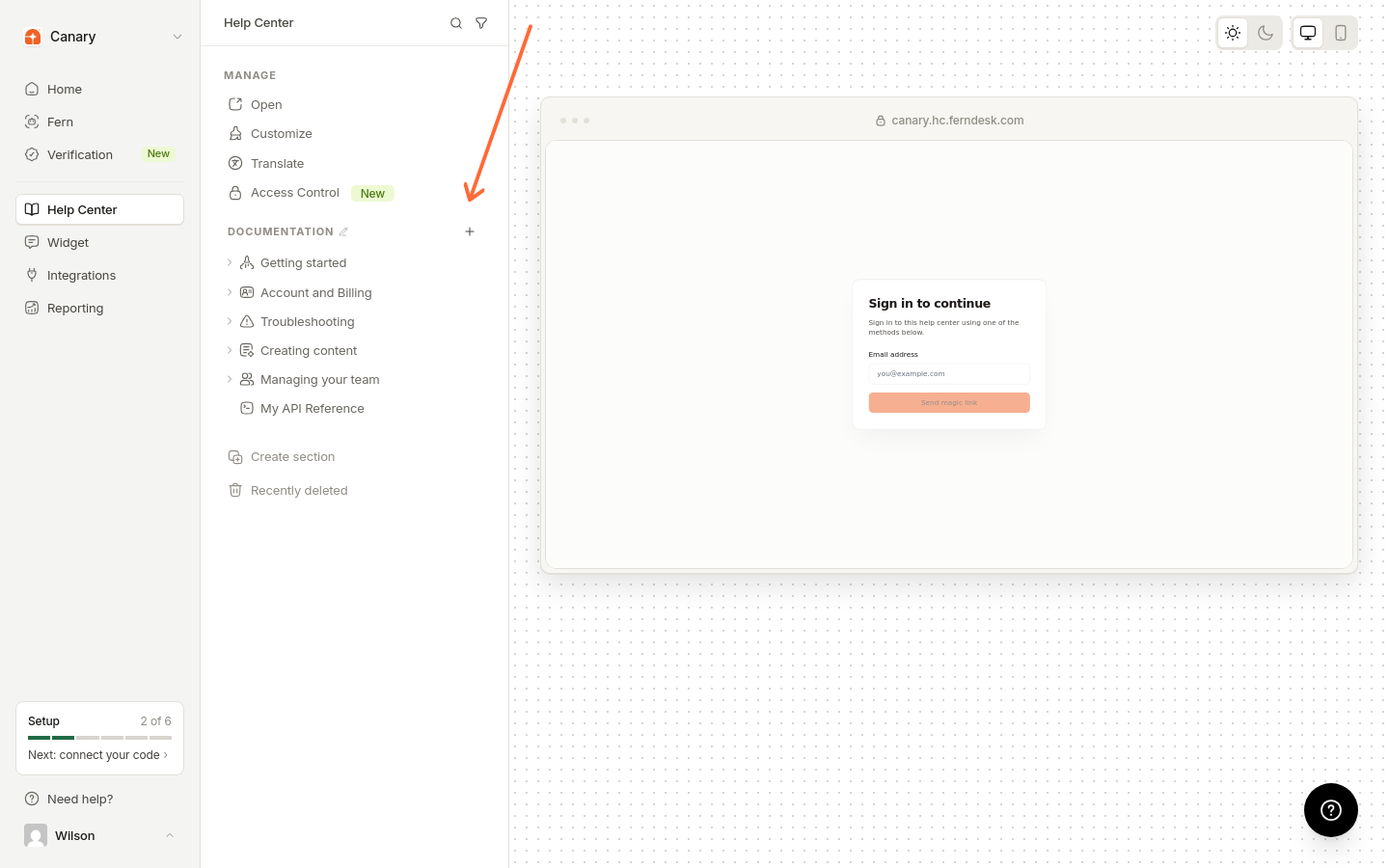
Navigieren Sie zu Ihrem Dashboard und öffnen Sie im Seitenmenü den Bereich Hilfe-Center.
2
Sammlung finden
Suchen Sie den Bereich, in dem Sie den Artikel erstellen möchten.
3
Artikel erstellen
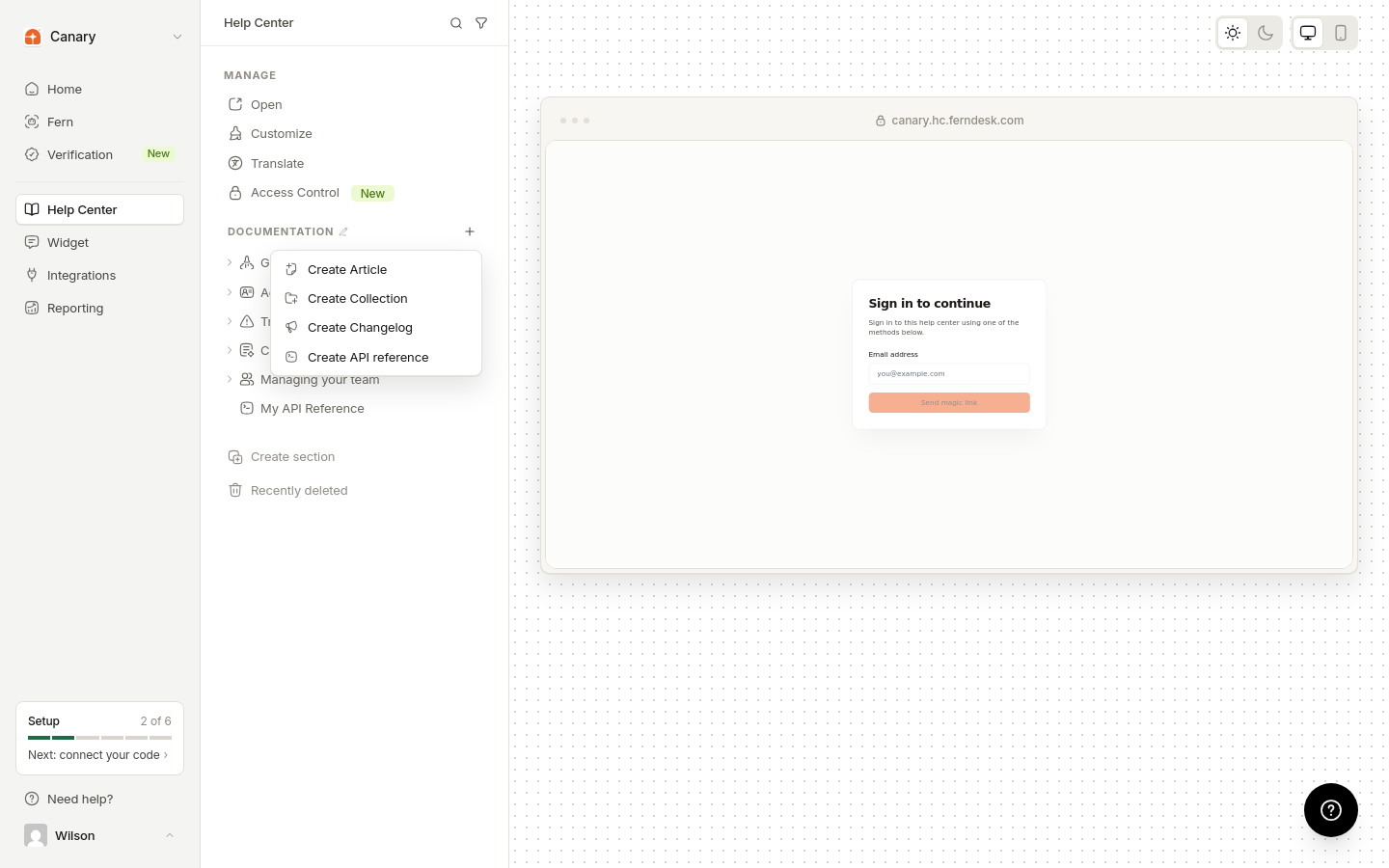
Klicken Sie im Bereich auf das Steuerelement + und wählen Sie Artikel erstellen aus.
Ihr neuer Artikel wird im Editor geöffnet und ist bereit für die Eingabe von Inhalten.
Artikelinhalt bearbeiten
Der Artikel-Editor bietet eine Rich-Text-Bearbeitung mit automatischer Speicherung und Inhaltsblöcken:
Automatische Speicherung: Ihre Änderungen werden während der Arbeit automatisch im Hintergrund als Entwürfe gespeichert
Rich-Text-Formatierung: Verwenden Sie die Symbolleiste des Editors, um Text zu formatieren, Links hinzuzufügen, Bilder einzufügen und vieles mehr. Sie können Bilder nach dem Einfügen auch bearbeiten, um sie zuzuschneiden oder zu annotieren.
Markdown einfügen: Fügen Sie Markdown-formatierten Text in einen Absatz ein, und er wird in formatierten Inhalt umgewandelt. Dies funktioniert für Überschriften, Listen, Blockzitate, Codeblöcke, Links und Tabellen. Die Markdown-Umwandlung wird nicht innerhalb von Listenelementen, Aufgabenelementen oder Codeblöcken ausgeführt – fügen Sie dort stattdessen einfachen Text ein
Inhaltsblöcke: Drücken Sie im Editor /, um Karten, Schritte, Aufgabenlisten, Detailbereiche und gruppierte Codebeispiele einzufügen – siehe Inhaltsblöcke
Titel und Untertitel: Bearbeiten Sie diese Felder direkt oben im Editor
Platzierung in der Sammlung: Ändern Sie mithilfe der Breadcrumb-Navigation, welche Sammlung Ihren Artikel enthält
Alle Änderungen werden als Entwürfe gespeichert, bis Sie sie veröffentlichen. Ihre Leser sehen keine unveröffentlichten Änderungen.
Wenn Sie im Editor einen Block auswählen, wird um ihn herum eine sichtbare Hervorhebung angezeigt, die angibt, welcher Block aktiv ist. Dies erleichtert das Bearbeiten oder Verschieben von Inhaltsblöcken.
Klicken Sie im Kopfbereich auf Artikel veröffentlichen oder auf Änderungen veröffentlichen, wenn Sie einen veröffentlichten Artikel aktualisieren.
Die Veröffentlichung wartet, bis alle aktiven Speichervorgänge für den Entwurf abgeschlossen sind, und stellt den Artikel anschließend live.
Wenn das Speichern eines Entwurfs beim Klicken auf „Veröffentlichen“ fehlschlägt, wird die Veröffentlichung abgebrochen. Beheben Sie das Speicherproblem und versuchen Sie es anschließend erneut.
Öffnen Sie Weitere Artikelaktionen, um Optionen wie Veröffentlichte Version anzeigen, Versionsverlauf und Änderungen verwerfen aufzurufen.
Häufige Probleme
Veröffentlichung schlägt mit einem Speicherfehler fehl
Für die Veröffentlichung muss der neueste Entwurf zunächst erfolgreich gespeichert werden. Wenn beim Veröffentlichen ein Speicherfehler angezeigt wird:
Überprüfen Sie Ihre Internetverbindung
Warten Sie einen Moment und versuchen Sie erneut, zu veröffentlichen
Wenn der Fehler weiterhin besteht, aktualisieren Sie den Editor und versuchen Sie es erneut