
Verwalten Sie Ihr Glossar
Das Glossar steuert, wie die KI bestimmte Begriffe in Ihrem Help Center übersetzt. Verwenden Sie es, um zu verhindern, dass Markennamen, Produktnamen und technische Begriffe übersetzt werden, oder um sie in jeder Zielsprache einem bevorzugten Wort zuzuordnen.
Was das Glossar macht
Wenn Ferndesk Ihre Inhalte übersetzt, prüft es das Glossar auf passende Begriffe. Sie können für jeden Begriff eines von zwei Verhaltensweisen wählen:
Unverändert lassen verhindert, dass der Begriff übersetzt wird. Der ursprüngliche Quellbegriff erscheint in jeder Zielsprache.
Übersetzen ersetzt den Begriff durch ein benutzerdefiniertes Wort, das Sie für jede Zielsprache festlegen. In Sprachen, die Sie leer lassen, wird der Begriff nicht übersetzt und bleibt in der Ausgangssprache.
Glossarbegriffe gelten für alle Inhaltstypen, die KI-Übersetzung verwenden: Artikel, Sammlungen, Help-Center-Einstellungen, API-Referenzinhalte und Widget-Beschriftungen.
Das Aktualisieren eines Glossarbegriffs oder seiner Sprachzuordnungen kann eine erneute Übersetzung der betroffenen Inhalte auslösen.
So funktioniert die Glossarübereinstimmung
Ferndesk verwendet grenzbewusste Übereinstimmungen, um Glossarbegriffe in Ihren Inhalten zu finden. Das bedeutet, dass ganze Wörter oder Phrasen abgeglichen werden, nicht nur Teilstrings. Aktivieren Sie bei einem Begriff Groß-/Kleinschreibung beachten, wenn nur die exakte von Ihnen eingegebene Großschreibung übereinstimmen soll.
Glossarbegriff hinzufügen
Open the glossary
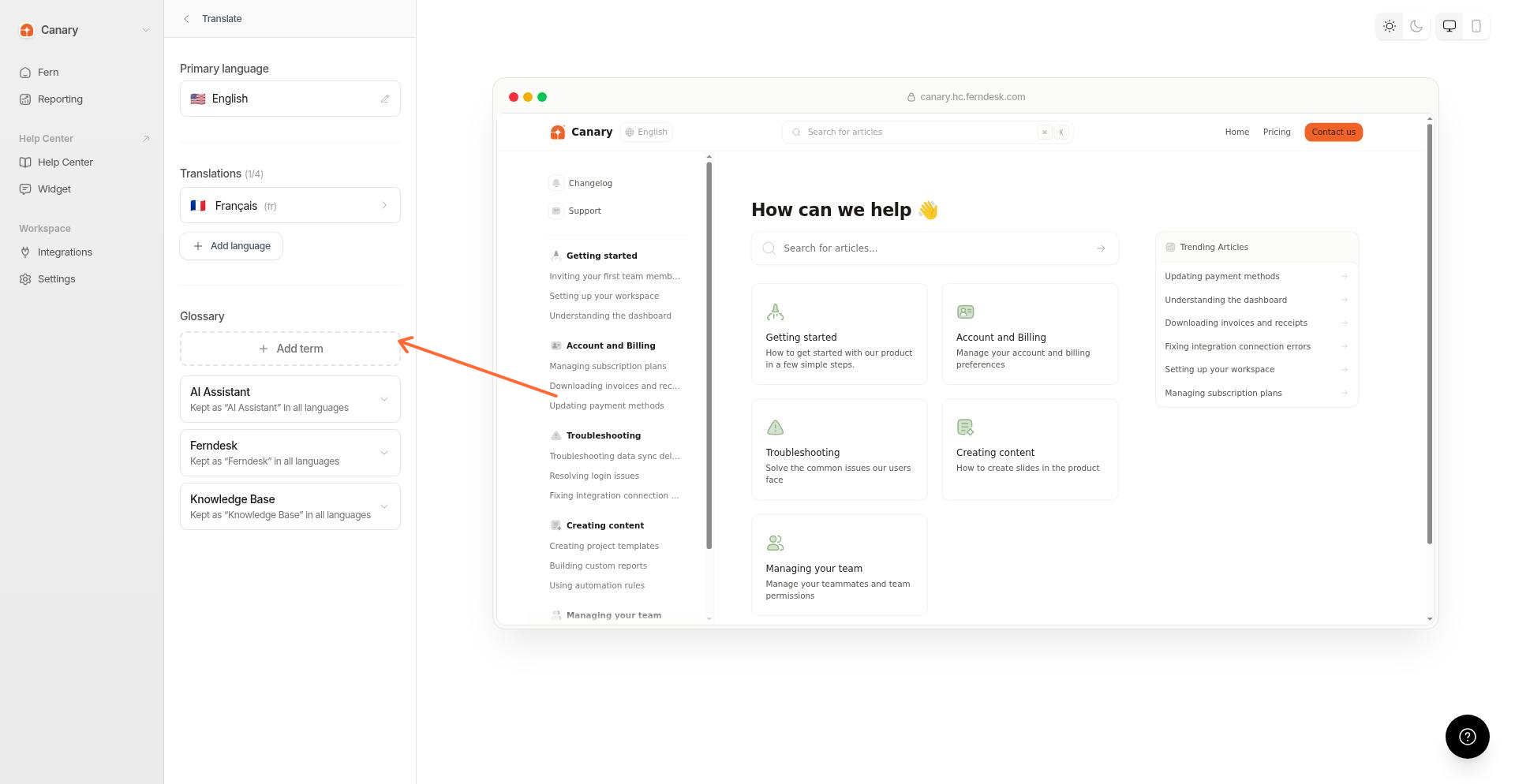
Gehen Sie zu Help Center > Translate und scrollen Sie zum Abschnitt Glossary.
Start adding a term
Klicken Sie auf Begriff hinzufügen.
Enter the term and choose behavior
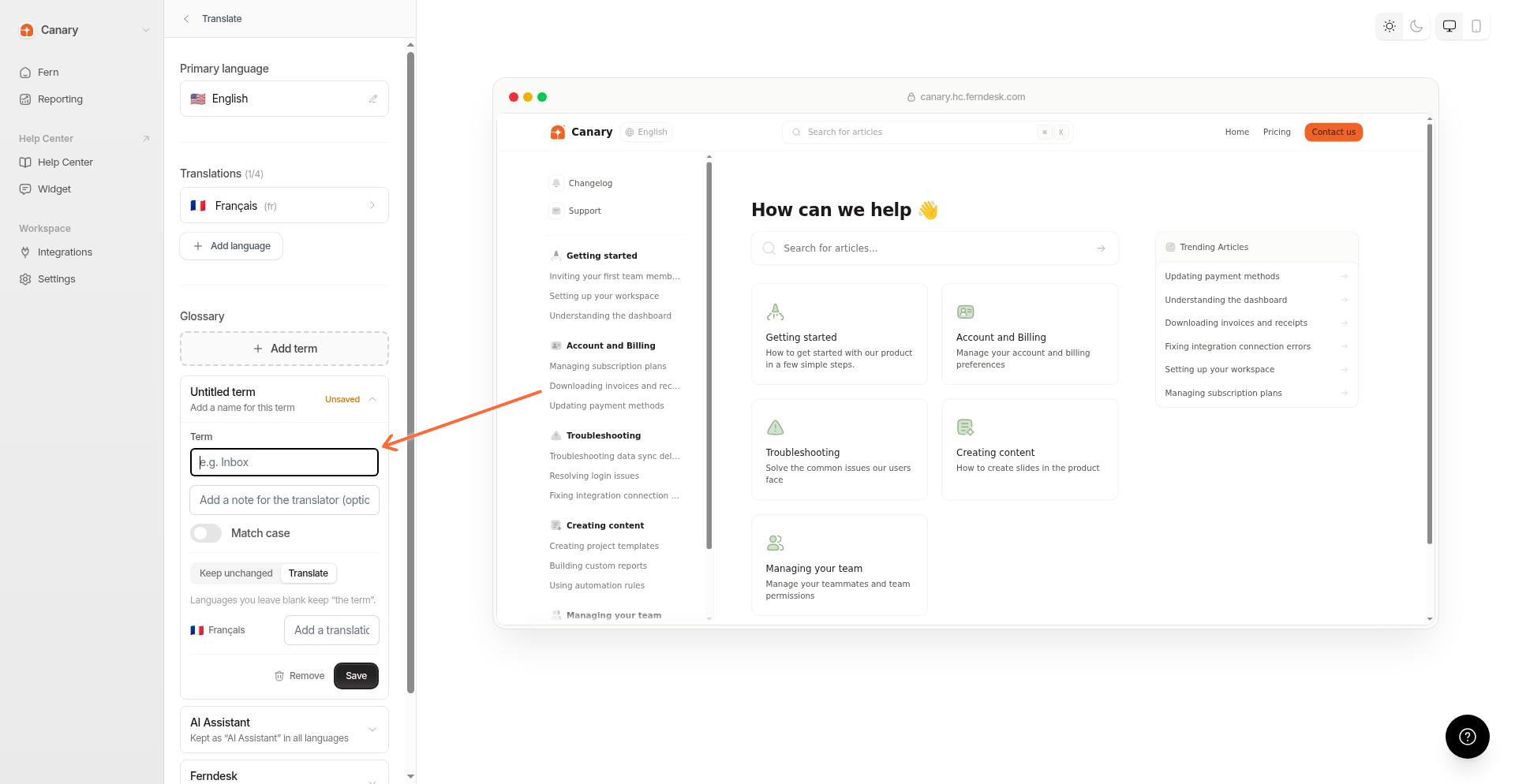
Geben Sie den Begriff im Feld Begriff ein. Wählen Sie Unverändert lassen, um die Übersetzung zu verhindern, oder Übersetzen, um benutzerdefinierte Zuordnungen anzugeben.
Map translations (if translating)
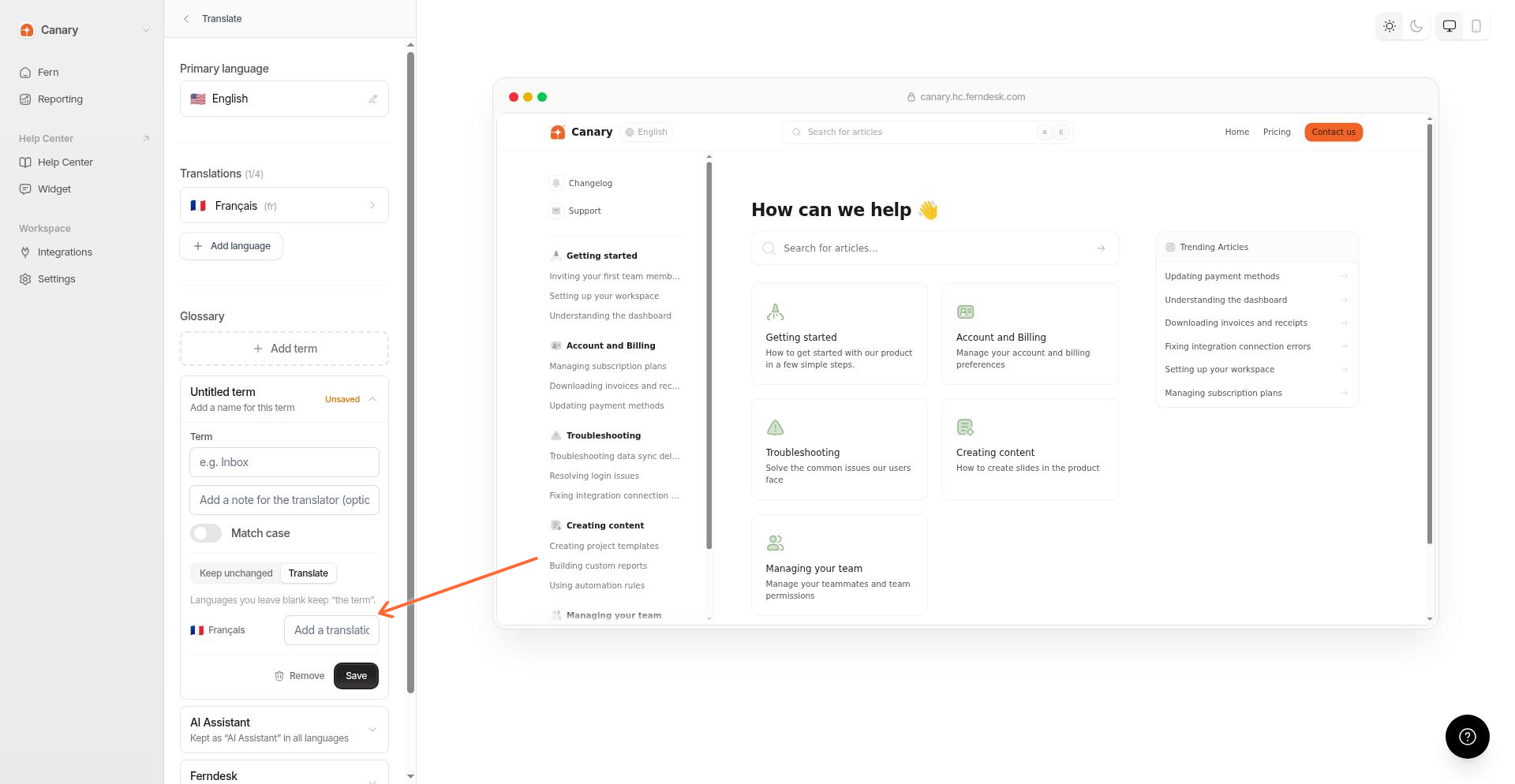
Wenn Sie Übersetzen gewählt haben, geben Sie für jede Sprache das zugeordnete Wort ein. In Sprachen, die Sie leer lassen, wird der Begriff nicht übersetzt und bleibt in der Ausgangssprache.
Save the term
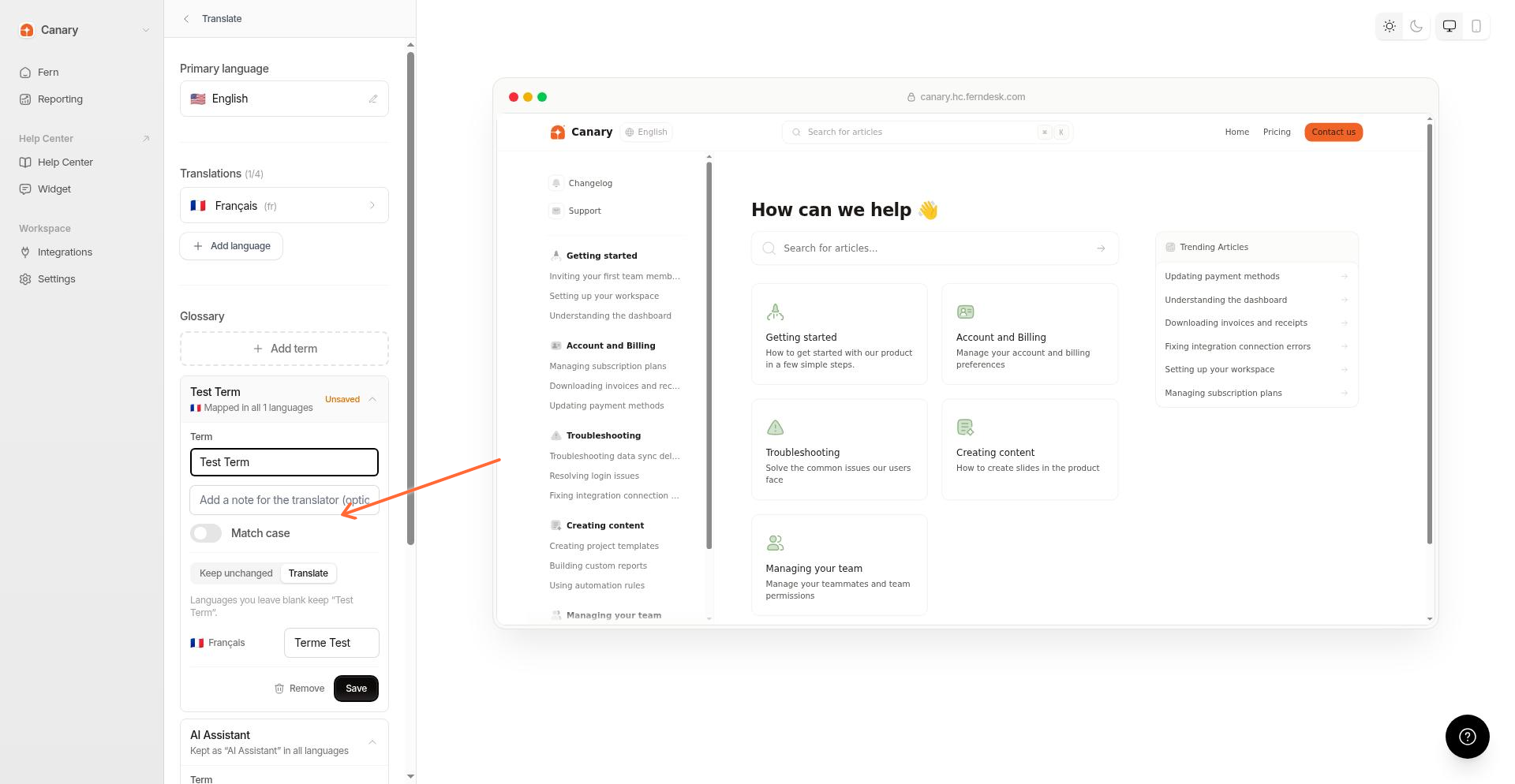
Klicken Sie auf Speichern. Der Begriff erscheint in Ihrer Glossarliste.
Glossarbegriff bearbeiten oder entfernen
Suchen Sie den Begriff in der Glossarliste und klicken Sie darauf, um ihn zu erweitern. Bearbeiten Sie den Begriffstext, schalten Sie Groß-/Kleinschreibung beachten um oder aktualisieren Sie die Sprachzuordnungen. Klicken Sie auf Speichern, um Änderungen anzuwenden, oder auf Entfernen, um den Begriff zu löschen.
Wann Glossarbegriffe hinzugefügt werden sollten
Fügen Sie Glossarbegriffe hinzu, bevor Sie mit dem Übersetzen beginnen, um die besten Ergebnisse zu erzielen. Gute Kandidaten für Glossareinträge sind:
Marken- und Produktnamen, die in der Ausgangssprache bleiben sollen
Technische Begriffe mit spezifischen Übersetzungen in Ihrer Branche
Interne Codenamen oder Funktionsnamen, deren Bedeutung sich ändert, wenn sie wörtlich übersetzt werden
Verwandte Themen
Siehe So fügen Sie eine Übersetzung hinzu für den vollständigen Workflow zur Spracheinrichtung, einschließlich der Frage, wie Übersetzungsanweisungen für jede Sprache festgelegt werden.