
Ferndesk mit KI-Tools verwenden
Verbinde Ferndesk mit Tools wie Claude, ChatGPT oder Cursor, damit du Hilfeinhalte suchen, entwerfen und veröffentlichen kannst, ohne dieses Tool zu verlassen.
MCP (Model Context Protocol) ist die Verbindungsmethode. Du benötigst keinen API-Schlüssel. Dein KI-Tool öffnet ein Ferndesk-Anmeldefenster, du genehmigst den Zugriff und die Verbindung ist hergestellt.
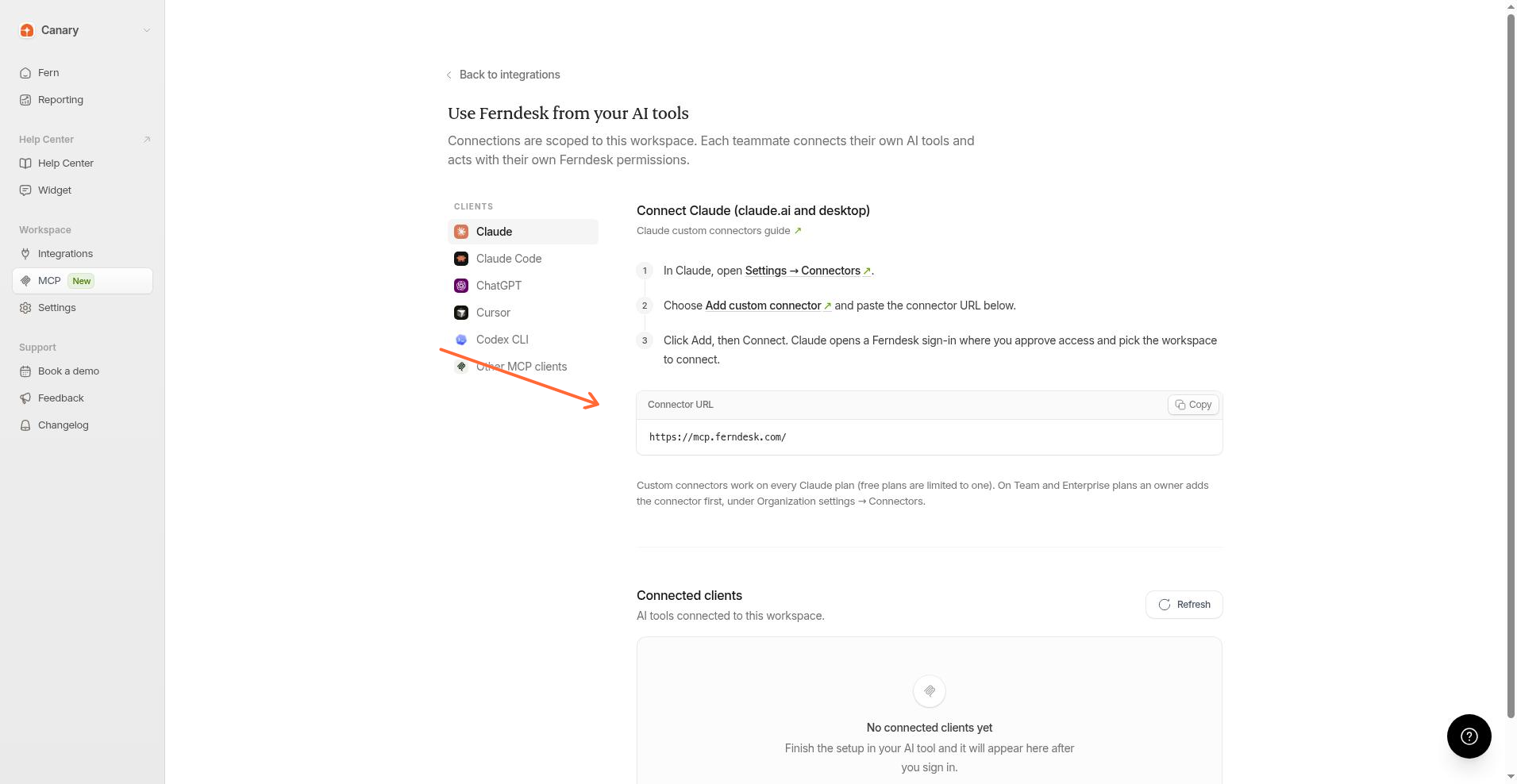
Was du tun kannst
Nach der Verbindung kann dein KI-Tool mit deinem Ferndesk-Arbeitsbereich arbeiten.
Hilfeartikel suchen und öffnen
Sammlungen durchsuchen
Artikelentwürfe erstellen und aktualisieren
Artikelentwürfe veröffentlichen
Unterhaltungen und Analysen aufrufen, wenn dein Konto darauf zugreifen kann
Benutzer des Help Centers und ihre Benutzergruppen auflisten, erstellen und aktualisieren
Ein KI-Tool verbinden
Gehe in Ferndesk zu Integrationen.
Öffne KI-Clients.
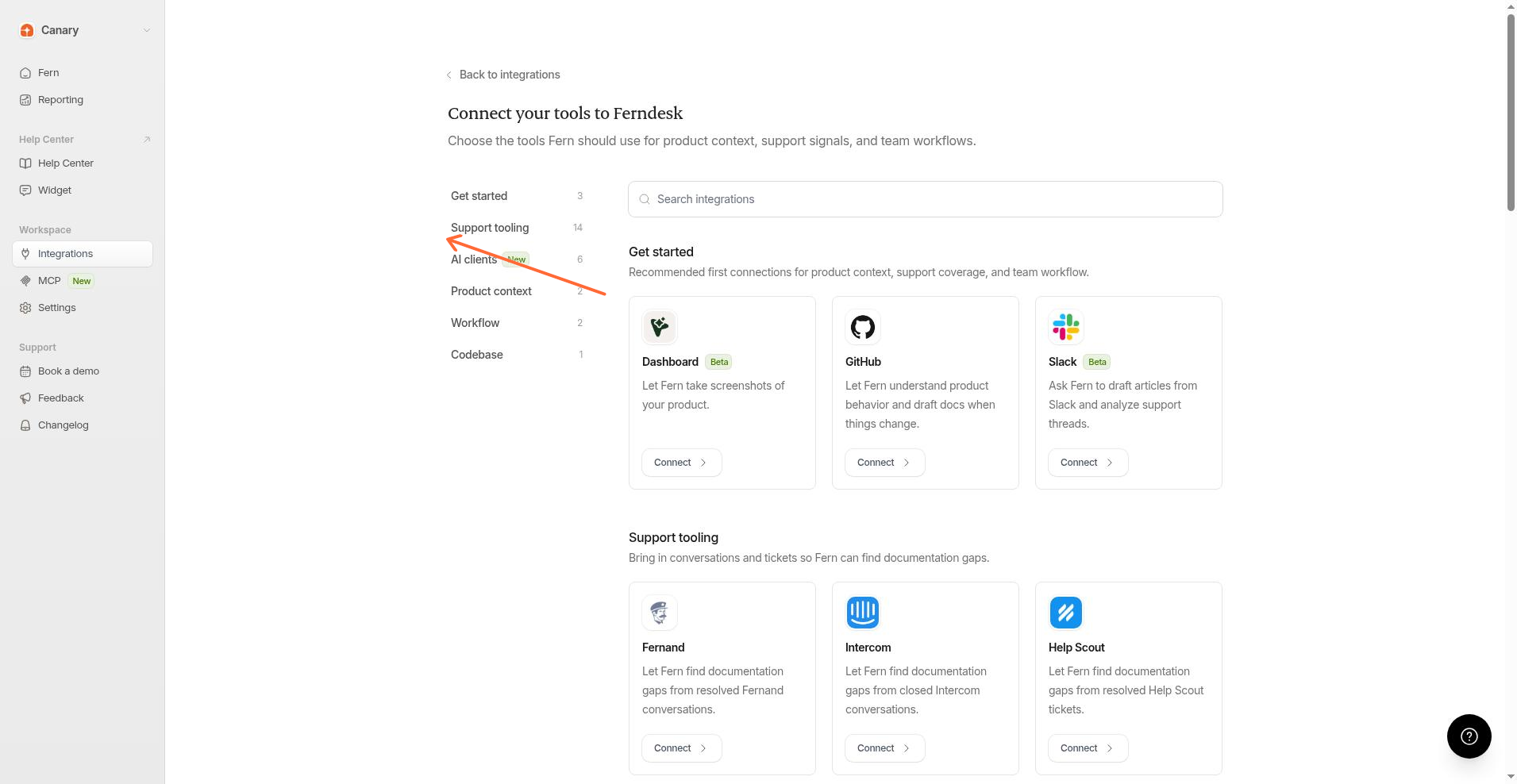
Wähle dein Tool in der Liste Clients aus.
Befolge die Einrichtungsschritte auf der Seite. Kopiere die Connector-URL, wenn du dazu aufgefordert wirst.
Genehmige den Ferndesk-Zugriff, wenn das Anmeldefenster geöffnet wird, und wähle den zu verbindenden Arbeitsbereich aus.
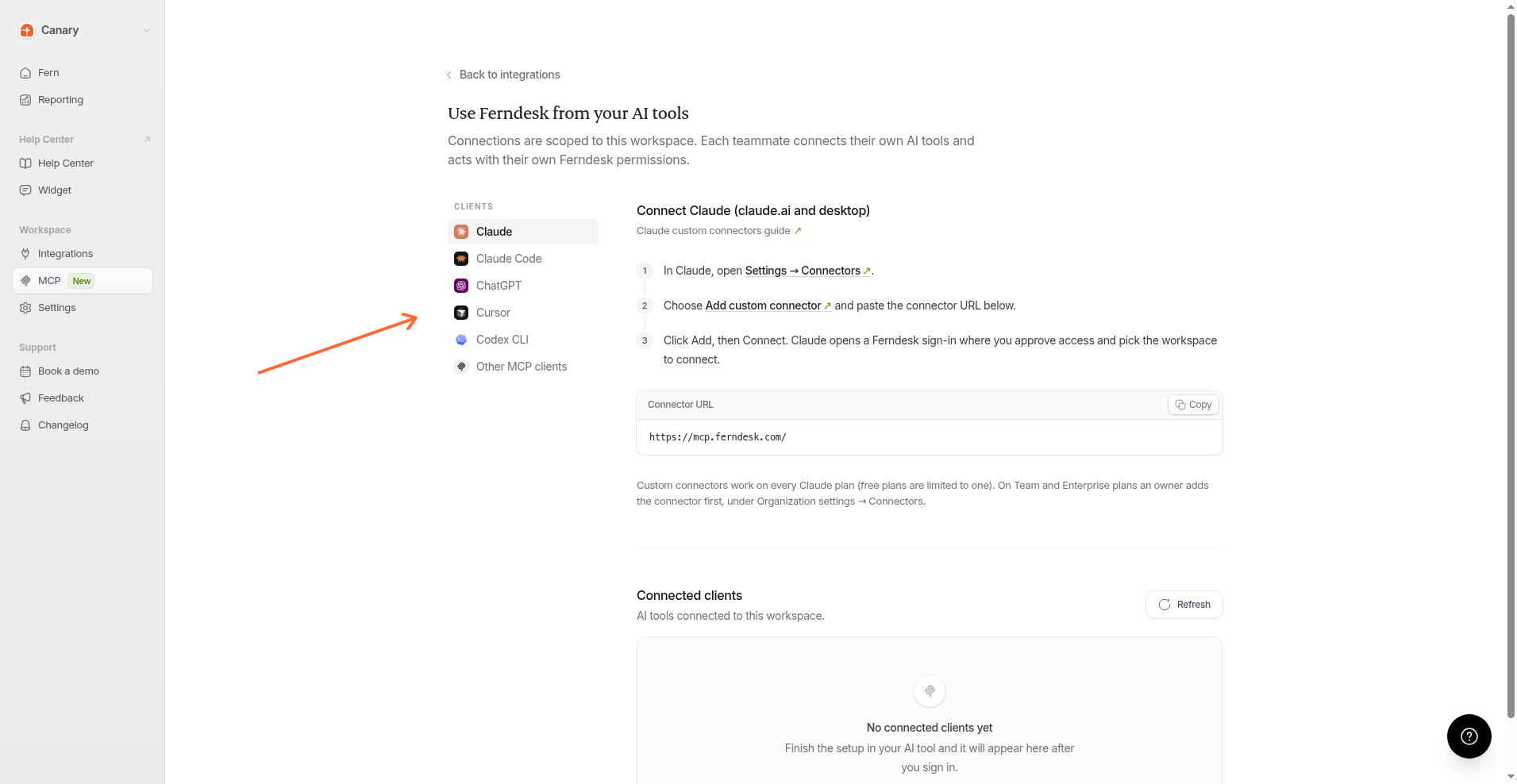
Schritt-für-Schritt-Anleitungen für jedes Tool:
Eine Verbindung anzeigen oder entfernen
Öffne Integrationen → KI-Clients und scrolle zu Verbundene Clients.
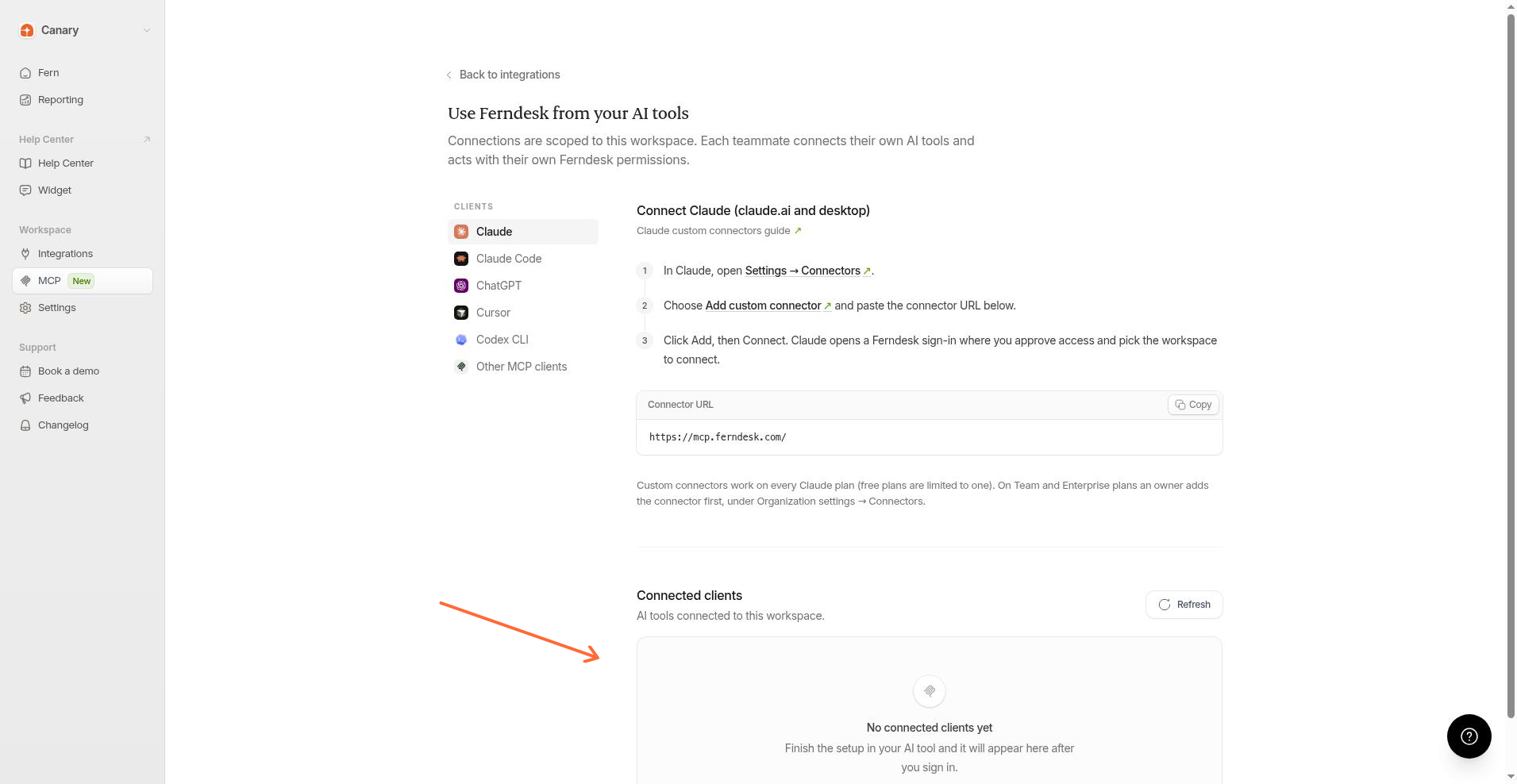
Noch keine verbundenen Clients bedeutet, dass die Einrichtung im KI-Tool noch nicht abgeschlossen ist.
Aktualisieren aktualisiert die Liste.
Zugriff entziehen und anschließend mit Zugriff entziehen bestätigen entfernt eine Verbindung, die dir gehört. Inhaber und Administratoren können den Zugriff auf jede Verbindung entziehen.
Deinen Kunden ermöglichen, dein Help Center in KI-Tools zu verwenden
Aktiviere den MCP-Server des Help Centers, damit Leser deine veröffentlichten Dokumente über ihre eigenen KI-Tools durchsuchen können. Siehe Lesern ermöglichen, dein Help Center in KI-Tools zu verwenden.