
Codex CLI verbinden
Verbinden Sie Codex CLI mit Ferndesk, indem Sie den Remote-MCP-Server zu ~/.codex/config.toml hinzufügen und sich anschließend mit codex mcp login ferndesk anmelden.
Eine vollständige Übersicht der KI-Clients finden Sie unter Ferndesk mit KI-Tools verwenden. OpenAI beschreibt die MCP-Einrichtung außerdem in der Codex-MCP-Dokumentation.
Connector-URL abrufen
Kopieren Sie die Connector-URL aus dem Einrichtungsbereich für Codex CLI in Ferndesk.
Gehen Sie in Ferndesk zu Integrationen.
Öffnen Sie KI-Clients.
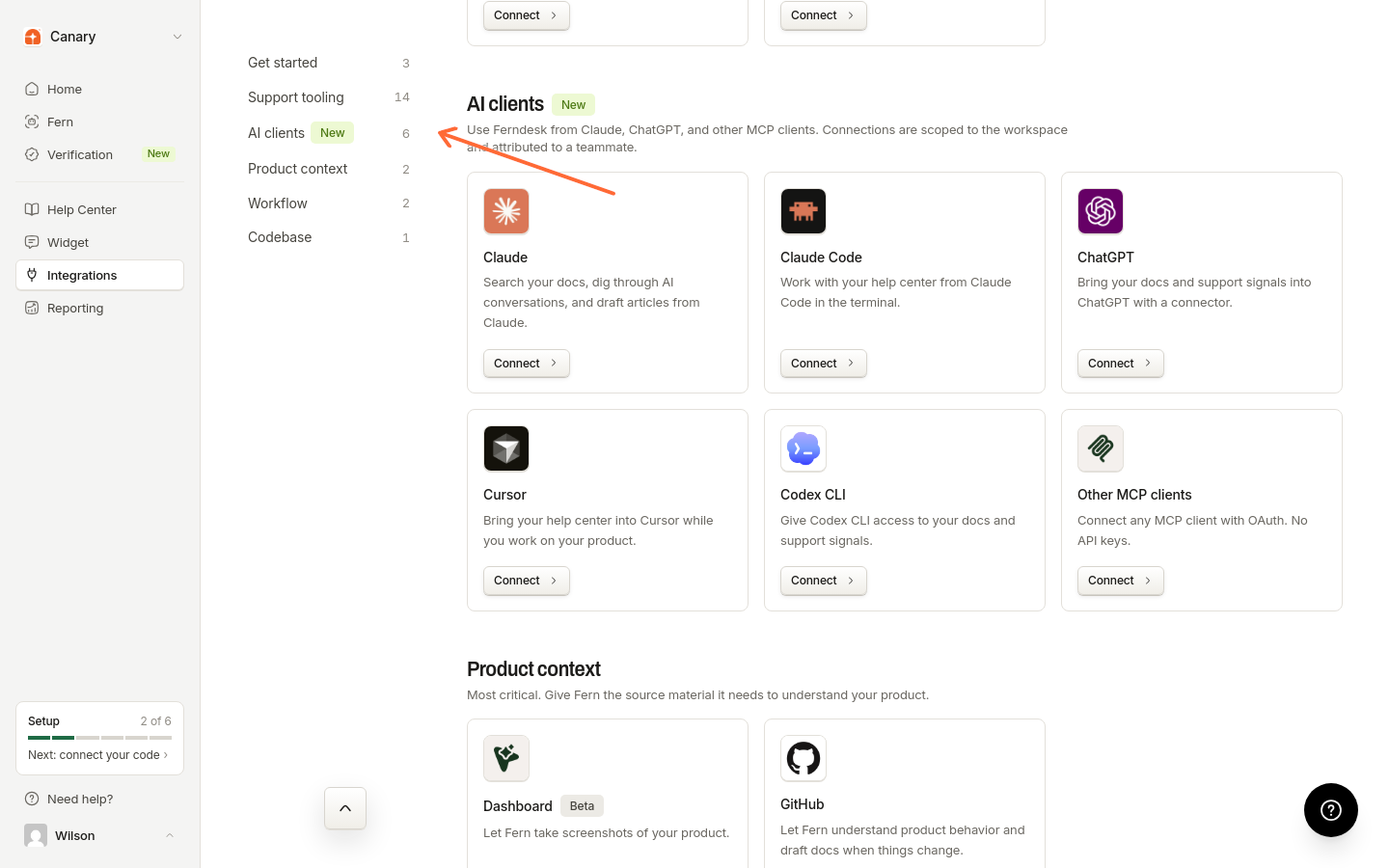
Wählen Sie in der Liste Clients den Eintrag Codex CLI aus.
Kopieren Sie die URL aus dem Abschnitt Zu ~/.codex/config.toml hinzufügen im Einrichtungsbereich.
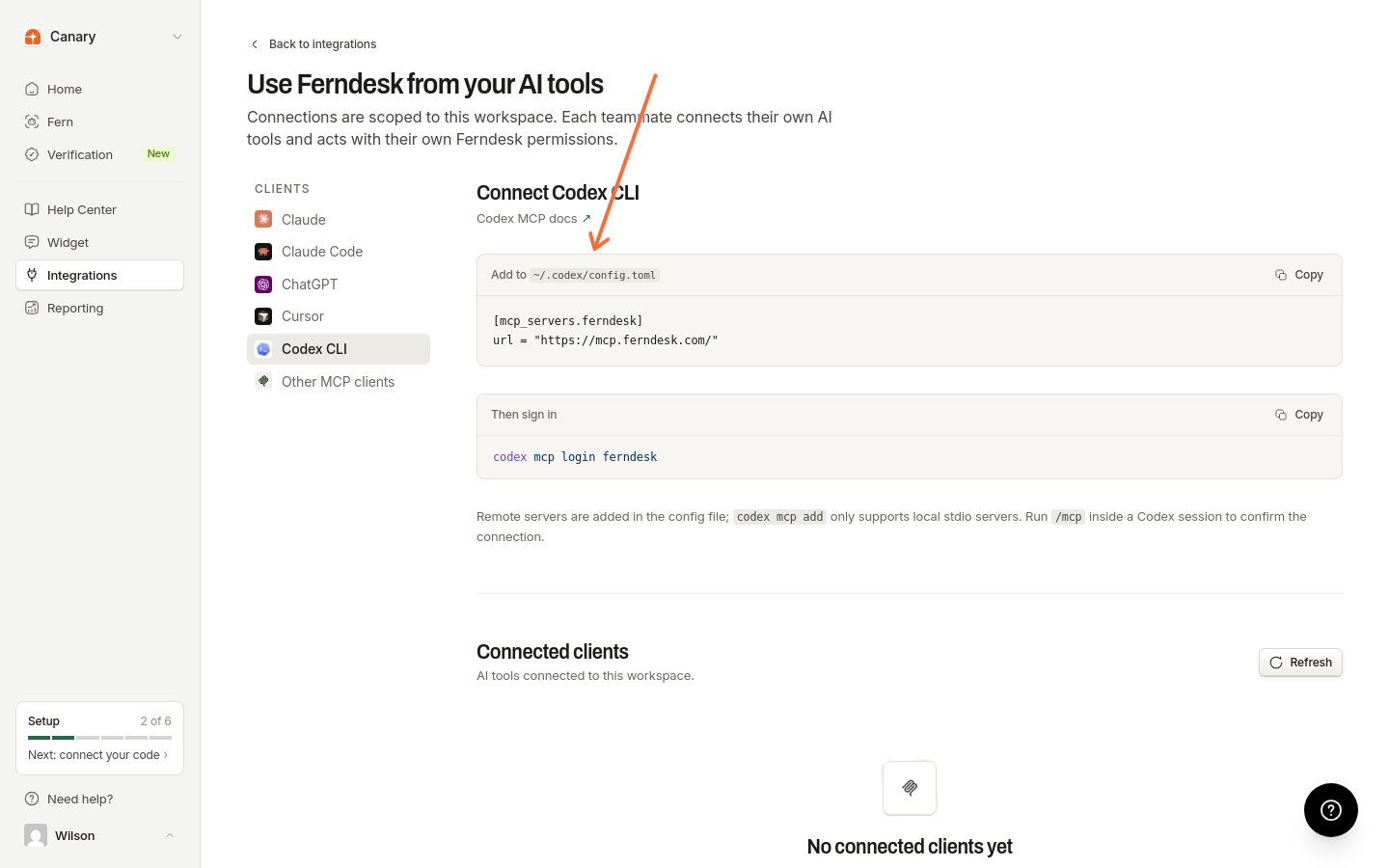
Ferndesk zu config.toml hinzufügen
Remote-MCP-Server werden in der Codex-Konfigurationsdatei eingerichtet, nicht mit codex mcp add.
Öffnen Sie
~/.codex/config.tomlin einem Texteditor.Fügen Sie diesen Block zur Datei hinzu (Bezeichnung im Einrichtungsbereich: Zu ~/.codex/config.toml hinzufügen). Fügen Sie Ihre Connector-URL als Wert von
urlein:[mcp_servers.ferndesk] url = "<connectorUrl>"Speichern Sie die Datei.
In diesem Artikel wird config.toml für den Remote-Server verwendet. codex mcp add unterstützt stdio-Server und kann mit --url auch Remote-HTTP-Server hinzufügen.
Bei Ferndesk anmelden
Führen Sie den Anmeldebefehl in Ihrem Terminal aus, um den Zugriff zu genehmigen. Im Einrichtungsbereich wird dieser Schritt mit Dann anmelden bezeichnet.
Führen Sie in Ihrem Terminal Folgendes aus:
codex mcp login ferndeskSchließen Sie die geöffnete Anmeldung bei Ferndesk ab und wählen Sie den zu verbindenden Workspace aus.
Verbindung bestätigen
Führen Sie /mcp in einer Codex-Sitzung aus, um die Verbindung zu bestätigen.
Öffnen Sie in Ferndesk Integrationen → KI-Clients und scrollen Sie zu Verbundene Clients. Klicken Sie auf Aktualisieren, wenn die neue Verbindung noch nicht aufgeführt ist.