
So verwenden Sie Fern in Linear-Issues
Sobald Sie Linear mit Ferndesk verbunden haben, können Sie direkt aus Ihren Linear-Issues mit Fern arbeiten.
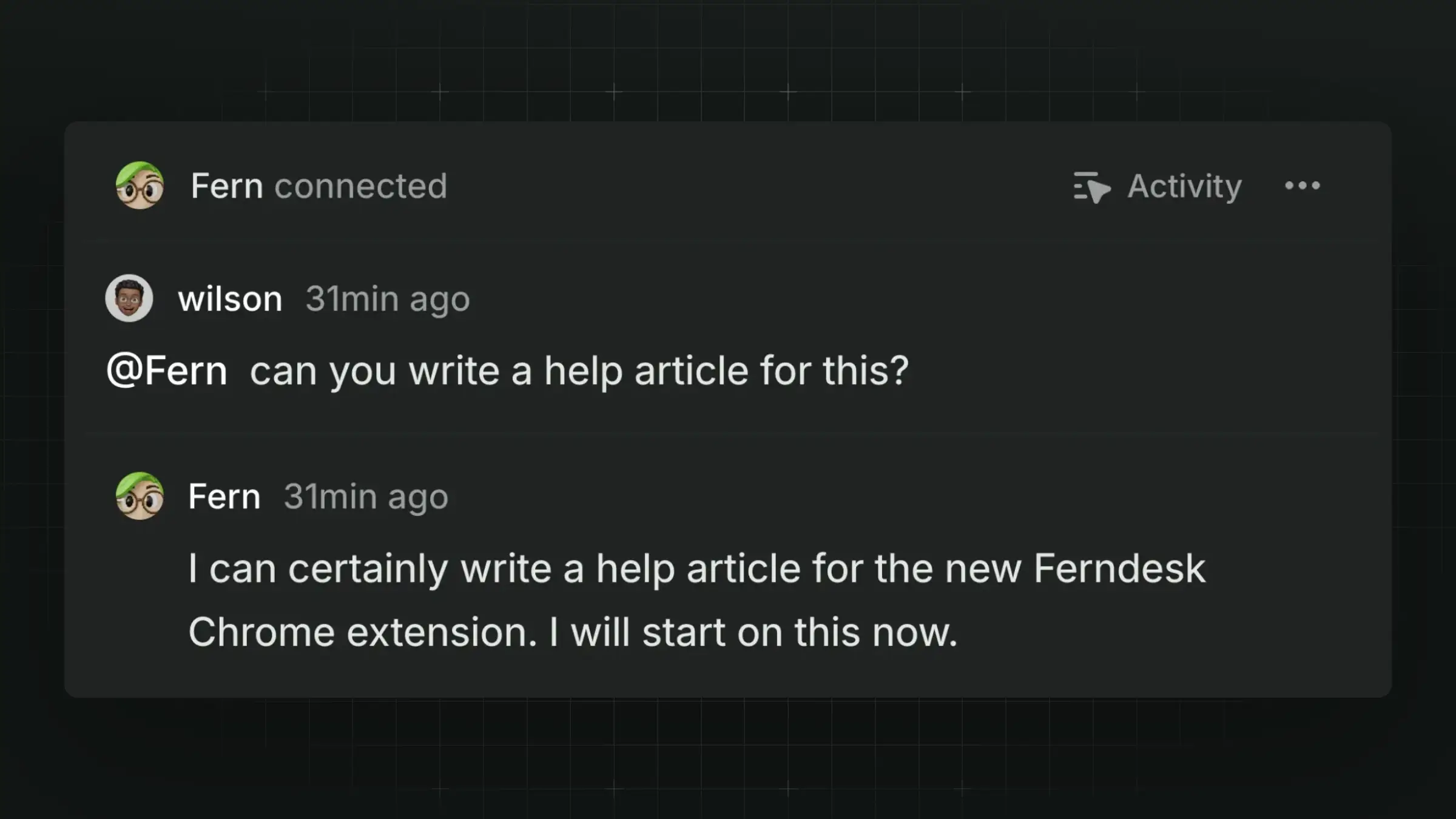
Damit können Sie Dokumentationsaufgaben erstellen, ohne zwischen Tools wechseln zu müssen. Erwähnen Sie Fern einfach mit @ oder weisen Sie Issues Fern zu, und beobachten Sie, wie Aufgaben in Ihrem Ferndesk-Konto erstellt und ausgeführt werden.
In diesem Leitfaden wird vorausgesetzt, dass Sie Ihr Linear-Konto bereits mit Ferndesk verbunden haben.
So funktioniert es
Voraussetzungen
Linear-Workspace über die Integrationsseite mit Ferndesk verbunden
Zugriff auf den Linear-Workspace, in dem die Ferndesk-App installiert ist
Wenn Sie Ihr Linear-Konto vor dem 15. September verbunden haben, müssen Sie die Linear-App möglicherweise erneut installieren.
So erwähnen Sie Fern in Linear-Issues
Am schnellsten können Sie Fern mit einer Dokumentationsaufgabe beauftragen, indem Sie Fern direkt in einem Linear-Issue erwähnen.
Öffnen Sie ein vorhandenes Linear-Issue oder erstellen Sie ein neues in Ihrem verbundenen Workspace.
Geben Sie in der Issue-Beschreibung oder in den Kommentaren
@Ferngefolgt von Ihrer Anfrage ein.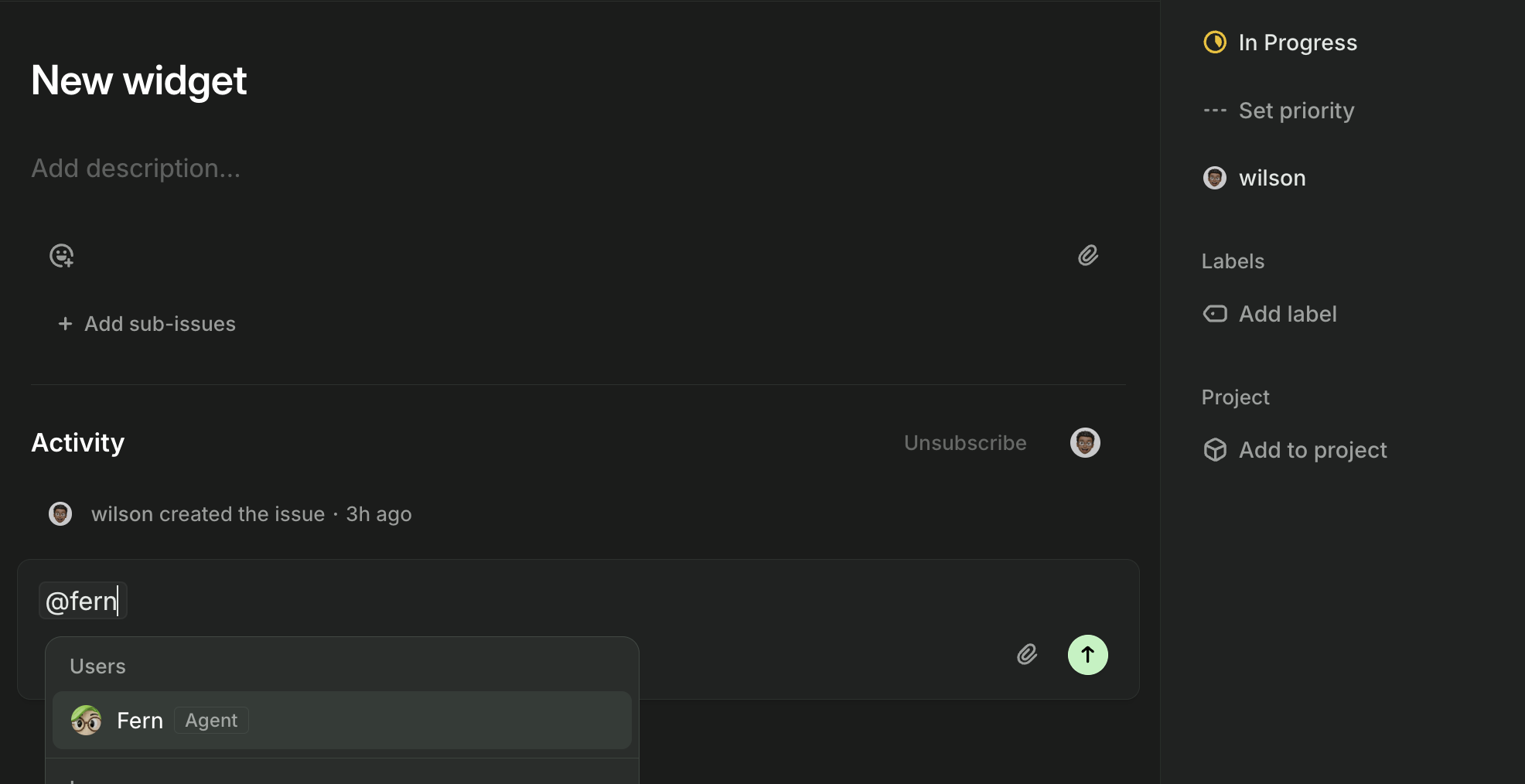
Beispiel: "@Fern diesen neuen API-Endpunkt für Entwickler dokumentieren"
Fern wird als erwähnbarer Benutzer im Dropdown-Menü für die automatische Vervollständigung angezeigt.
Vervollständigen Sie Ihre Nachricht mit klaren Anweisungen dazu, welche Dokumentation Sie benötigen.
Beispielanfragen:
@Fern einen Hilfeartikel erstellen, der erklärt, wie diese Integration eingerichtet wird
@Fern den vorhandenen Artikel zu Benutzerberechtigungen aktualisieren und diese neue Rolle hinzufügen
@Fern Troubleshooting-Schritte für diese Fehlermeldung verfassen
Kommentar absenden
In wenigen Sekunden, Fern antwortet und teilt Ihnen mit, dass sie mit der Aufgabe begonnen hat.
Beobachten Sie, wie die Fortschrittsaktualisierungen in Linear erscheinen, während Fern arbeitet.
Das werden Sie sehen: Aktivitäten im Thread, die Ferns Gedanken zeigen
Wenn Fern die Aufgabe abgeschlossen hat, erhalten Sie von Fern eine Benachrichtigung mit einem Link, über den Sie die Ergebnisse in Ferndesk anzeigen können. Klicken Sie auf diesen Link, um die Dokumentation zu prüfen und zu veröffentlichen.
Die besten Ergebnisse erzielen Sie, wenn Sie in Ihren Linear-Issues klare Kontextinformationen angeben, bevor Sie Fern erwähnen. Der Titel, die Beschreibung und die Kommentare des Issues werden vollständig zum Kontext, den Fern zum Erstellen der Dokumentation verwendet.
So weisen Sie Linear-Issues Fern zu
Alternativ können Sie ein gesamtes Linear-Issue Fern zuweisen. Dadurch wird automatisch eine Dokumentationsaufgabe auf Grundlage des vollständigen Issue-Kontexts ausgelöst.
Öffnen Sie das Linear-Issue, an dem Fern arbeiten soll.
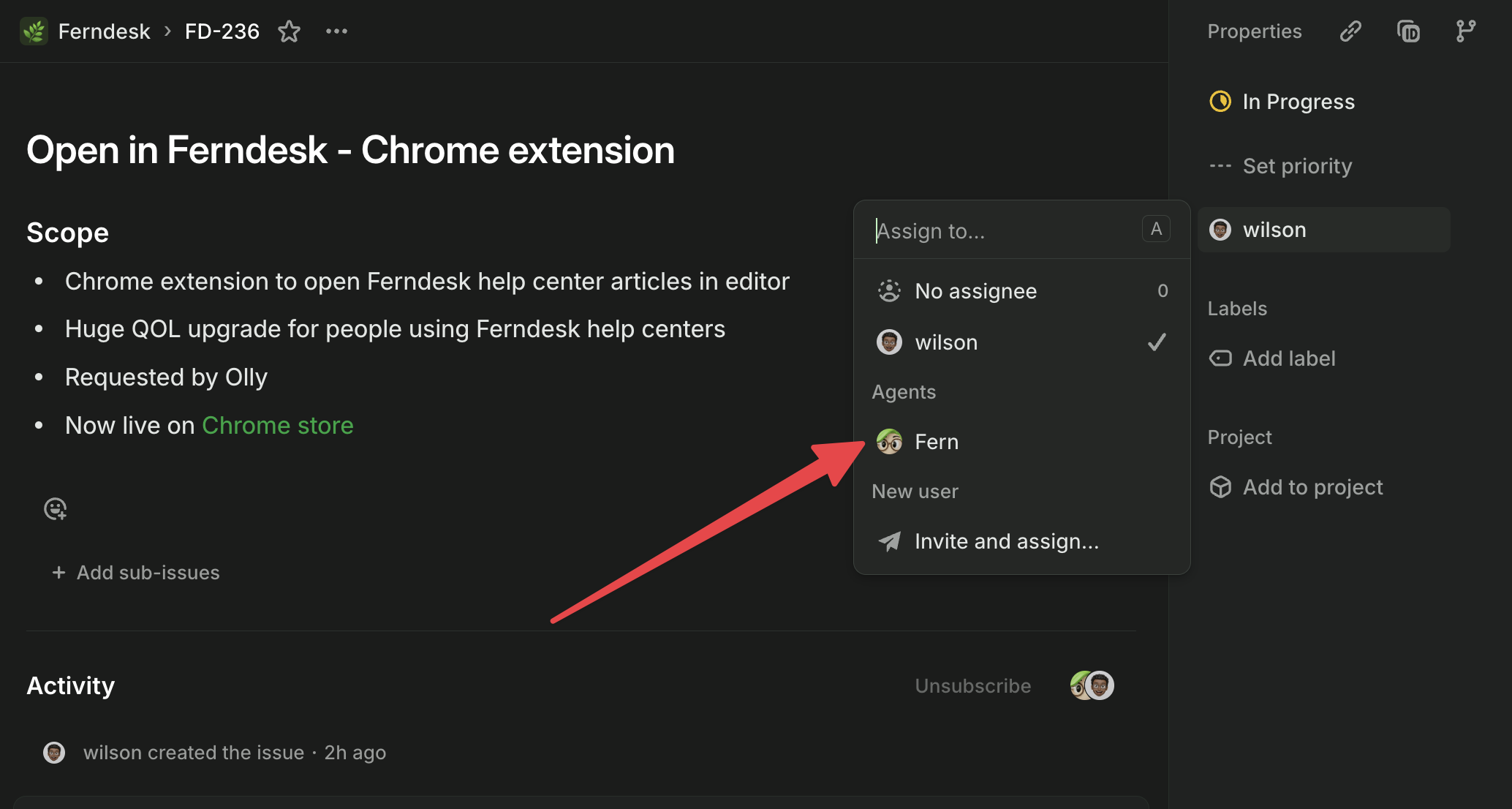
Klicken Sie im Issue-Kopf auf das Feld Assignee.
Erwartetes Ergebnis: Ein Dropdown-Menü mit Teammitgliedern und Integrationen wird angezeigt.
Suchen Sie im Dropdown-Menü für die Zuständigkeit nach
Fernund wählen Sie Fern aus.Erwartetes Ergebnis: Fern wird als zuständige Person hinzugefügt und antwortet sofort im Issue-Thread.
Fern verarbeitet das gesamte Issue (Titel, Beschreibung und Kommentare) als Kontext zum Erstellen der Dokumentationsaufgabe.
Im Hintergrund, wird automatisch eine neue Aufgabe in Ihrem Ferndesk-Konto unter ferndesk.com/app/fern erstellt.
Folgeanfragen stellen
Sie können die Unterhaltung mit Fern direkt im Linear-Issue-Thread fortsetzen, um die Dokumentation zu verfeinern.
Fügen Sie im selben Linear-Issue, an dem Fern arbeitet, einen neuen Kommentar hinzu.
Erwähnen Sie
@Fernerneut mit Ihrer Folgeanfrage.Wenn die bestehende Aufgabe für eine erneute Verarbeitung geeignet ist, setzt Fern die Arbeit daran fort und übernimmt die von Ihnen angeforderten Änderungen. Wenn Fern bereits aktiv an der Aufgabe arbeitet, antwortet sie, dass sie bereits daran arbeitet, anstatt die Folgeanfrage hinzuzufügen.
Folgeanfragen müssen im selben Linear-Issue-Thread gepostet werden. Wenn Sie ein neues Issue erstellen, wird eine vollständig neue Ferndesk-Aufgabe gestartet.
In Ferndesk prüfen und veröffentlichen
Nachdem Fern die Arbeit in Linear abgeschlossen hat, prüfen und veröffentlichen Sie die Dokumentation in Ihrem Ferndesk-Konto.
Klicken Sie auf den Ferndesk-Link in Ferns Abschlussnachricht in Linear oder navigieren Sie zu ferndesk.com/app/fern.
Öffnen Sie die Aufgabe, um Ferns Arbeit zu prüfen.
Prüfen Sie den erstellten Inhalt auf Richtigkeit und Vollständigkeit.
Klicken Sie auf Publish changes, um den Artikel zu Ihrem Help Center hinzuzufügen, oder nehmen Sie bei Bedarf weitere Änderungen vor.