
So fügen Sie eine Übersetzung hinzu
Fügen Sie eine Sprache hinzu, um Ihre Help-Center-Inhalte zu übersetzen. Ferndesk verwendet KI, um Artikel, Sammlungen, Help-Center-Einstellungen und API-Referenzinhalte automatisch zu übersetzen. Sie können das Übersetzungsverhalten mit sprachspezifischen Anweisungen und Glossarzuordnungen anpassen.
Die Anzahl der Sprachen, die Sie hinzufügen können, hängt von Ihrem Tarif ab. Informationen zu Sprachlimits und Preisen für Zusatzoptionen finden Sie unter Ferndesk-Preise und -Tarife.
Sprache hinzufügen
Übersetzungsdashboard öffnen
Gehen Sie zu Help Center > Übersetzen.
Beginnen Sie, indem Sie eine Sprache hinzufügen
Klicken Sie auf Sprache hinzufügen.
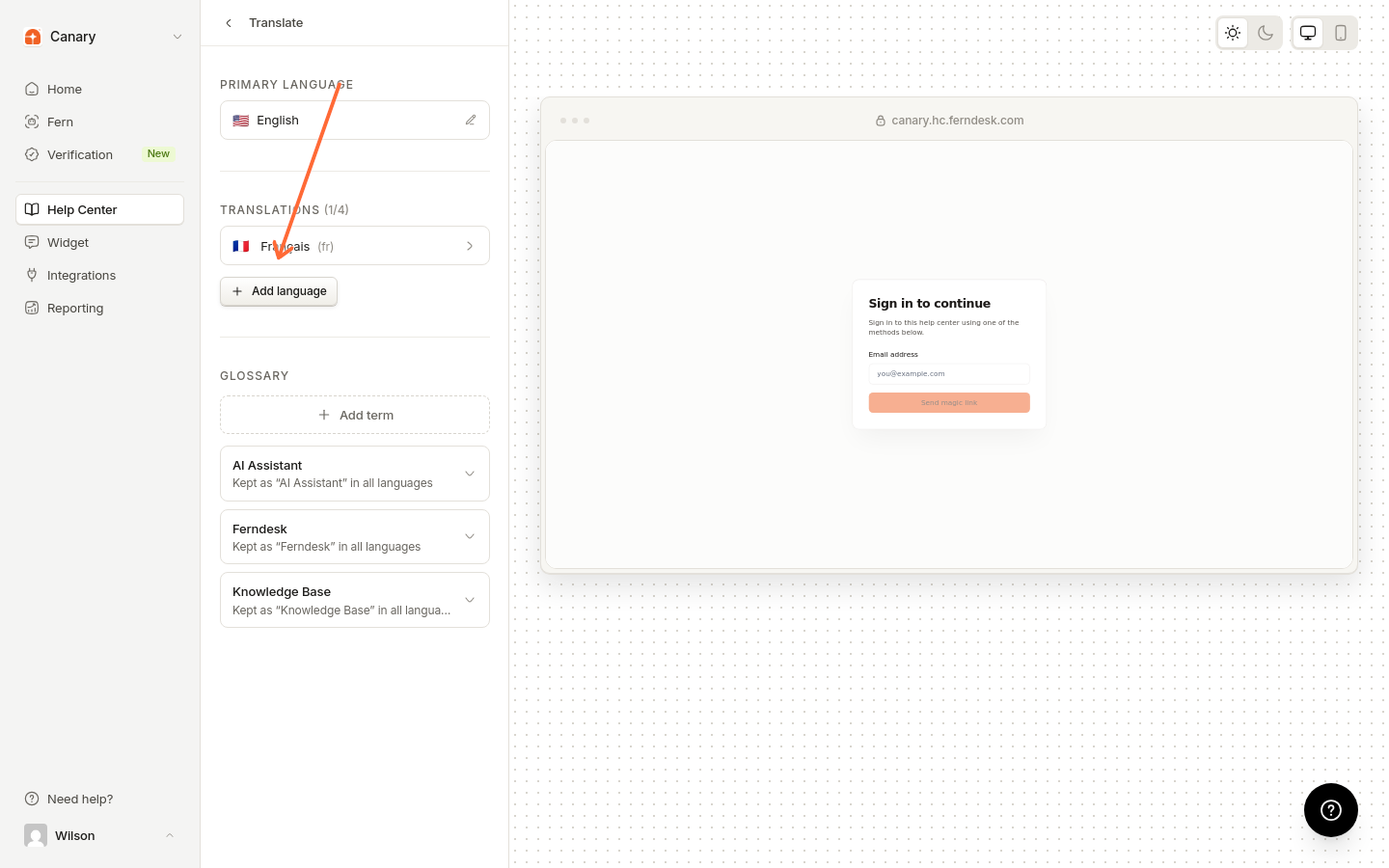
Sprache auswählen
Wählen Sie die Sprache aus, in die Sie übersetzen möchten, und klicken Sie dann auf Weiter.
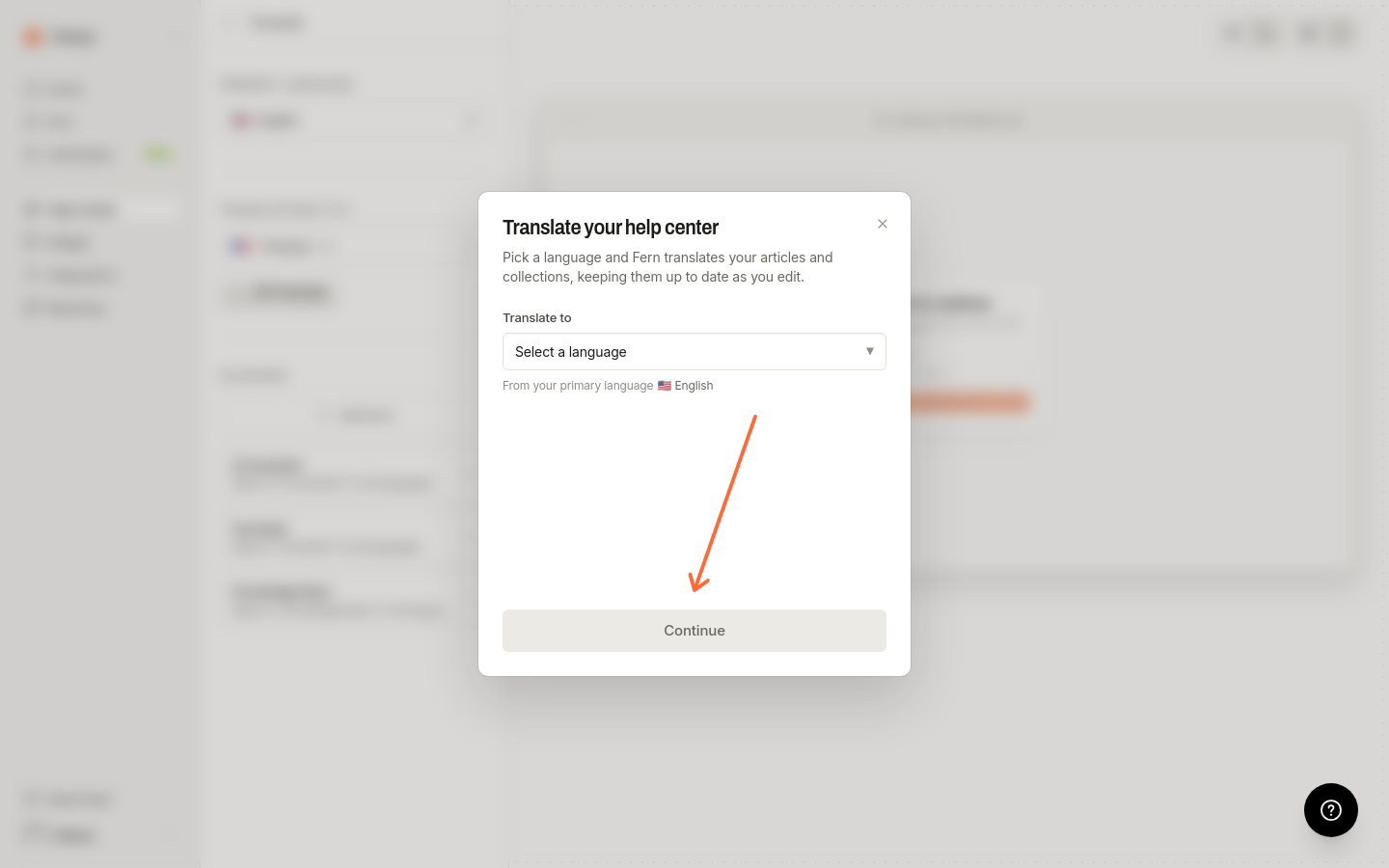
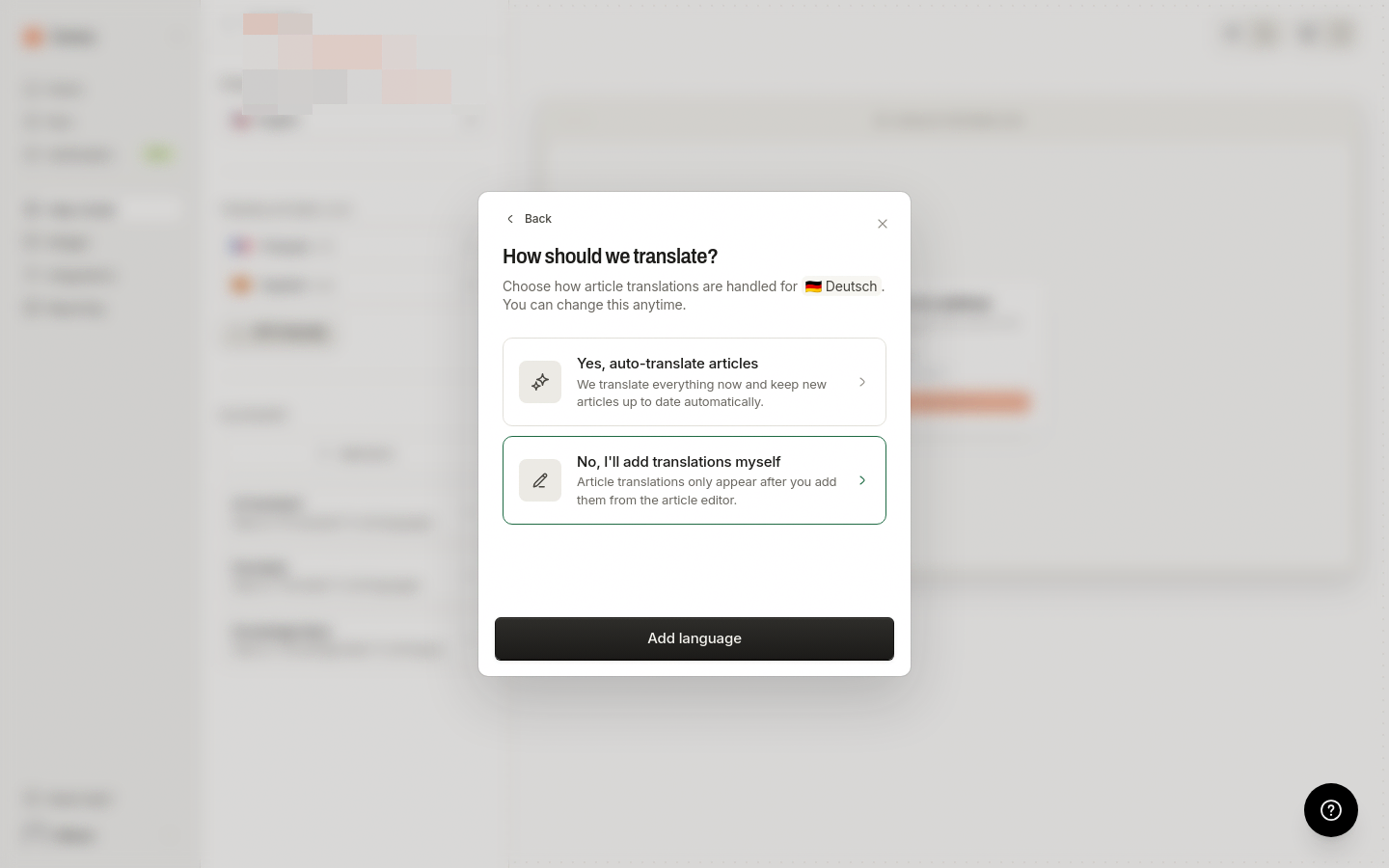
Übersetzungsmodus auswählen
Wählen Sie aus, wie Ferndesk Übersetzungen handhaben soll:
Ja, Artikel automatisch übersetzen übersetzt jetzt alle vorhandenen Inhalte und hält neue Artikel automatisch auf dem neuesten Stand.
Nein, ich füge Übersetzungen selbst hinzu lässt Artikel unübersetzt, bis Sie sie manuell im Artikel-Editor hinzufügen.
Klicken Sie auf Weiter.
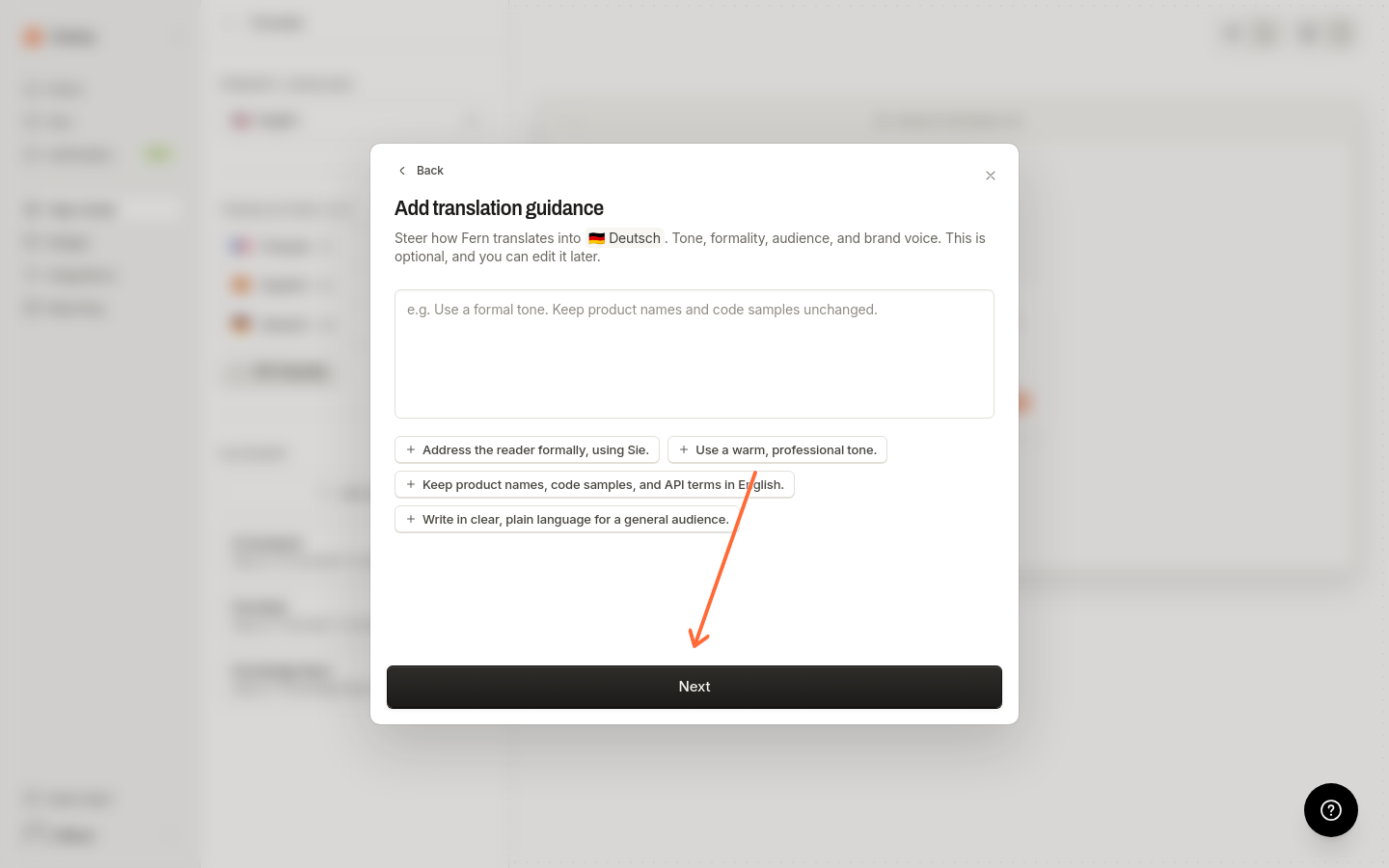
Übersetzungshinweise hinzufügen (optional)
Geben Sie individuelle Hinweise ein, um Ton, Formalität, Zielgruppe oder Markenstimme für diese Sprache festzulegen. Beispiel: „Verwenden Sie die formelle Anrede. Lassen Sie Produktnamen und Codebeispiele unverändert.“ Klicken Sie auf Weiter.
Glossar einrichten
Ordnen Sie Begriffen für jede Sprache eine eigene Übersetzung zu oder verhindern Sie, dass sie übersetzt werden. Dies gilt für alle Sprachen und kann später bearbeitet werden. Klicken Sie auf Weiter.
Überprüfen und bestätigen
Überprüfen Sie Ihre Einrichtung auf dem Bildschirm Bereit zum Übersetzen und klicken Sie dann auf Sprache hinzufügen.
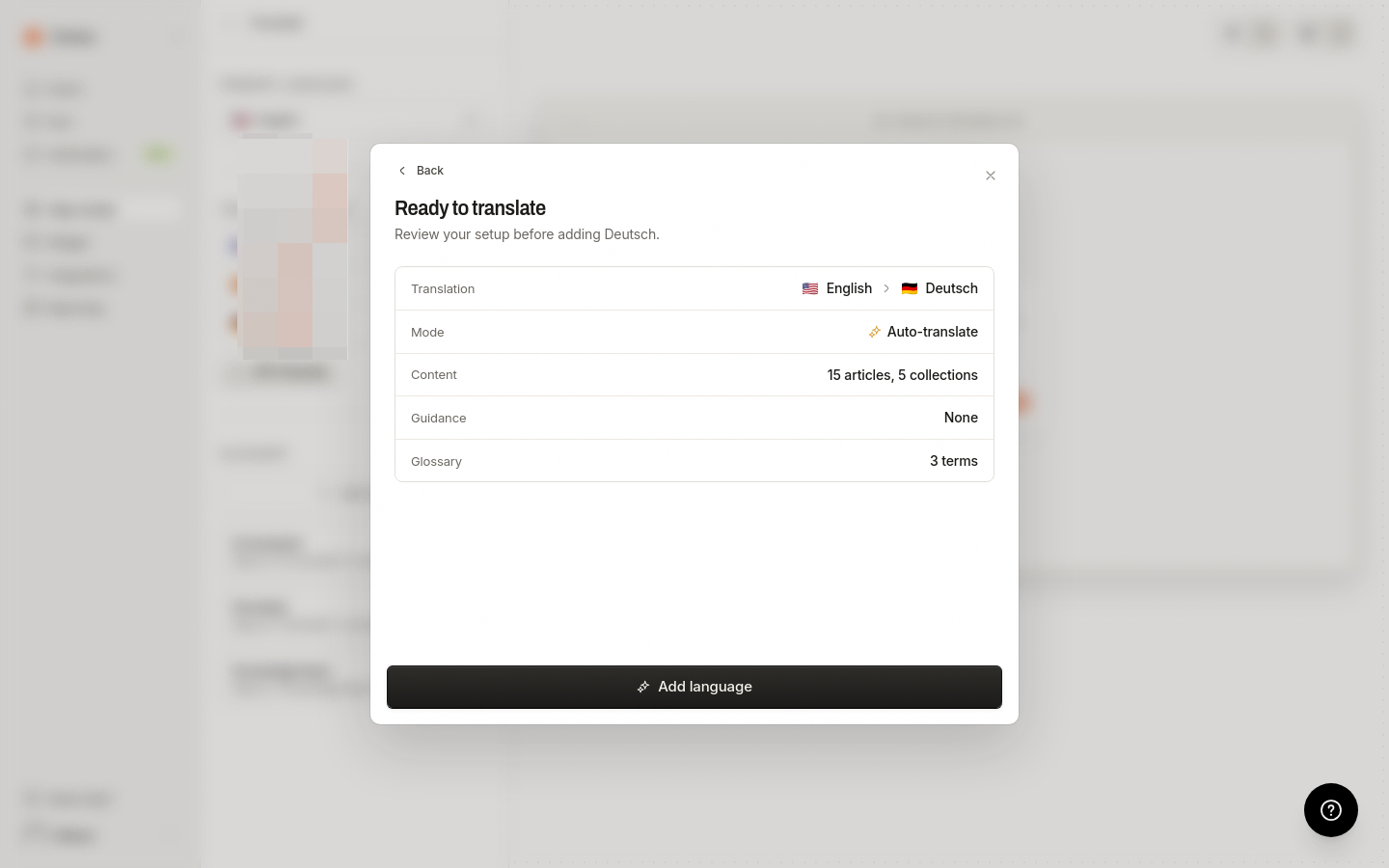
Kleine Help Center sind in wenigen Minuten fertig. Bei größeren kann es einige Stunden dauern. Sie können weiterarbeiten, während die Übersetzungen verarbeitet werden.
Automatisch verwaltete Übersetzungen
Sprachen, die Sie mit aktivierter automatischer Übersetzung hinzufügen, werden automatisch verwaltet:
Neue Artikel erhalten automatisch Übersetzungen
Nach der Veröffentlichung müssen Sie nichts weiter tun
Manuelle Änderungen an Übersetzungen bleiben erhalten
Übersetzungen inline bearbeiten
Sie können Übersetzungen von Sammlungen direkt im Sammlungs-Editor bearbeiten. Weitere Informationen finden Sie unter Übersetzungen von Sammlungen bearbeiten.
Öffnen Sie bei Artikeln einen beliebigen Artikel im Editor und wechseln Sie über die Sprachauswahl zu einer Sprache, um den übersetzten Titel und Inhalt zu bearbeiten.
Glossar verwalten
Fügen Sie Begriffe hinzu, die nicht übersetzt oder auf eine bestimmte Weise übersetzt werden sollen. Sie können verhindern, dass ein Begriff überhaupt übersetzt wird, oder ihm für jede Zielsprache eine eigene Übersetzung zuordnen.
Glossarbegriff hinzufügen
Übersetzungsdashboard öffnen
Gehen Sie zu Help Center > Übersetzen.
Begriff hinzufügen
Klicken Sie auf Begriff hinzufügen, geben Sie den Begriff ein und wählen Sie aus, ob er unverändert beibehalten oder übersetzt werden soll.
Übersetzungen zuordnen (optional)
Wenn Sie Übersetzen ausgewählt haben, geben Sie für jede Sprache das zugeordnete Wort ein. Für Sprachen, die Sie leer lassen, wird der Begriff nicht übersetzt und bleibt in der Ausgangssprache. Klicken Sie auf Speichern.
Glossarbegriff bearbeiten oder entfernen
Suchen Sie den Begriff in der Glossarliste und klicken Sie darauf, um ihn zu bearbeiten. Aktivieren Sie Groß-/Kleinschreibung beachten, damit bei der Übereinstimmung zwischen Groß- und Kleinschreibung unterschieden wird. Klicken Sie auf Entfernen, um einen Begriff zu löschen.
Wenn Sie einen Glossarbegriff oder seine Sprachzuordnungen aktualisieren, kann dies eine erneute Übersetzung betroffener Inhalte auslösen, da Übersetzungs-Hashes den Glossarkontext enthalten.
Eine ausführliche Anleitung zum Glossarverhalten, zu Übereinstimmungsregeln und dazu, wann Begriffe hinzugefügt werden sollten, finden Sie unter Glossar verwalten.
Übersetzungshinweise hinzufügen oder bearbeiten
Übersetzungshinweise legen fest, wie die KI Inhalte für eine bestimmte Sprache übersetzt. Sie können sie während der Einrichtung hinzufügen oder später im Übersetzungsdashboard bearbeiten.
Spracheinstellungen öffnen
Gehen Sie zu Help Center > Übersetzen und klicken Sie auf die Sprache, die Sie anpassen möchten.
Hinweise bearbeiten
Geben Sie Text in das Feld Übersetzungshinweise ein oder aktualisieren Sie ihn und klicken Sie dann auf Hinweise speichern.
Klicken Sie auf Alle erneut übersetzen, um aktualisierte Hinweise auf vorhandene Inhalte anzuwenden.
Durch Änderungen an den Übersetzungshinweisen werden vorhandene Inhalte nicht automatisch erneut übersetzt. Das Speichern der Hinweise aktualisiert nur die Spracheinstellungen. Vorhandene Inhalte werden erst erneut übersetzt, wenn Sie auf Alle erneut übersetzen klicken.