Mit Arbeitsbereichen können Sie Wissensdatenbanken, Teammitglieder und Einstellungen für verschiedene Produkte oder Marken voneinander isolieren. Jeder Arbeitsbereich verfügt über ein eigenes Hilfezentrum, eigene Integrationen und eigene Inhalte. Die Abrechnung wird über ein Abrechnungskonto verwaltet, das einen oder mehrere Arbeitsbereiche abdecken kann.
Die Abrechnung erfolgt auf Ebene des Abrechnungskontos, nicht pro Arbeitsbereich. Ein einzelnes Abrechnungskonto kann mehrere Arbeitsbereiche abdecken. Weitere Informationen finden Sie unter So funktionieren Abrechnungskonten.
Neuen Arbeitsbereich erstellen
1
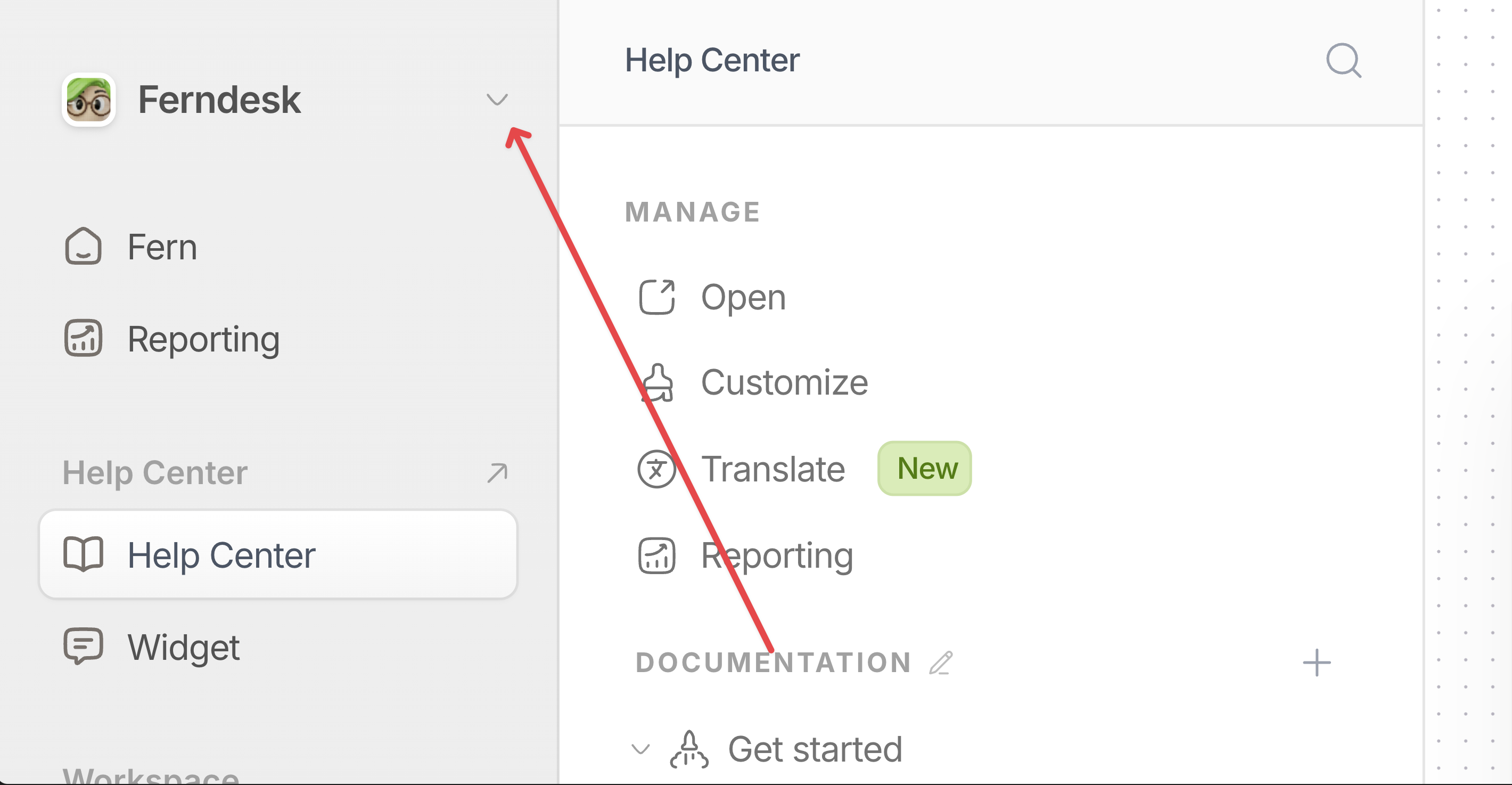
Arbeitsbereichsumschalter öffnen
Klicken Sie in der Seitenleiste auf den Arbeitsbereichsumschalter. Er befindet sich oben links und zeigt den Namen und das Logo Ihres aktuellen Arbeitsbereichs an.
2
Arbeitsbereich erstellen auswählen
Wählen Sie im Dropdown-Menü Arbeitsbereich erstellen aus.
3
Details zum Arbeitsbereich eingeben
Geben Sie den Namen und die Website-URL des Arbeitsbereichs ein. Ferndesk verwendet die Website-URL, um das Branding Ihres Hilfezentrums abzugleichen. Optional können Sie ein Logo für den Arbeitsbereich hochladen.
4
Arbeitsbereich erstellen
Klicken Sie auf Arbeitsbereich erstellen. Sie werden zum Dashboard des neuen Arbeitsbereichs weitergeleitet, und er erscheint in der Liste des Arbeitsbereichsumschalters.
Limits für die Erstellung von Arbeitsbereichen
Zum Erstellen eines neuen Arbeitsbereichs muss in Ihrem Abrechnungskonto noch Kapazität für Arbeitsbereiche verfügbar sein. Wenn keine Kapazität verfügbar ist, wird folgende Fehlermeldung angezeigt:
Während einer Testphase: Sie können einen Arbeitsbereich erstellen, wenn in Ihrem Abrechnungskonto noch Kapazität verfügbar ist. Um während einer Testphase zusätzliche Kapazität für Arbeitsbereiche zu erwerben, benötigen Sie eine Zahlungsmethode in Ihrem Abrechnungskonto. Wenn keine hinterlegt ist, werden Sie aufgefordert, eine Zahlungsmethode hinzuzufügen, bevor Sie den Arbeitsbereich erstellen können.
Bei einem kostenpflichtigen Tarif: Wenn Sie Ihr Limit für Arbeitsbereiche erreicht haben, müssen Sie zusätzliche Kapazität für Arbeitsbereiche erwerben, bevor Sie einen weiteren Arbeitsbereich erstellen können.
Jeder Tarif umfasst einen Arbeitsbereich. Jeder weitere Arbeitsbereich kostet 39 $ pro Monat als wiederkehrendes Add-on zusätzlich zu Ihrem Tarif. Unter Zusätzliche Nutzung erwerben erfahren Sie, wie Sie diese erwerben können.
Klicken Sie oben links in der Seitenleiste auf den Arbeitsbereichsumschalter.
2
Arbeitsbereich auswählen
Wählen Sie den gewünschten Arbeitsbereich aus der Liste aus. Das Dashboard wird mit den Inhalten, Einstellungen und Teammitgliedern dieses Arbeitsbereichs neu geladen.
Was pro Arbeitsbereich isoliert ist
Hilfezentrumsinhalte umfassen Artikel, Sammlungen und Bereiche.
Teammitglieder können für jeden Arbeitsbereich unterschiedlich sein.
Integrationen wie GitHub, Intercom und Linear werden pro Arbeitsbereich verbunden.
Eine benutzerdefinierte Domain kann für jeden Arbeitsbereich verbunden werden.
Einstellungen wie der Name des Arbeitsbereichs, das Logo und die Website-URL sind für jeden Arbeitsbereich individuell.
Abrechnung und Nutzung werden auf Ebene des Abrechnungskontos verwaltet und können über mehrere Arbeitsbereiche hinweg gemeinsam genutzt werden. Weitere Informationen finden Sie unter So funktionieren Abrechnungskonten.
Fehlerbehebung
Beim Erstellen eines Arbeitsbereichs wird ein Fehler angezeigt
Ihr Arbeitsbereich wurde möglicherweise trotzdem erstellt, auch wenn eine Fehlermeldung angezeigt wurde. Überprüfen Sie den Arbeitsbereichsumschalter auf den neuen Arbeitsbereich, bevor Sie es erneut versuchen. Wenn Sie den Arbeitsbereich erneut erstellen, wird ein Duplikat angelegt.
Wenn eine Fehlermeldung zu zusätzlicher Kapazität für Arbeitsbereiche oder zu Einschränkungen während der Testphase angezeigt wird, finden Sie in der Dokumentation zu Abrechnungskonten Hilfe zur Behebung des Problems.
Mein Arbeitsbereich wurde erstellt, aber meine Testphase ist nicht aktiv
Warten Sie einige Minuten und aktualisieren Sie die Seite. Wenn Ihre Testphase weiterhin nicht als aktiv angezeigt wird, wenden Sie sich an den Support.