
Versuchen Sie, die Seite zu aktualisieren. Wenn das nicht funktioniert, schreiben Sie Fern im Task-Thread, damit der Fortschritt fortgesetzt wird. Sagen Sie beispielsweise "weiter" oder "weitermachen".
Artikel mit Fern erstellen und bearbeiten
Tasks zeigen Fern, was in Ihrem Help Center erstellt oder aktualisiert werden soll. Fern übernimmt Recherche und Schreiben, Sie geben die Anweisungen vor und prüfen die Ergebnisse.
Tasks werden auf der Fern-Seite unter ferndesk.com/app/fern angezeigt. Verwenden Sie die Thread-Suche, um vergangene Tasks, Audits und Codeänderungen schnell zu finden.
Task erstellen
1
Task-Eingabe öffnen
Rufen Sie die Fern-Seite über die Seitenleiste Ihres Dashboards auf oder drücken Sie von überall in Ferndesk ⌘N (Mac) oder Ctrl+N (Windows/Linux).
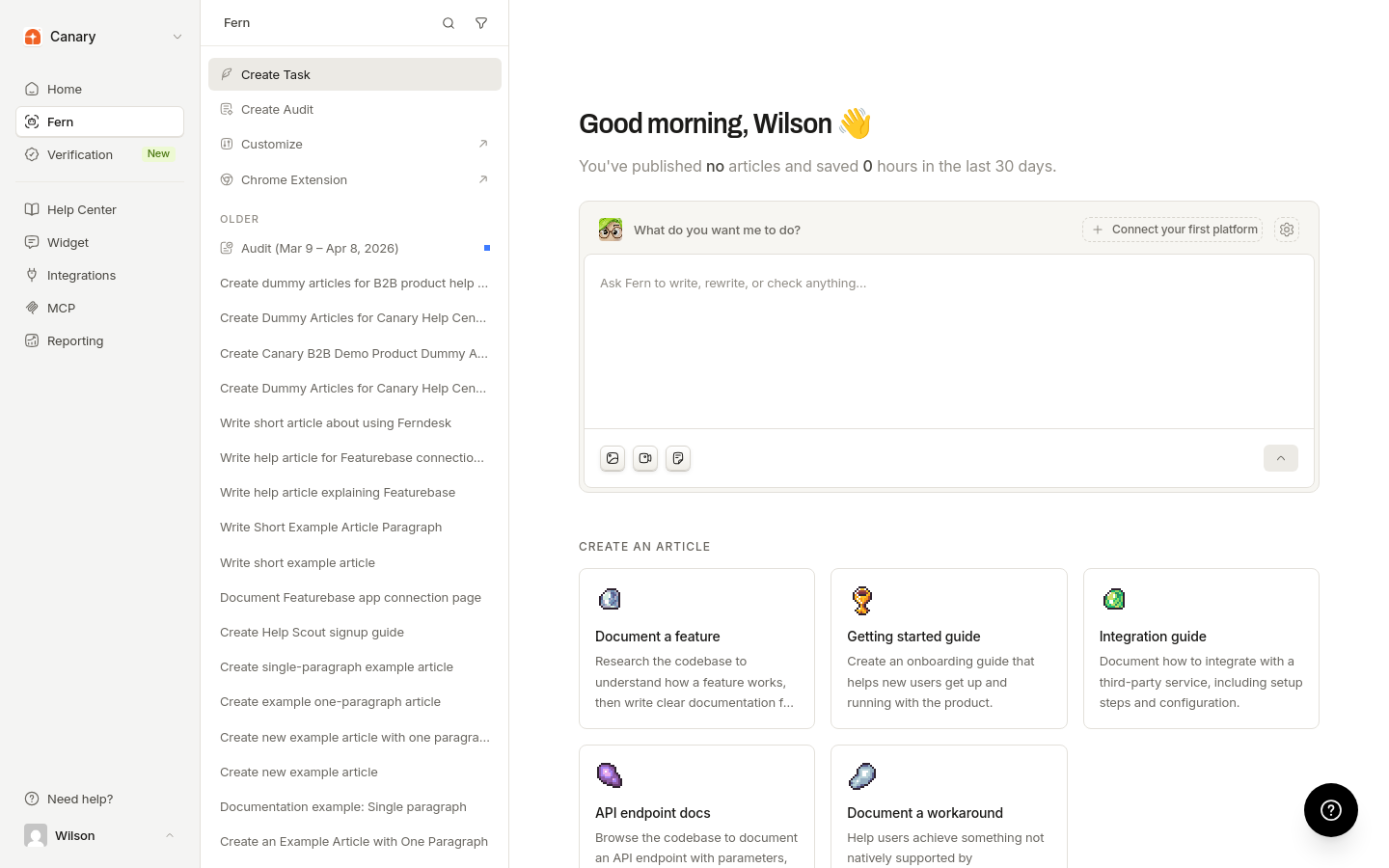
2
Anweisungen eingeben
Beschreiben Sie in klarer Alltagssprache, was Sie benötigen. Je genauer Ihre Angaben, desto besser die Ergebnisse:
"Schreiben Sie einen Leitfaden für den Einstieg für neue Benutzer"
"Aktualisieren Sie den Artikel zur API-Authentifizierung mit dem neuen OAuth-Ablauf"
"Erstellen Sie eine Fehlerbehebungsdokumentation für Anmeldefehler"
Klicken Sie unter dem Eingabefeld auf eine beliebige Vorlagenkarte, um häufige Anfragen vorauszufüllen.
3
Kontext und Anhänge hinzufügen
Je mehr Kontext Sie bereitstellen, desto besser ist die Ausgabe von Fern. Sie können Folgendes anhängen:
Dateien: Bilder (PNG, JPEG, GIF, WebP), Videos (MP4, WebM, QuickTime) oder Dokumente (PDF, TXT, DOC, XLS, CSV)
Links: Fügen Sie externe URLs oder YouTube-Videos ein, auf die Fern Bezug nehmen soll
Referenzen: Wählen Sie vorhandene Artikel, Sammlungen oder Support-Threads aus, um Fern Hintergrundinformationen zu geben
Ziehen Sie Dateien per Drag-and-drop hinein, fügen Sie Screenshots ein oder verwenden Sie die Schaltflächen für Anhänge im Dialog zum Erstellen eines Tasks.
Für die Analyse durch Fern gelten Größenbeschränkungen für Videos. Nicht von YouTube stammende Videos mit mehr als 100 MB werden vor der Analyse automatisch komprimiert, sodass die meisten großen Dateien direkt verwendet werden können. Wenn ein Video nach der Komprimierung immer noch zu groß oder zu lang ist (praktisch maximal etwa eine Stunde), beendet Fern den Vorgang und fordert Sie auf, einen kürzeren Clip anzuhängen oder dasselbe Video stattdessen auf YouTube zu verlinken, anstatt es erneut zu versuchen.
4
Übermitteln und Fortschritt verfolgen
Übermitteln Sie Ihren Task, und Fern beginnt mit der Recherche und dem Entwurf. Der Task erscheint in Ihrem Fern-Feed, wo Sie den Fortschritt verfolgen können. Tasks mit unveröffentlichten Entwürfen zeigen ein Artikelsymbol an, das auf eine ausstehende Prüfung hinweist.
Es gibt drei Möglichkeiten, Tasks zu erstellen:
Über die Fern-Seite: Verwenden Sie die oben beschriebenen Methoden, um Tasks direkt zu erstellen
Über Audit-Empfehlungen: Wenn Fern bei Audits Inhaltslücken oder veraltete Artikel erkennt, klicken Sie auf "Mit Fern entwerfen", um einen Task zu erstellen, an den der Kontext bereits angehängt ist
Über Integrationen: Wenn Sie Linear verbunden haben, erstellen Sie Dokumentations-Tasks direkt aus Issues. Weitere Informationen finden Sie unter Fern in Linear-Issues verwenden.
Was Tasks tun können
Fern kann verschiedene Arten von Dokumentationsaufgaben übernehmen:
Neue Artikel erstellen auf Grundlage Ihrer Beschreibung
Vorhandene Inhalte aktualisieren, um Produktänderungen widerzuspiegeln oder Fehler zu beheben
Recherchieren und schreiben auf Grundlage von Support-Trends, Empfehlungen oder Audits
Zur besseren Verständlichkeit bearbeiten, indem Abschnitte umformuliert oder Strukturen verbessert werden
Sammlungen erstellen und löschen, um die Struktur Ihres Help Centers neu zu organisieren
Abschnitte erstellen für Navigationsebenen der obersten Ebene
Artikel und Sammlungen verschieben zwischen verschiedenen Speicherorten
Artikel und Sammlungen löschen, die veraltet sind oder nicht mehr benötigt werden
Was Tasks nicht tun können
Fragen zur Verwendung von Ferndesk beantworten: Suchen Sie stattdessen im Help Center nach Antworten.
Übersetzungen bearbeiten oder Inhalte in nicht primären Sprachen verwalten: Fern bearbeitet nur die Primärsprache in Ihrem Help Center.
Prüfen und veröffentlichen
Wenn Fern den Entwurf eines Artikels fertiggestellt hat, erscheint er am Ende Ihres Task-Threads. Sie können den Entwurf direkt im Task-Thread bearbeiten, bevor Sie ihn veröffentlichen.
Wenn die Ausgabe gut aussieht: Klicken Sie auf "Änderungen veröffentlichen", um sie in Ihrem Help Center live zu schalten. Die Veröffentlichung wartet zunächst, bis das Speichern eines aktiven Entwurfs abgeschlossen ist
Wenn Änderungen erforderlich sind: Senden Sie Fern zusätzliche Anweisungen (z. B. "weitere Codebeispiele hinzufügen" oder "den Ton weniger technisch gestalten") oder bearbeiten Sie den Entwurf direkt im Task-Thread
Wenn Sie ihn nicht verwenden möchten: Schließen oder verwerfen Sie den Task
Nichts wird veröffentlicht, bevor Sie es ausdrücklich genehmigen. Fern veröffentlicht Entwürfe niemals automatisch.
Nach der Veröffentlichung eines Tasks
Sobald Sie einen Task veröffentlichen, wird er schreibgeschützt.
Das ist beabsichtigt. Veröffentliche Tasks werden gesperrt, damit Sie die vorgenommenen Änderungen prüfen können, ohne sie versehentlich erneut zu bearbeiten.
Weitere Änderungen vornehmen
Wenn Sie Inhalte aktualisieren müssen, die bereits über einen Task veröffentlicht wurden:
Rufen Sie die Fern-Seite auf, um einen neuen Task zu starten
Beschreiben Sie, was Sie ändern möchten
Hängen Sie dieselben Artikel oder Sammlungen als Referenzen an, damit Fern den richtigen Kontext erhält
Der neue Task setzt dort an, wo der vorherige aufgehört hat, und hat vollständigen Zugriff auf den aktuellen Zustand Ihres Help Centers.
Was mit Übersetzungen geschieht
Fern veröffentlicht nur Inhalte in der Primärsprache. Wenn Sie automatisch verwaltete Übersetzungssprachen aktiviert haben, stellt die Übersetzungssuite automatisch Übersetzungen für neu veröffentlichte Artikel in die Warteschlange. Übersetzungen erscheinen kurz nach der Veröffentlichung, nicht sofort. Wenn Sie eine vorhandene Übersetzung aktualisieren müssen, verwenden Sie die Sprachauswahl im Artikel-Editor oder gehen Sie zu Help Center > Übersetzen, um alle Inhalte für diese Sprache erneut zu übersetzen.
Tipps für bessere Ergebnisse
Artikel oder Sammlungen per @mention erwähnen, damit Fern sich auf diese konzentriert
Beispiele bereitstellen: Wenn Sie ein bestimmtes Format oder einen bestimmten Stil wünschen, fügen Sie ein Beispiel hinzu oder verweisen Sie auf einen ähnlichen Artikel
Unterstützende Materialien anhängen: Screenshots, Spezifikationsdokumente, Beispiele für API-Antworten – alles, was Fern hilft, die Funktion zu verstehen
Verwandte Inhalte verlinken: Verweisen Sie auf vorhandene Artikel, damit Fern die Konsistenz mit Ihrer aktuellen Dokumentation wahrt
Ton und Zielgruppe direkt angeben: Legen Sie fest, ob Sie für Entwickler, Endbenutzer, Administratoren usw. schreiben
Formulieren Sie Ihre Prompts konkret. Versuchen Sie statt "über Webhooks schreiben" lieber: "Schreiben Sie einen Einrichtungsleitfaden für Webhooks mit Codebeispielen, die die Struktur der Nutzdaten zeigen."
Häufige Probleme
Task scheint festzustecken
Nicht unterstützte Dateitypen
Konvertieren Sie Dateien vor dem Anhängen in unterstützte Formate: PDF für Dokumente, PNG/JPEG/WEBP für Bilder, MP4/WebM für Videos.
Ausgabe entspricht nicht den Erwartungen
Versuchen Sie es erneut mit einem detaillierteren Prompt, zusätzlichem Kontext oder einem Referenzbeispiel für das gewünschte Ergebnis.
Verwandte Ressourcen
So erstellt Fern Artikel — So funktioniert der Recherche- und Entwurfsprozess
Threads im Fern-Arbeitsbereich durchsuchen — Vergangene Tasks, Audits und Codeänderungen finden
So auditiert Fern Ihr Help Center — So erkennt Fern Dokumentationslücken
Übersicht über die Help-Center-Struktur — Abschnitte und Sammlungen verstehen
War das hilfreich?
War das hilfreich?