
Configurer les paramètres du widget
Personnalisez votre widget en libre-service pour l’adapter à votre marque et à votre processus d’assistance. Chaque paramètre affiche un aperçu en direct pendant vos modifications.
Un accès d’administrateur ou de propriétaire est requis pour personnaliser les paramètres du widget.
Accéder aux paramètres du widget
Ouvrez le panneau de personnalisation du widget depuis le tableau de bord. Les sections ci-dessous apparaissent dans le panneau dans le même ordre que dans cet article.
Ouvrez votre tableau de bord Ferndesk.
Accédez à Centre d’aide → Widget.
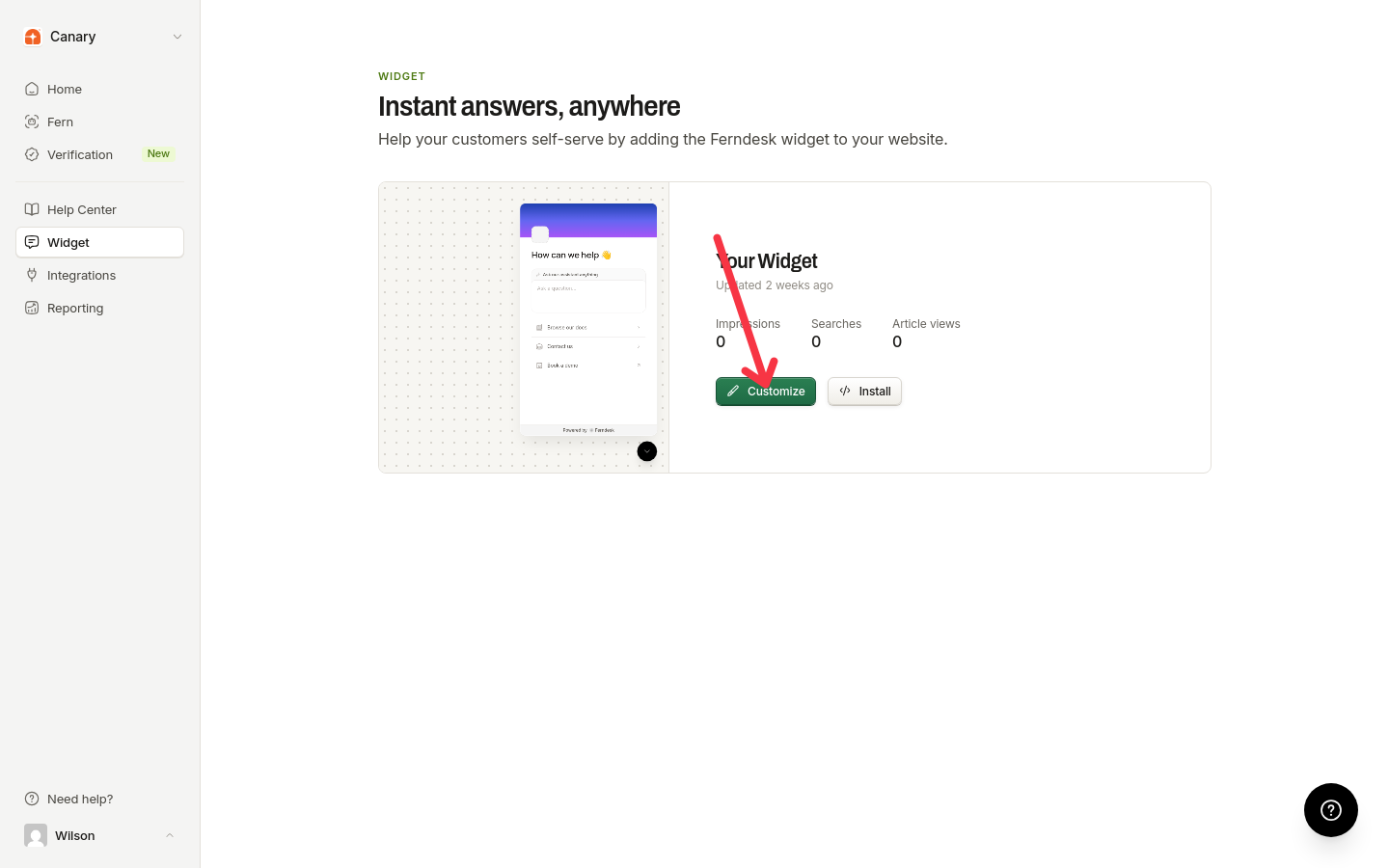
Cliquez sur Personnaliser dans la carte du widget que vous souhaitez personnaliser.
Gérer les widgets
Votre organisation peut utiliser plusieurs widgets, un par site ou application. Dans Centre d’aide → Widget, le tableau de bord des widgets répertorie chaque widget dans l’ordre de création. La liste est actualisée chaque fois que vous ouvrez la page : les widgets ajoutés ou supprimés par un membre de votre équipe apparaissent donc sans rechargement. Chaque carte affiche un aperçu en direct, l’activité des 30 derniers jours (impressions, recherches et consultations d’articles), ainsi que les actions Personnaliser et Installer, et un menu contenant les options Renommer et Supprimer.
Créer un widget
Dans Centre d’aide → Widget, cliquez sur Nouveau widget.
Saisissez un nom, puis cliquez sur Créer le widget. La page de personnalisation du nouveau widget s’ouvre.
Votre premier widget ne nécessite pas de nom : cliquez sur Créer le widget sur la page Widget vide. Il est créé avec le nom par défaut Widget d’aide.
Renommer un widget
Ouvrez le menu de la carte du widget et sélectionnez Renommer, puis cliquez sur Enregistrer le nom. Le nom est uniquement visible par votre équipe et vous permet de distinguer vos widgets.
Les espaces au début et à la fin des noms de widgets sont supprimés. Les noms doivent comporter entre 1 et 80 caractères. Les noms vides ou plus longs sont refusés.
Supprimer un widget
Ouvrez le menu de la carte du widget et sélectionnez Supprimer, puis cliquez sur Supprimer le widget dans la fenêtre de confirmation. Tout site ou toute application ayant installé l’extrait du widget cesse de l’afficher peu après sa suppression. Le texte, les traductions et les paramètres de contact du widget sont également supprimés, et cette action est irréversible.
La fenêtre de confirmation indique la fréquence de chargement du widget au cours des 30 derniers jours, afin que vous puissiez vérifier si des sites l’utilisent encore avant de le supprimer.
Image de marque
Contrôlez l’identité visuelle de votre widget : logo, couleurs et polices.
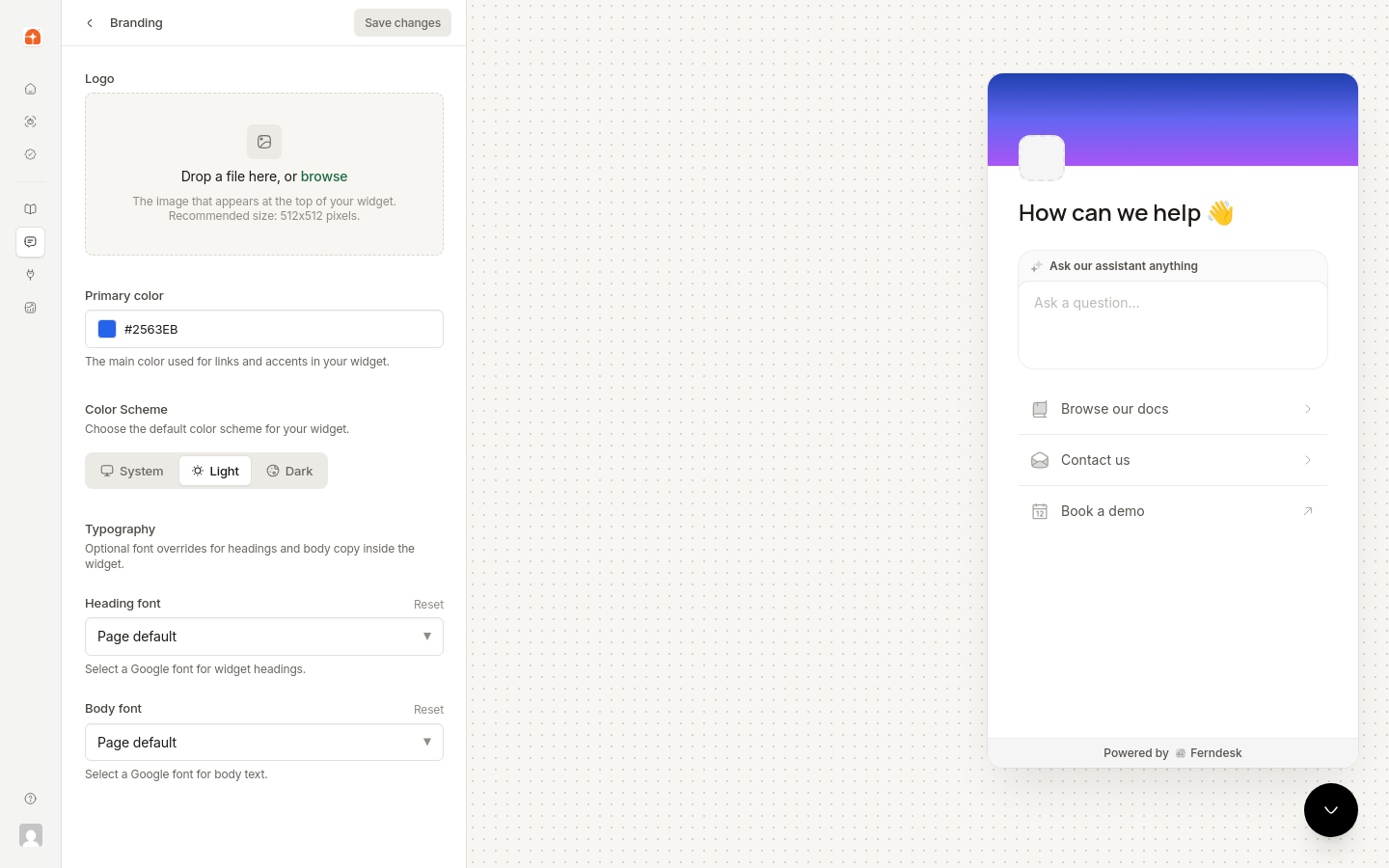
Logo : importez un fichier PNG, JPG ou SVG (512x512 px recommandé)
Couleur principale : couleur de la marque pour les boutons et les éléments d’accentuation
Jeu de couleurs : choisissez le mode système, clair ou sombre
Police des titres et Police du corps : choisissez parmi les Google Fonts
Les logos carrés donnent les meilleurs résultats. Le widget redimensionne automatiquement les images pour les ajuster.
Lanceur
Le lanceur est le bouton flottant sur lequel les visiteurs cliquent pour ouvrir le widget. Personnalisez son apparence et son emplacement sur la page.
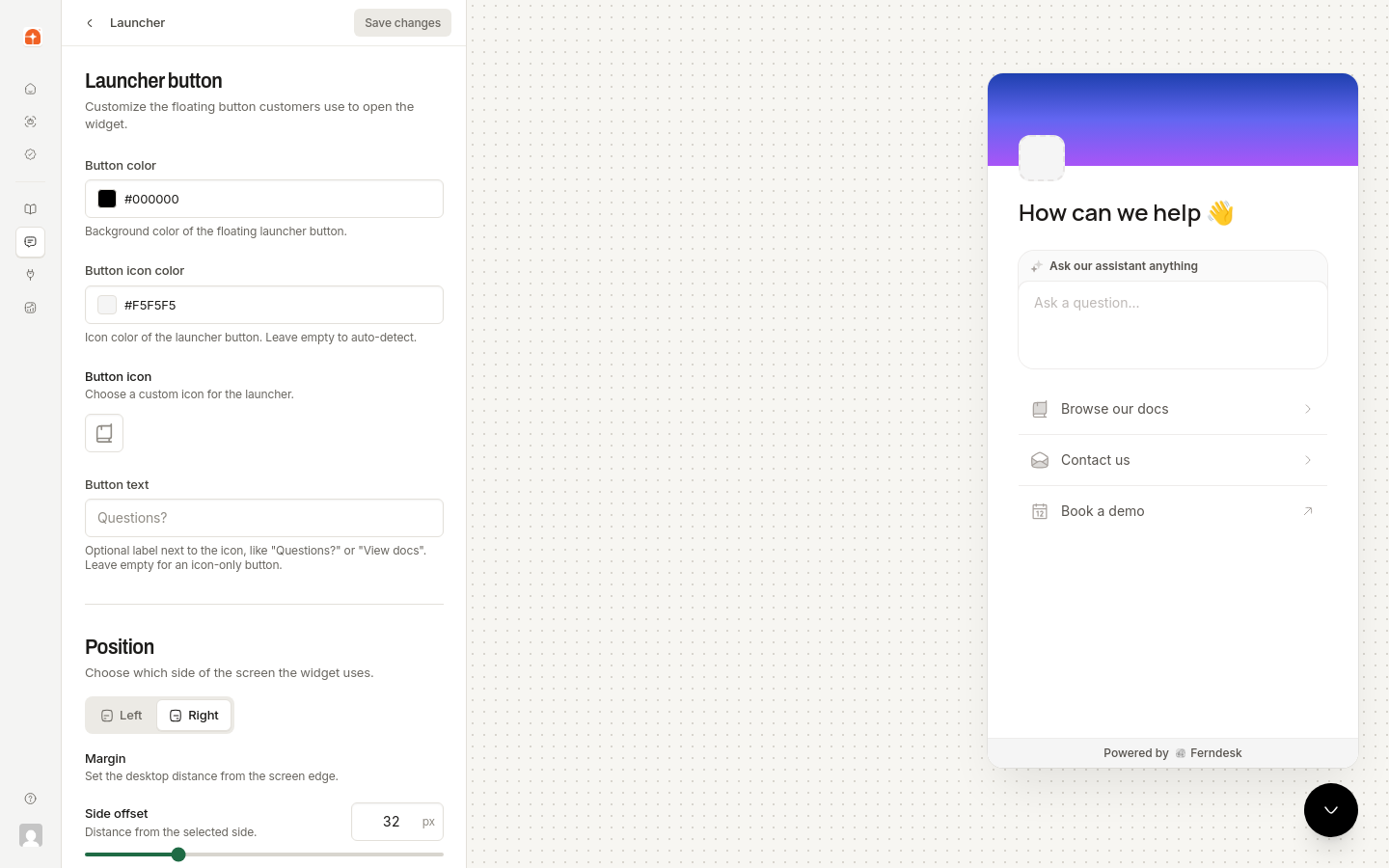
Bouton
Couleur du bouton : couleur d’arrière-plan du bouton du lanceur
Icône du bouton : icône affichée à l’intérieur du bouton du lanceur
Couleur de l’icône du bouton : couleur de l’icône. Laissez ce champ vide pour une détection automatique selon le contraste de l’arrière-plan du bouton, ou choisissez une couleur hexadécimale spécifique
Texte du bouton : libellé facultatif affiché à côté de l’icône. Laissez ce champ vide pour conserver un lanceur composé uniquement de l’icône. Jusqu’à 40 caractères, par exemple « Questions ? » ou « Voir la documentation »
Taille : taille de l’icône à l’intérieur du lanceur (16–32 pixels, valeur par défaut : 24)
Arrondi : choisissez Complet pour un lanceur en forme de pilule, ou Personnalisé pour définir votre propre Rayon des coins (0–32 pixels)
Position
Choisissez l’emplacement du bouton du lanceur sur la page :
Gauche : place le lanceur dans l’angle inférieur gauche
Droite : place le lanceur dans l’angle inférieur droit (par défaut)
Le panneau du widget s’ouvre du même côté que le lanceur. Un lanceur situé en bas à gauche ouvre le panneau depuis la gauche, tandis qu’un lanceur situé en bas à droite l’ouvre depuis la droite.
Marge
Contrôlez l’espacement autour du bouton du lanceur :
Décalage latéral : distance par rapport au bord gauche ou droit de la fenêtre d’affichage (0–128 pixels, valeur par défaut : 32)
Décalage inférieur : distance par rapport au bord inférieur de la fenêtre d’affichage (0–128 pixels, valeur par défaut : 32)
Le décalage latéral s’applique à la position sélectionnée. Si le lanceur se trouve à gauche, le décalage latéral contrôle la distance par rapport au bord gauche. S’il se trouve à droite, il contrôle la distance par rapport au bord droit.
Marge interne
Marge interne du lanceur : espacement intérieur autour de l’icône dans le bouton (8–40 pixels, valeur par défaut : 16)
En-tête
Définissez le titre et l’arrière-plan en haut du panneau du widget.
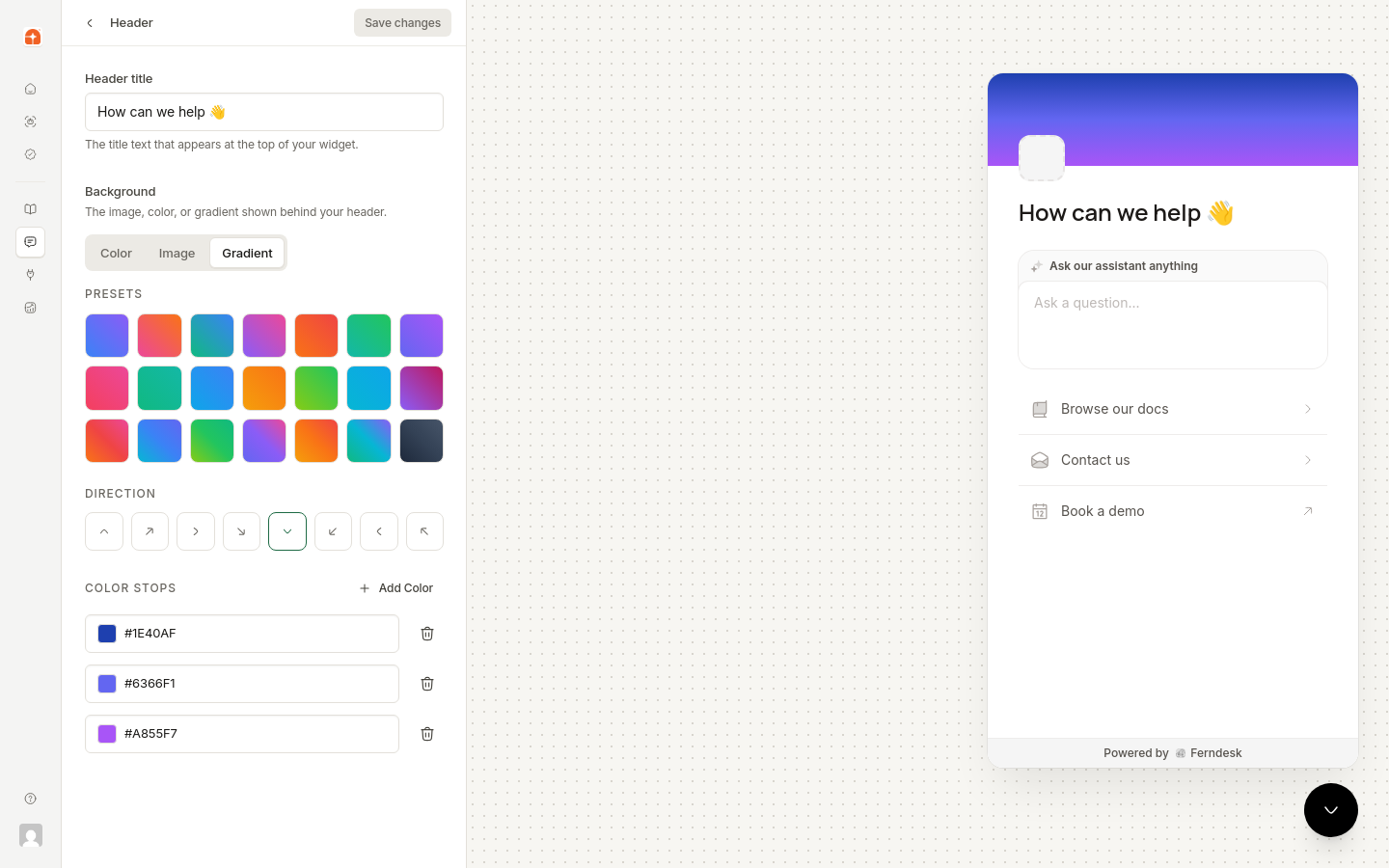
Titre : titre principal (valeur par défaut : « Comment pouvons-nous vous aider ? »)
Arrière-plan : choisissez une couleur, une image ou un dégradé derrière l’en-tête
Couleur : sélectionnez une couleur d’arrière-plan unie
Image : choisissez une image dans Modèles ou Unsplash, ou importez la vôtre
Dégradé : sélectionnez un arrière-plan en dégradé prédéfini
Réponses IA
Activez le chat alimenté par l’IA pour aider les clients à trouver des réponses grâce à des requêtes en langage naturel. Lorsque cette option est activée, le widget affiche une interface de chat qui synthétise les réponses à partir de vos articles publiés, avec des citations intégrées.
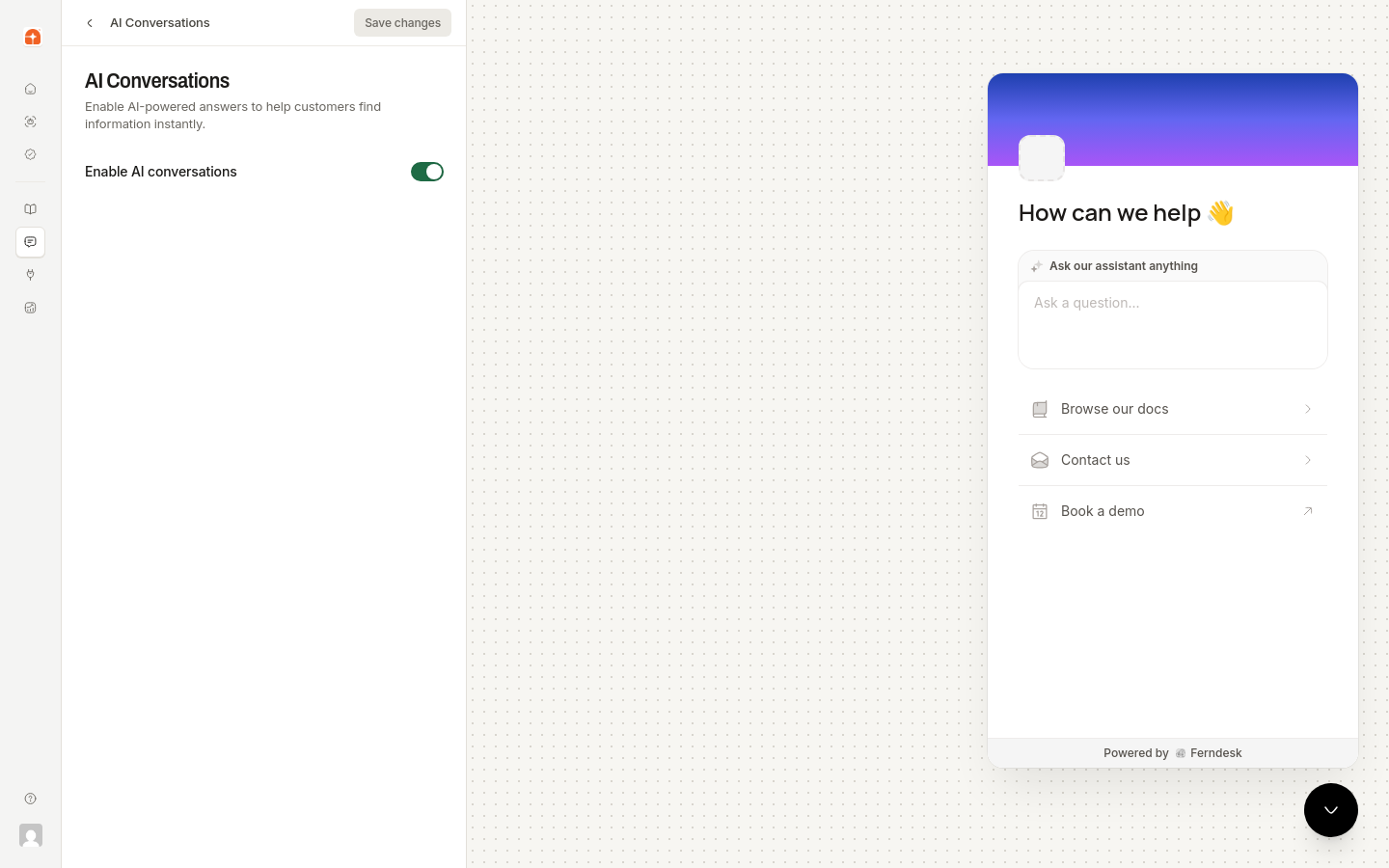
L’assistant IA effectue des recherches uniquement dans le contenu publié. Publiez les articles pertinents avant d’activer cette fonctionnalité.
Cette option active uniquement les réponses IA pour le widget. Le comportement des réponses est un paramètre d’assistant partagé, et non un paramètre du widget : le ton, la longueur des réponses, les captures d’écran, les instructions permanentes et les sujets à éviter sont gérés une seule fois dans Paramètres → Assistant IA et s’appliquent à votre centre d’aide comme à votre widget. Consultez Personnaliser l’assistant IA pour connaître les options disponibles.
Liens
Ajoutez jusqu’à 5 liens d’accès rapide à votre widget. Faites-les glisser-déposer pour les réorganiser.
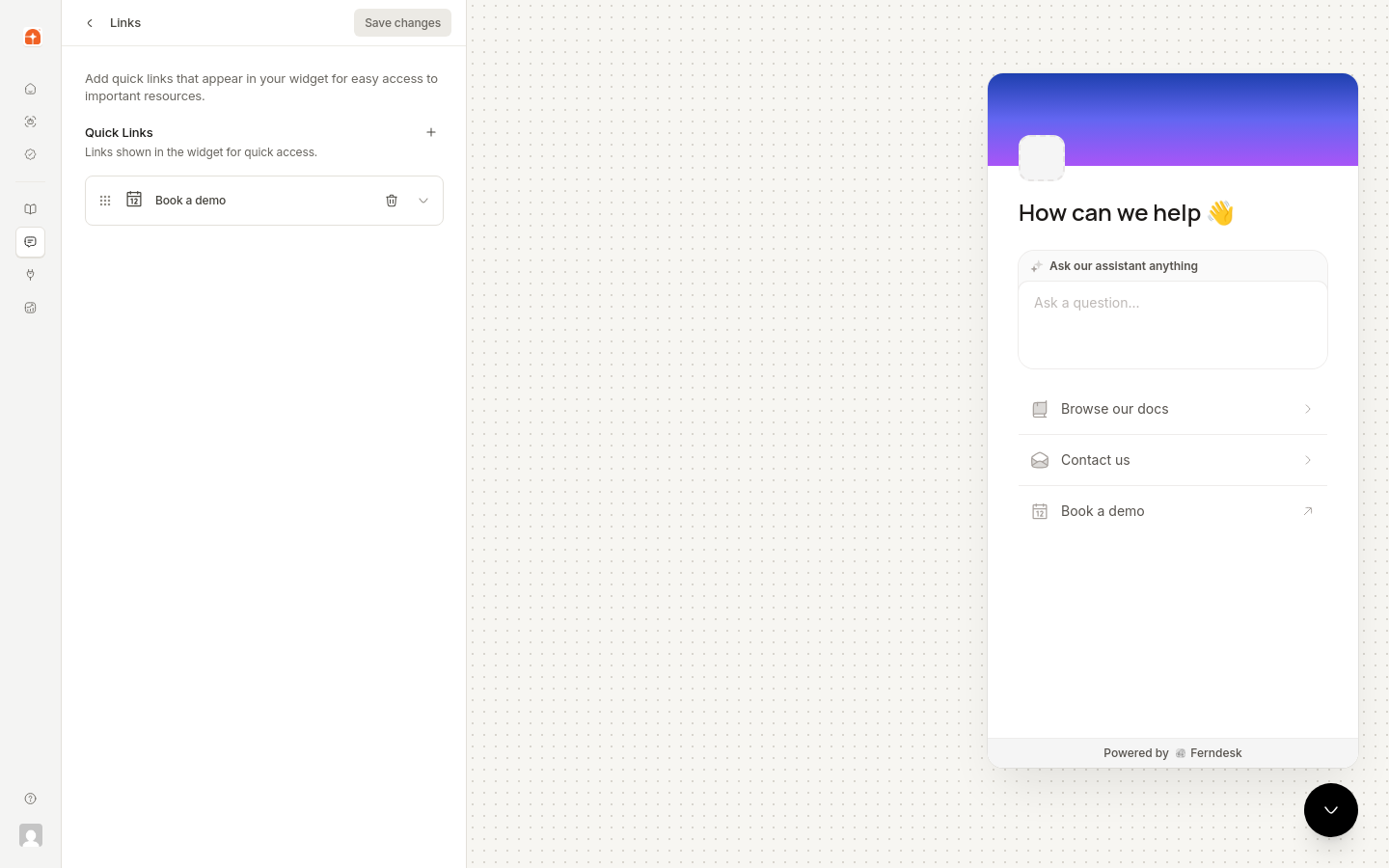
Chaque lien comprend :
Icône : choisissez parmi les icônes disponibles
Libellé : texte du lien
URL : destination (interne ou externe)
Ouvrir dans un nouvel onglet : indiquez si le lien doit s’ouvrir dans un nouvel onglet du navigateur. Désactivez cette option pour ouvrir le lien dans le même onglet. Votre site peut également écouter les clics avec le SDK Ferndesk.
Contact
Choisissez comment les clients peuvent joindre votre équipe d’assistance. La section Contact comporte quatre onglets : Formulaire, Lien, Chat et Aucun.
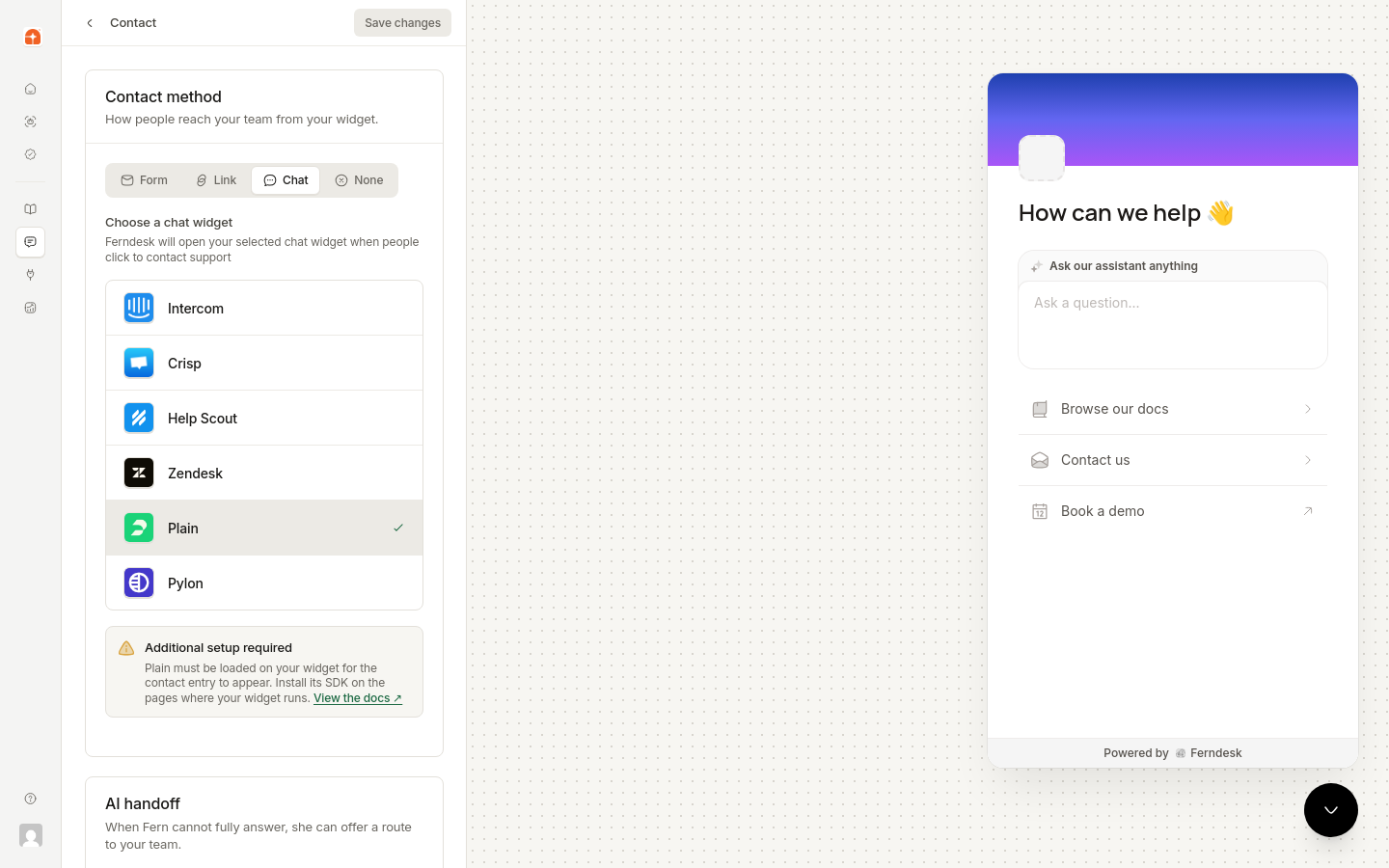
L’envoi de fichiers est disponible uniquement avec la méthode de contact Formulaire.
Formulaire
Affichez un formulaire de contact qui envoie les messages à votre adresse e-mail d’assistance. Les visiteurs peuvent joindre des fichiers image à leurs messages.
Conditions requises pour les pièces jointes
Lorsque les visiteurs joignent des images à leur message de contact, les limites suivantes s’appliquent :
Types de fichiers : JPEG, PNG, GIF, WebP, HEIC, HEIF
Taille par fichier : jusqu’à 5 Mo par fichier
Nombre maximal de fichiers : jusqu’à 3 images par message
Taille totale : jusqu’à 15 Mo au total
Paramètres du formulaire de contact
Configurez :
Adresse e-mail d’assistance : adresse à laquelle les messages sont envoyés
Titre du contact : titre de la page de contact
Description du contact : brève explication
Texte du bouton : libellé du bouton d’envoi (valeur par défaut : « Nous contacter »)
Si un visiteur commence à remplir le formulaire de contact, puis ferme le widget ou quitte la page, son brouillon est conservé. Lorsqu’il rouvre le widget, son nom, son adresse e-mail, son objet, son message et les fichiers joints sont automatiquement restaurés. Les brouillons sont effacés uniquement après l’envoi réussi du formulaire.
Lien
Redirigez les utilisateurs vers une page d’assistance externe ou un système de gestion des tickets.
URL du lien de contact : URL de destination
Texte du bouton : libellé du bouton
Chat
Transférez les visiteurs vers votre plateforme de chat existante lorsqu’ils cliquent sur le bouton de contact. Le widget de chat reste masqué jusqu’à ce que Ferndesk l’ouvre, afin que les visiteurs voient d’abord votre contenu en libre-service.
Plateformes prises en charge :
Intercom : ouvre Intercom Messenger
Crisp : ouvre Crisp Live Chat
Help Scout : ouvre Help Scout Beacon
Pylon : ouvre le widget de chat Pylon
Zendesk : ouvre Zendesk Web Widget
Plain : ouvre le widget de chat Plain
Chaque plateforme nécessite l’installation de son widget sur votre site avec le lanceur par défaut masqué. Consultez Utiliser Ferndesk avec d’autres plateformes de chat pour obtenir les instructions de configuration.
Aucun
Masquez l’option de contact pour une assistance entièrement en libre-service.
Stratégie d’escalade
Contrôlez les situations dans lesquelles l’assistant IA propose une mise en relation avec votre équipe pendant les conversations du widget.
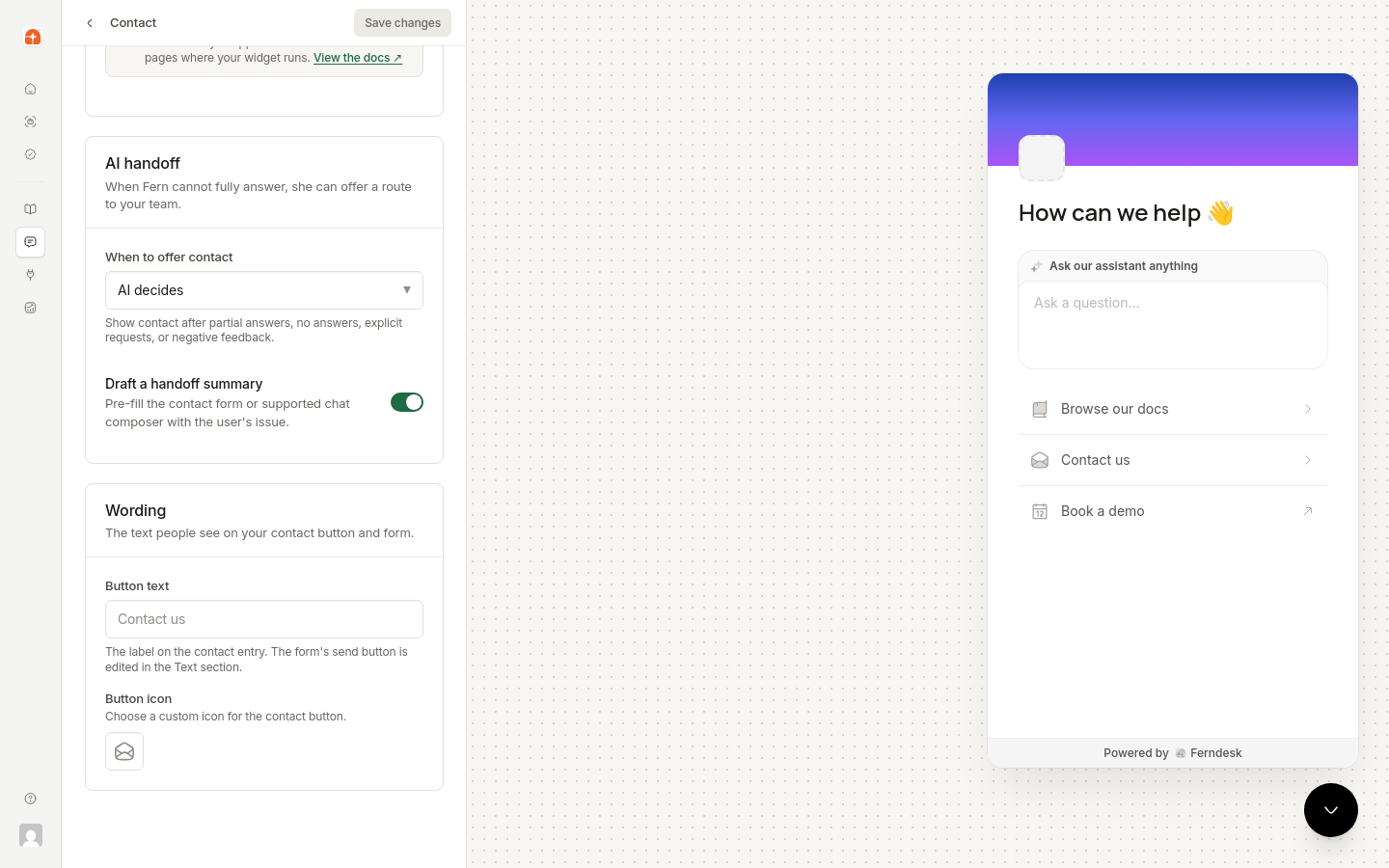
Sous Comportement du transfert IA, sélectionnez L’IA décide, Toujours visible ou Désactivé. Consultez Comportement de l’escalade et du transfert IA pour découvrir le fonctionnement de chaque option.
Activez Rédiger un résumé du transfert pour que l’IA génère un résumé de la conversation avant le transfert.
Les paramètres de stratégie d’escalade s’appliquent à l’assistant IA du widget. Configurez séparément le comportement du transfert IA du centre d’aide dans Centre d’aide → Personnaliser → Contact.
Traductions
Traduisez les chaînes de l’interface de votre widget dans plusieurs langues. Les visiteurs voient le widget dans la langue correspondant à la langue principale de votre centre d’aide ou à la langue qu’ils ont sélectionnée.
Les traductions du widget sont synchronisées avec les langues de votre centre d’aide. Ajoutez d’abord des langues dans Centre d’aide → Traduire. Pour chaque langue :
Sélectionnez un champ à traduire.
Cliquez sur Retraduire avec l’IA pour générer automatiquement les traductions, ou modifiez manuellement le texte traduit.
Consultez l’aperçu, qui se met à jour en temps réel à droite.
Le widget s’affiche automatiquement dans la langue appropriée lorsque les visiteurs consultent votre centre d’aide traduit.
Propulsé par
Activez ou désactivez le lien « Propulsé par Ferndesk » dans le pied de page du widget.
Installer
Copiez l’extrait de code d’intégration et collez-le dans le code HTML de votre site, avant la balise fermante </body>. L’extrait contient l’identifiant unique de votre widget et charge automatiquement le widget. Chaque widget possède son propre extrait et son propre identifiant, ce qui vous permet d’installer différents widgets sur différents sites ou applications.
Les modifications des paramètres du widget s’appliquent immédiatement à votre widget actif après l’enregistrement.