
Comment connecter Pylon
Connectez votre compte Pylon à Ferndesk afin que Fern puisse lire vos tickets d’assistance résolus et identifier les lacunes de documentation.
Avant de commencer
Vous devez disposer de l’autorisation de gérer les jetons API dans votre espace de travail Pylon. Si la page API Tokens ne s’affiche pas, demandez de l’aide à un administrateur de l’espace de travail.
Obtenir votre jeton API Pylon
Connectez-vous à votre tableau de bord Pylon.
Accédez à Settings > API Tokens.
Cliquez sur Create.
Donnez un nom à votre jeton (par exemple, "Ferndesk"), puis cliquez sur Enregistrer.
Copiez immédiatement le jeton. Il ne sera affiché qu’une seule fois.
Consultez le guide de Pylon pour plus de détails.
Connecter Pylon
Accédez à la page Integrations de votre tableau de bord Ferndesk.
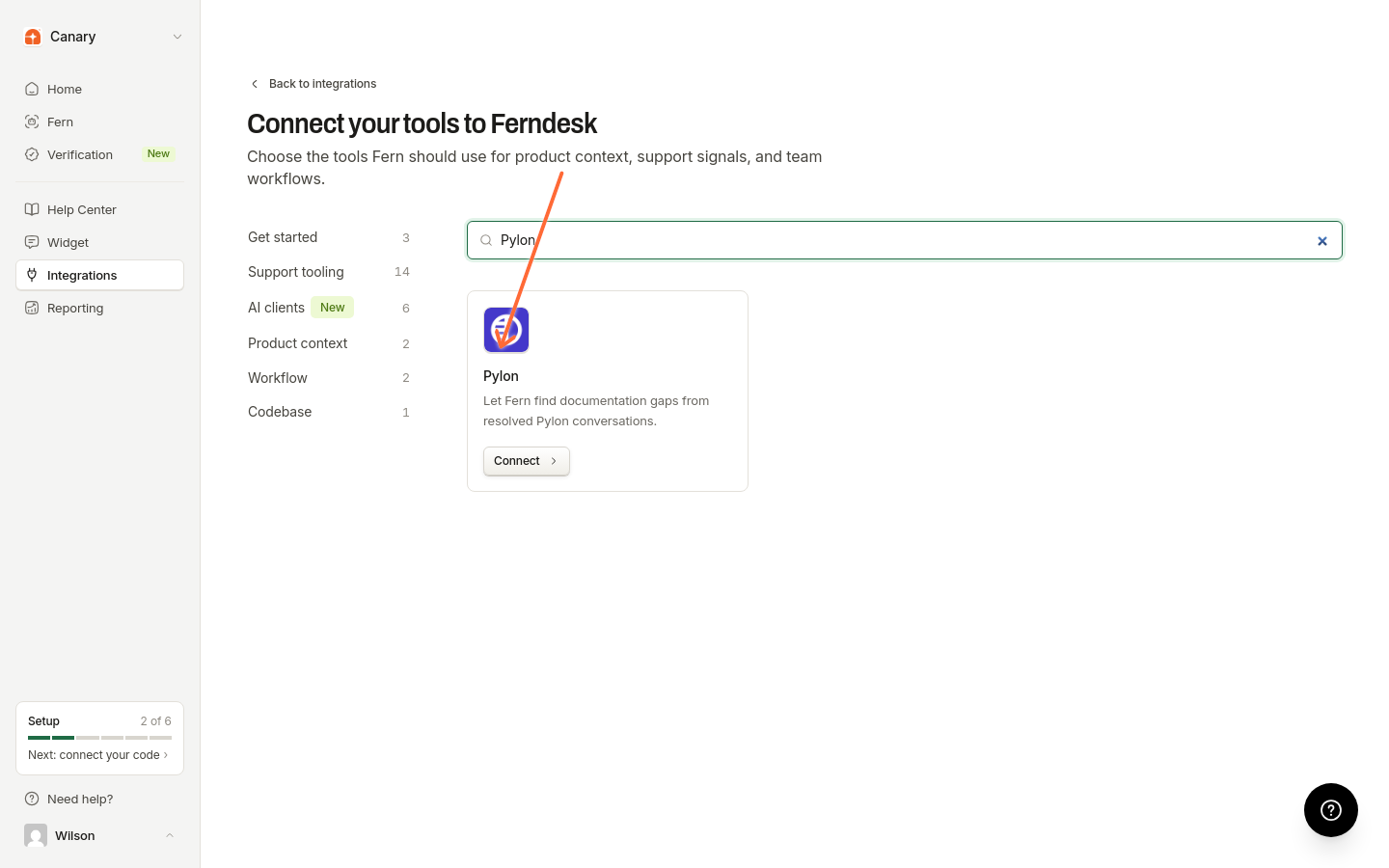
Repérez la carte Pylon et cliquez sur Connect.
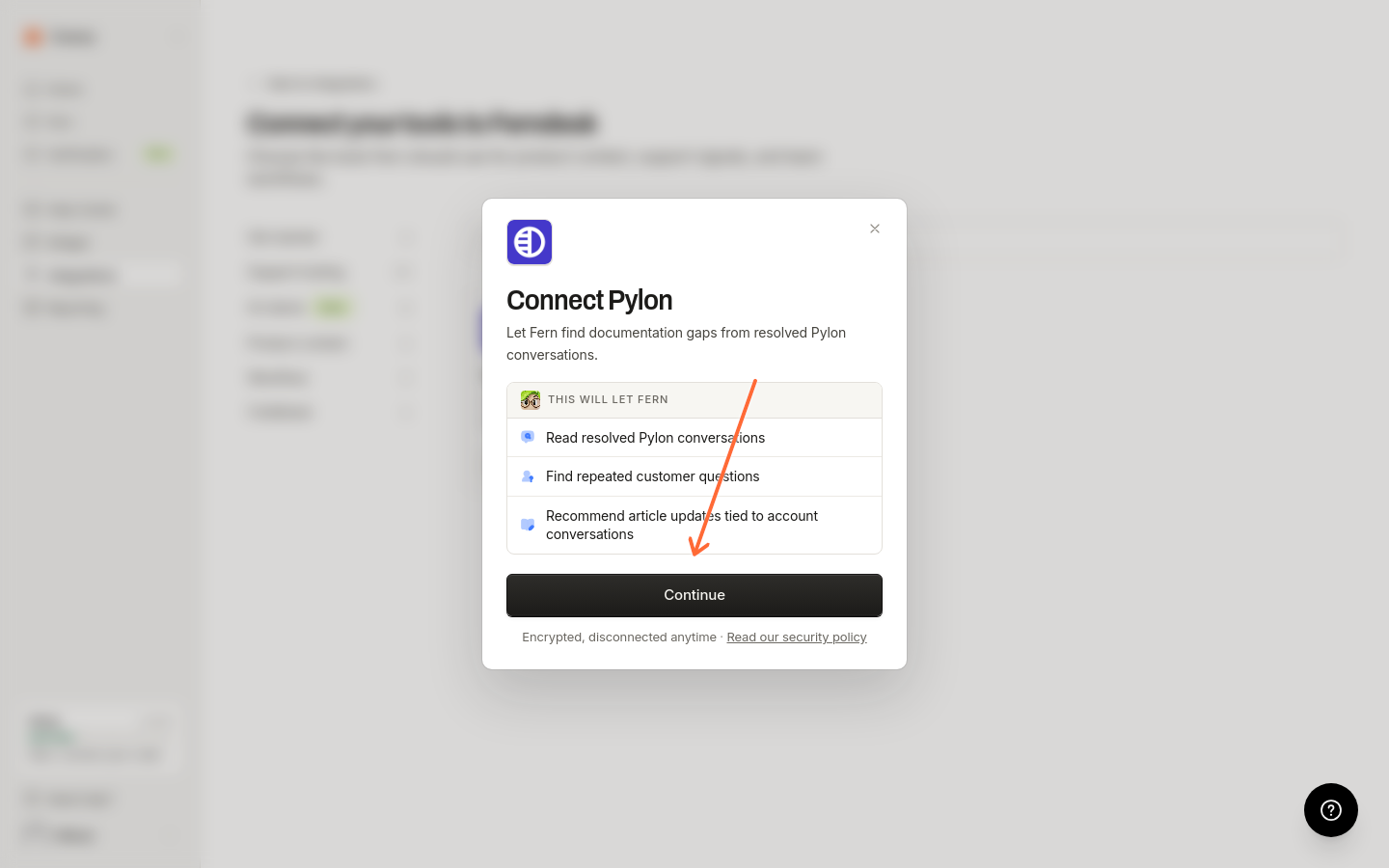
Cliquez sur Continue pour ouvrir le formulaire de clé API.
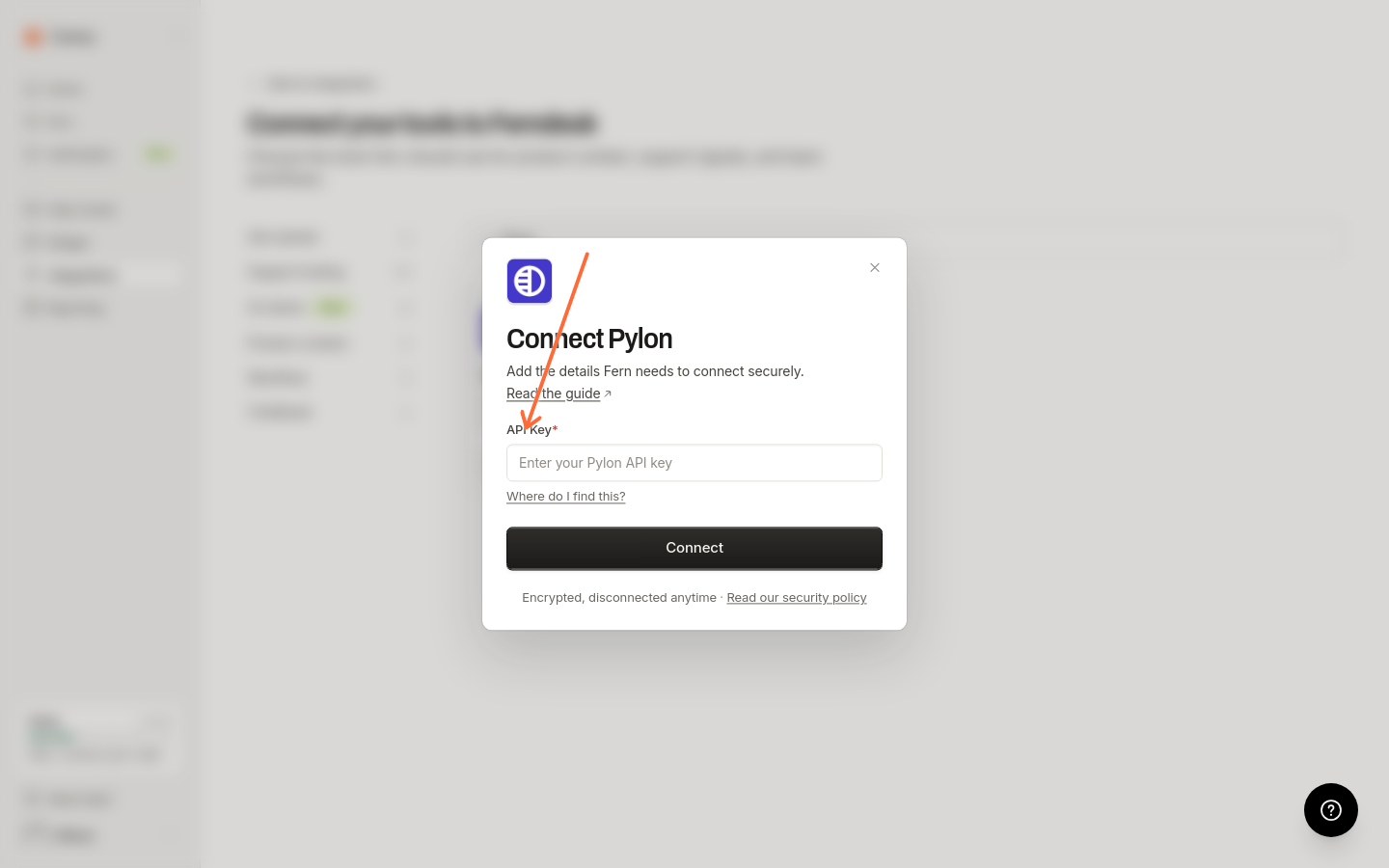
Saisissez votre jeton API Pylon, puis sélectionnez Connect pour terminer la configuration.
Une fois la connexion établie, un message de confirmation « Connected to Pylon » s’affiche. La carte affiche Manage ; sur la page des détails de la connexion, vous pouvez utiliser Disconnect ou Edit configuration.
Que se passe-t-il après la connexion
Fern commencera à importer vos tickets résolus afin d’identifier les lacunes de documentation et de suggérer des mises à jour de votre centre d’aide. Les tendances d’assistance de Pylon apparaissent dans Reporting, sous Intelligence. Pour recevoir automatiquement des recommandations concernant les lacunes de documentation, activez les audits planifiés dans Settings > Automations.
Quelles données sont synchronisées
Ferndesk importe les tickets résolus, clôturés et archivés, ainsi que leurs messages (à l’exception des notes internes). Les messages d’assistance importés sont chiffrés et stockés à des fins d’analyse des signaux d’assistance.
Gérer votre connexion
Pour déconnecter ou mettre à jour votre clé API, retournez à la page Integrations, repérez Pylon, puis cliquez sur Manage.