Ferndesk
Intégrations

Intégration Help Scout

Connectez votre compte Help Scout à Ferndesk pour mettre à jour automatiquement votre centre d'aide à partir des tickets résolus de Help Scout.

Avant de commencer : vous aurez besoin d'un compte Help Scout actif avec la permission « Docs: Create new, edit settings & Collections » pour accéder à votre clé API Docs.

Connecter Help Scout

1

Go to Integrations

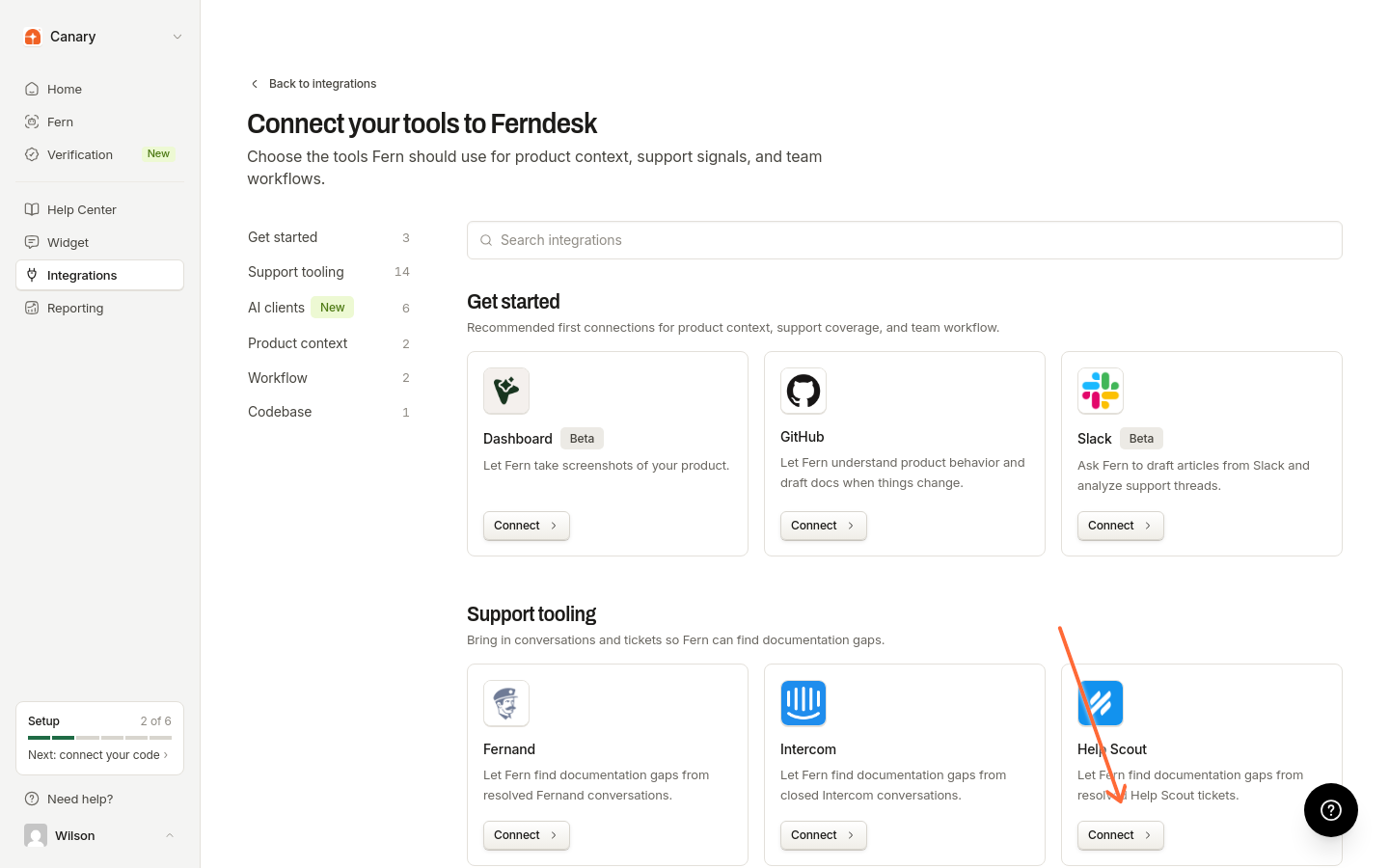
Depuis votre tableau de bord Ferndesk, cliquez sur Integrations dans la barre latérale et recherchez Help Scout sous l'onglet « Support ».

Assurez-vous d'être connecté au bon espace de travail Ferndesk. L'intégration se connectera à l'organisation que vous consultez actuellement.

2

Get your Help Scout Docs API Key

Avant la connexion, récupérez votre clé API Docs dans Help Scout :

  1. Dans Help Scout, cliquez sur l'icône de silhouette en haut à droite, puis sur Your Profile.

    Capture d'écran de l'interface Help Scout montrant le menu déroulant du profil utilisateur avec les options « Your Profile » et « Logout ».
  2. Cliquez sur Authentication dans le menu de gauche et sélectionnez l'onglet API Keys.

    Capture d'écran de la page des clés API dans Help Scout montrant une clé API Docs avec son libellé, la clé, la date de création et son statut.
  3. Copiez votre clé API Docs. Vous en aurez besoin à l'étape suivante.

Si vous ne voyez pas de clé API dans votre profil, c'est que le propriétaire du compte ou un administrateur ne vous a pas accordé la permission « Docs: Create new, edit settings & Collections ».

3

Connect Help Scout to Ferndesk

Dans Ferndesk, cliquez sur Connect sur la carte d'intégration Help Scout. Une boîte de dialogue s'affichera pour vous demander votre clé API Docs.

Boîte de dialogue Connect Help Scout montrant le champ de saisie de la clé API Docs

Collez votre clé API Docs et cliquez sur Connect.

4

Authorize Ferndesk

Vous serez redirigé vers Help Scout pour autoriser la connexion. Connectez-vous à votre compte Help Scout si vous y êtes invité, puis accordez à Ferndesk l'autorisation d'accéder à votre compte Help Scout.

Une fois l'autorisation accordée, vous serez redirigé vers Ferndesk avec un message de confirmation.

La connexion à Help Scout ne traite pas automatiquement vos tickets. Vous devez activer la surveillance (monitoring) dans les paramètres de l'intégration pour commencer à importer les conversations de support et obtenir des recommandations de la part de Fern.

Dépannage

Je vois « Authentication required to connect Help Scout »

Vous devez être connecté à votre espace de travail Ferndesk avant de connecter une intégration. Assurez-vous d'être identifié et de vous trouver dans la bonne organisation. Si vous avez accès à plusieurs espaces de travail Ferndesk, passez à celui où vous souhaitez ajouter la connexion Help Scout.

Je vois « Help Scout OAuth organization does not match the active session »

Le compte Help Scout que vous autorisez appartient à une organisation différente de celle à laquelle vous êtes connecté dans Ferndesk. Assurez-vous de :

  • Être connecté au bon espace de travail Ferndesk

  • Autoriser le compte Help Scout qui correspond à cette organisation Ferndesk

Si vous devez connecter un autre compte Help Scout à une autre organisation Ferndesk, basculez d'abord vers cette organisation dans Ferndesk, puis connectez Help Scout.

Je ne vois pas de clé API Docs dans Help Scout

Vous avez besoin de la permission « Docs: Create new, edit settings & Collections » dans Help Scout pour accéder à la clé API Docs. Contactez le propriétaire du compte Help Scout ou un administrateur pour obtenir cette permission.

La page d'autorisation affiche une erreur

Cela peut se produire si :

  • Votre session a expiré — essayez de vous déconnecter de Ferndesk puis de vous reconnecter

  • L'état OAuth est devenu invalide — fermez la fenêtre d'autorisation et cliquez à nouveau sur Connect dans Ferndesk

Ressources complémentaires

Pour plus d'informations sur les fonctionnalités de Help Scout, consultez leur Centre d'aide.

Cela vous a-t-il été utile ?