
Intégration Gmail
Connectez votre compte Gmail à Ferndesk pour que Fern puisse lire vos conversations d’assistance par e-mail et identifier les lacunes dans la documentation.
Avant de commencer
Vous avez besoin d’un compte Gmail et d’un mot de passe d’application. Si vous n’avez pas de compte Gmail, créez-en un sur le site Web de Gmail.
Pour générer un mot de passe d’application, vous devez d’abord activer la validation en deux étapes sur votre compte Google. Pour obtenir des instructions détaillées, consultez notre guide sur la création et la gestion des mots de passe d’application Gmail ou le Centre d’aide des comptes Google.
Trouvez vos informations de connexion
E-mail : l’adresse Gmail que vous souhaitez connecter à Ferndesk.
Mot de passe d’application : un mot de passe d’application Google généré pour votre compte. N’utilisez pas votre mot de passe Gmail habituel.
Connecter Gmail
Accédez à la page Intégrations dans votre tableau de bord Ferndesk.
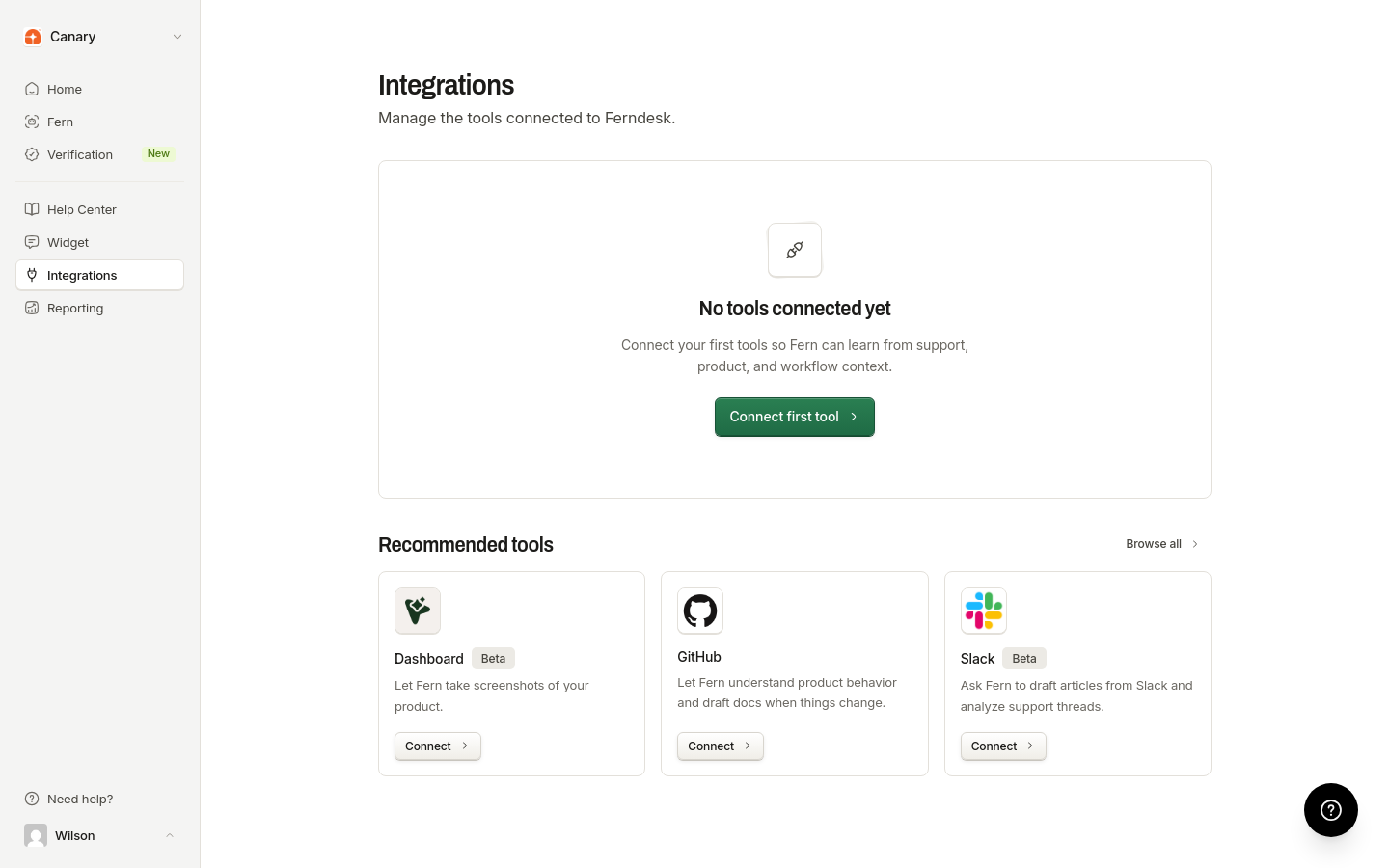
Cliquez sur Connecter le premier outil ou Connecter une intégration pour ouvrir le catalogue des connexions.
Repérez la fiche Gmail et cliquez sur Connecter.
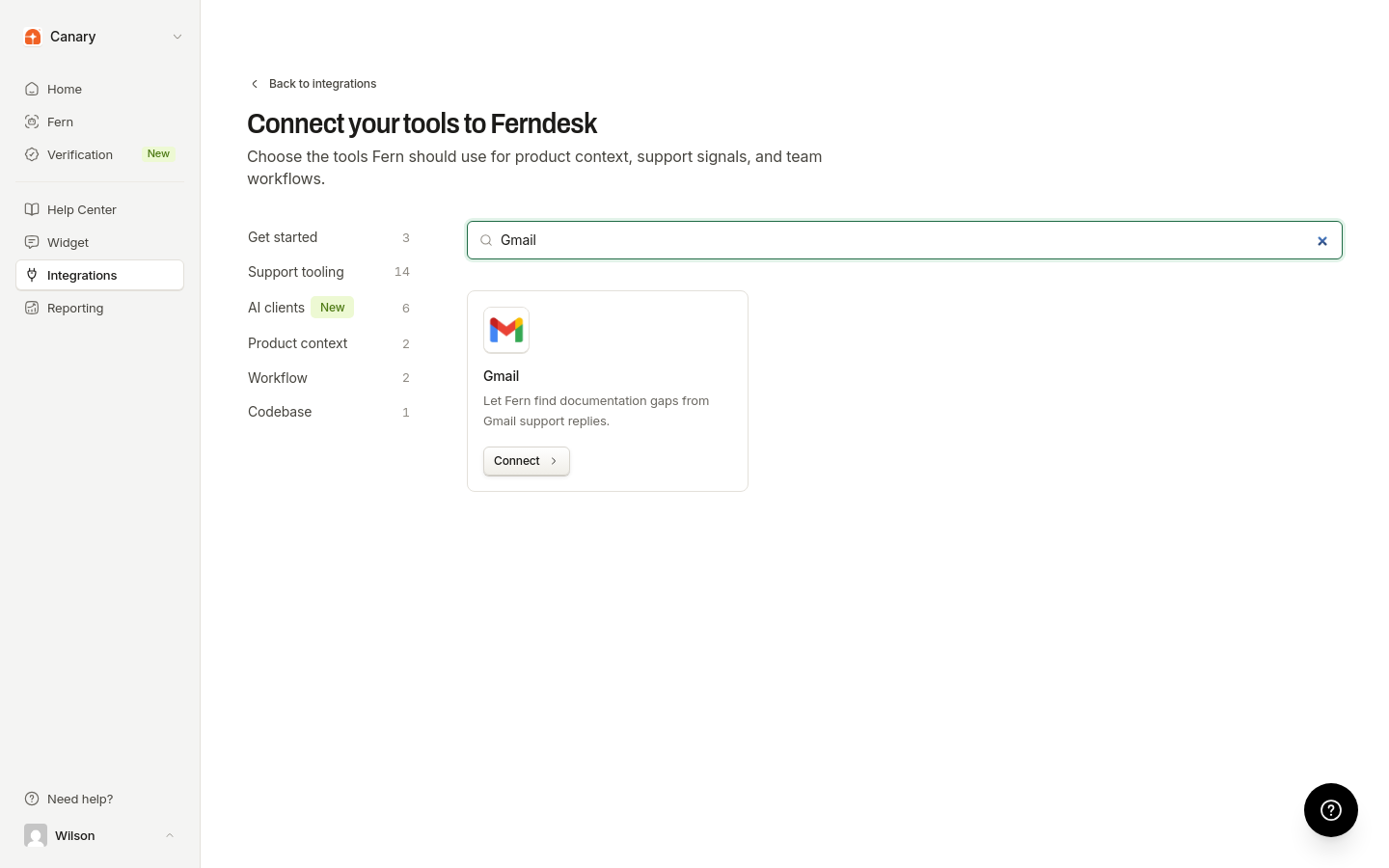
Saisissez votre adresse Gmail et le mot de passe d’application que vous avez généré.
Cliquez sur Connecter pour terminer la configuration.
Une fois la connexion établie, l’intégration Gmail apparaît dans votre liste de connexions avec un bouton Gérer.
Que se passe-t-il après la connexion
Fern peut lire vos conversations par e-mail résolues afin d’identifier les tendances dans les questions des clients. Les tendances d’assistance provenant de Gmail apparaissent sous Rapports > Tendances de l’assistance. Pour recevoir automatiquement des recommandations concernant les lacunes de la documentation, activez les audits planifiés dans Paramètres > Automatisations.
Ressources supplémentaires
Pour plus d’informations sur les fonctionnalités de Gmail, consultez le Centre d’aide Gmail.