
Permettez à vos lecteurs d’utiliser votre centre d’aide dans les outils d’IA
Activez le serveur MCP du centre d’aide pour que les clients puissent rechercher dans votre documentation, ouvrir des articles et poser des questions à l’assistant depuis des outils comme Claude, ChatGPT ou Cursor.
L’activer
Dans Ferndesk, accédez à Centre d’aide → Personnaliser.
Ouvrez la section MCP.
Activez Activer le serveur MCP. Le paramètre est enregistré immédiatement.
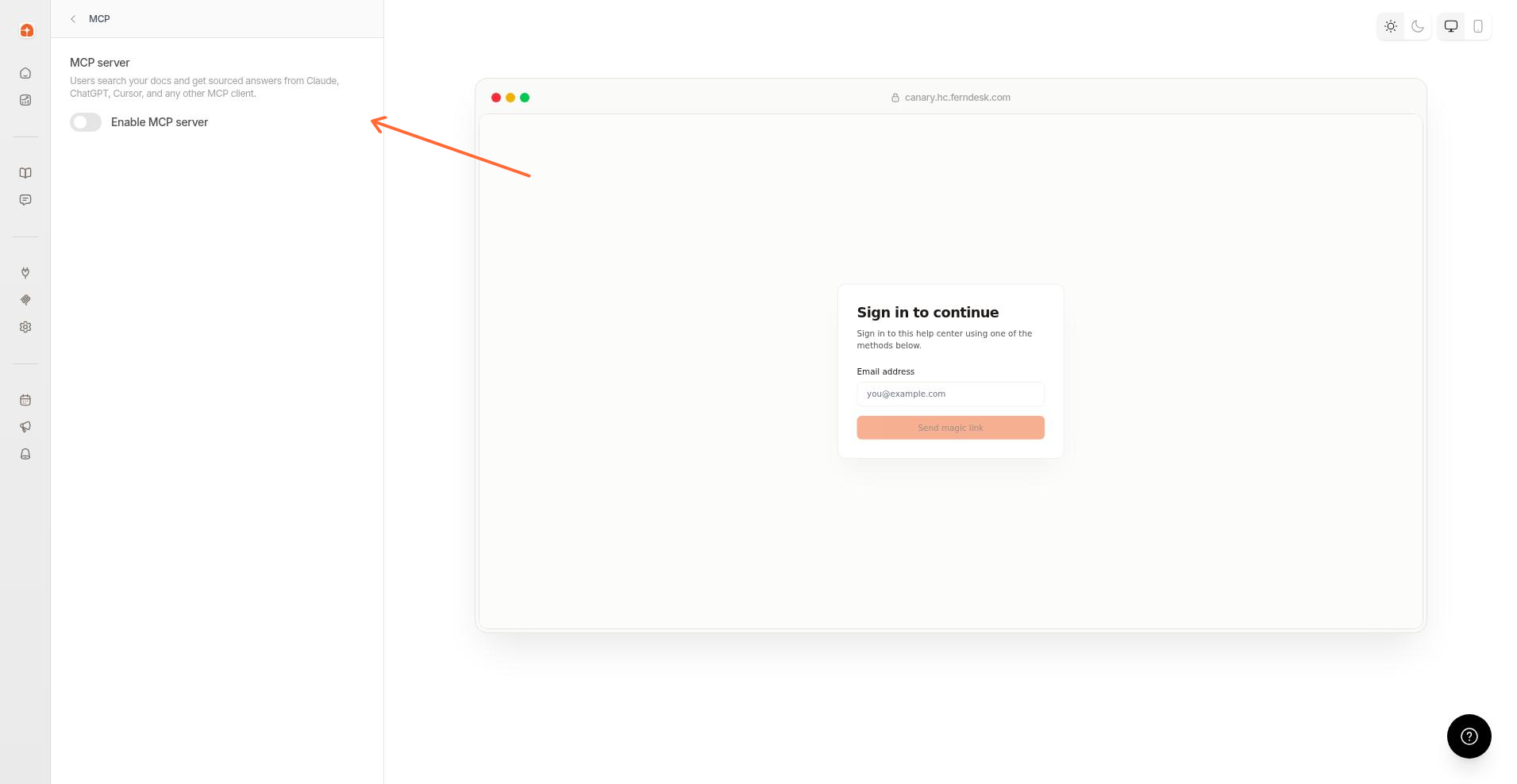
Lorsque le serveur est activé, copiez l’URL du connecteur. Les utilisateurs ajoutent cette URL à leur outil d’IA.
La page peut afficher une URL de domaine personnalisé et une URL de domaine par défaut. Partagez celle qui correspond à la manière dont les clients accèdent à votre centre d’aide.
Si votre centre d’aide est hébergé dans un sous-dossier, partagez l’URL du domaine par défaut. Les domaines de sous-dossiers ne prennent pas encore en charge MCP.
Qui doit se connecter
Sous Authentification :
Si votre centre d’aide est ouvert, les outils d’IA peuvent par défaut lire le contenu public sans connexion. Activez Exiger une connexion pour MCP si vous souhaitez utiliser des collections protégées ou l’identité des utilisateurs connectés.
Si votre centre d’aide est verrouillé, les utilisateurs doivent toujours commencer par se connecter avec les mêmes méthodes que sur le centre d’aide web. Configurez ces méthodes dans Contrôle d’accès.
Les centres d’aide ouverts ont MCP activé par défaut. Les centres d’aide verrouillés ont MCP désactivé par défaut, jusqu’à ce que vous l’activiez.
Comportement de l’assistant
L’outil ask_assistant répond en utilisant la même configuration d’Assistant IA que votre centre d’aide hébergé et votre widget. Son ton, la longueur de ses réponses, l’utilisation des captures d’écran, les consignes permanentes et les sujets interdits sont tous repris : les utilisateurs des outils d’IA obtiennent donc les mêmes réponses que les visiteurs du centre d’aide et du widget. Vous configurez tous ces éléments dans Personnaliser l’assistant IA.
Partagez les étapes de configuration avec vos utilisateurs
Ouvrez Le partager avec vos utilisateurs → Instructions de configuration, puis copiez un guide pour Claude, Claude Code, ChatGPT, Cursor, Codex CLI ou d’autres clients MCP, ou utilisez Tout copier.
Pour votre équipe qui rédige de la documentation depuis des outils d’IA, utilisez Utiliser Ferndesk avec les outils d’IA.