
Intégration de Missive
Connectez votre compte Missive à Ferndesk afin que Fern puisse lire vos conversations e-mail clôturées et identifier les lacunes de documentation.
Avant de commencer
Vous devez disposer d’un compte Missive actif pour effectuer cette intégration. Si vous n’en avez pas, créez-en un sur le site web de Missive.
Trouvez vos informations de connexion
ID de la boîte de réception d’équipe : vous le trouverez dans les paramètres de Missive, sous API > Resource IDs.
Clé API : générez une clé API dans les paramètres de Missive, sous API > Create a new token. Pour plus d’informations, consultez la documentation de l’API Missive.
Connecter Missive
Accédez à la page Intégrations dans votre tableau de bord Ferndesk.
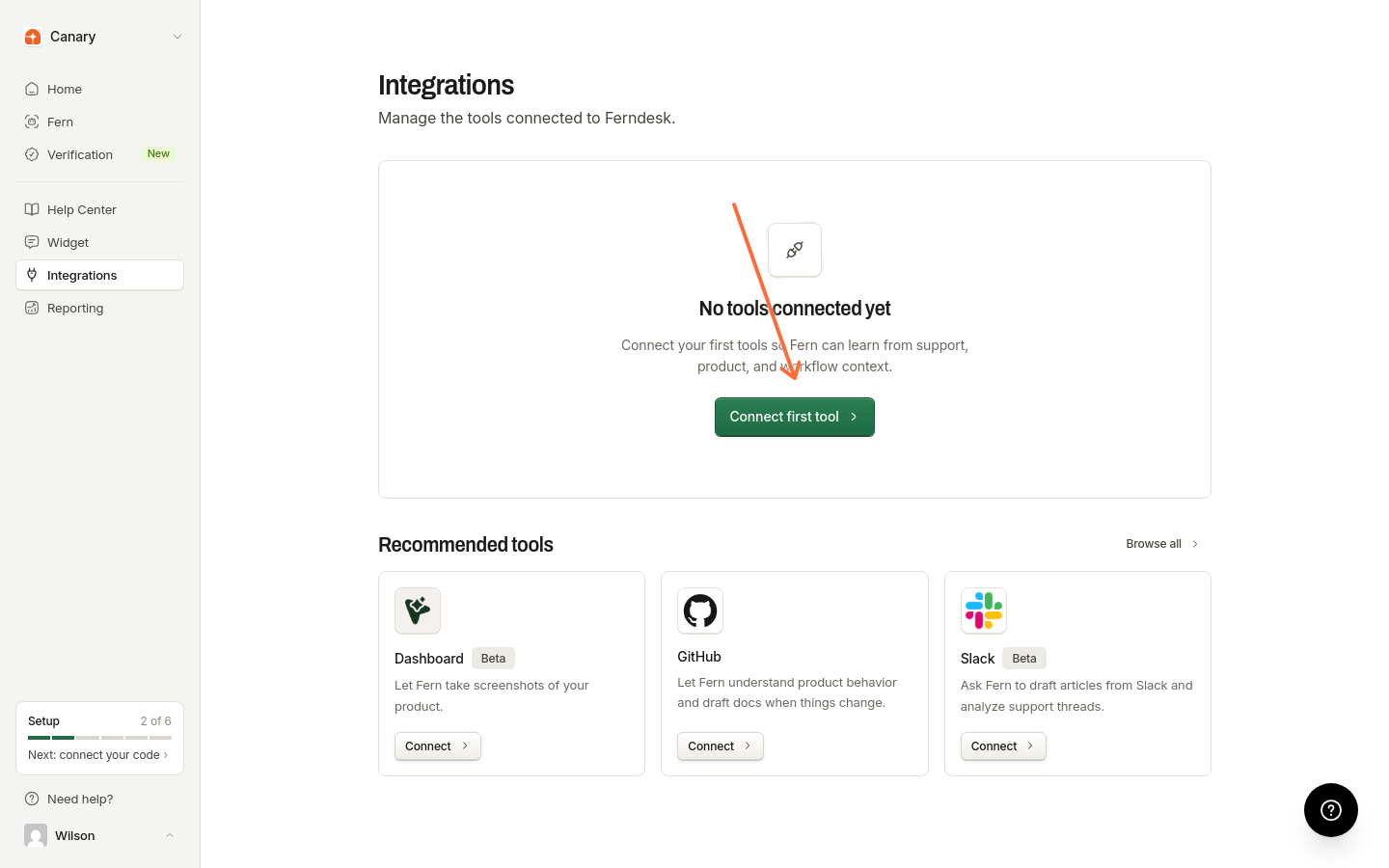
Sélectionnez Connect integration (ou Browse all ou Connect first tool) pour ouvrir le catalogue des connexions, puis sélectionnez Missive et cliquez sur Connect.
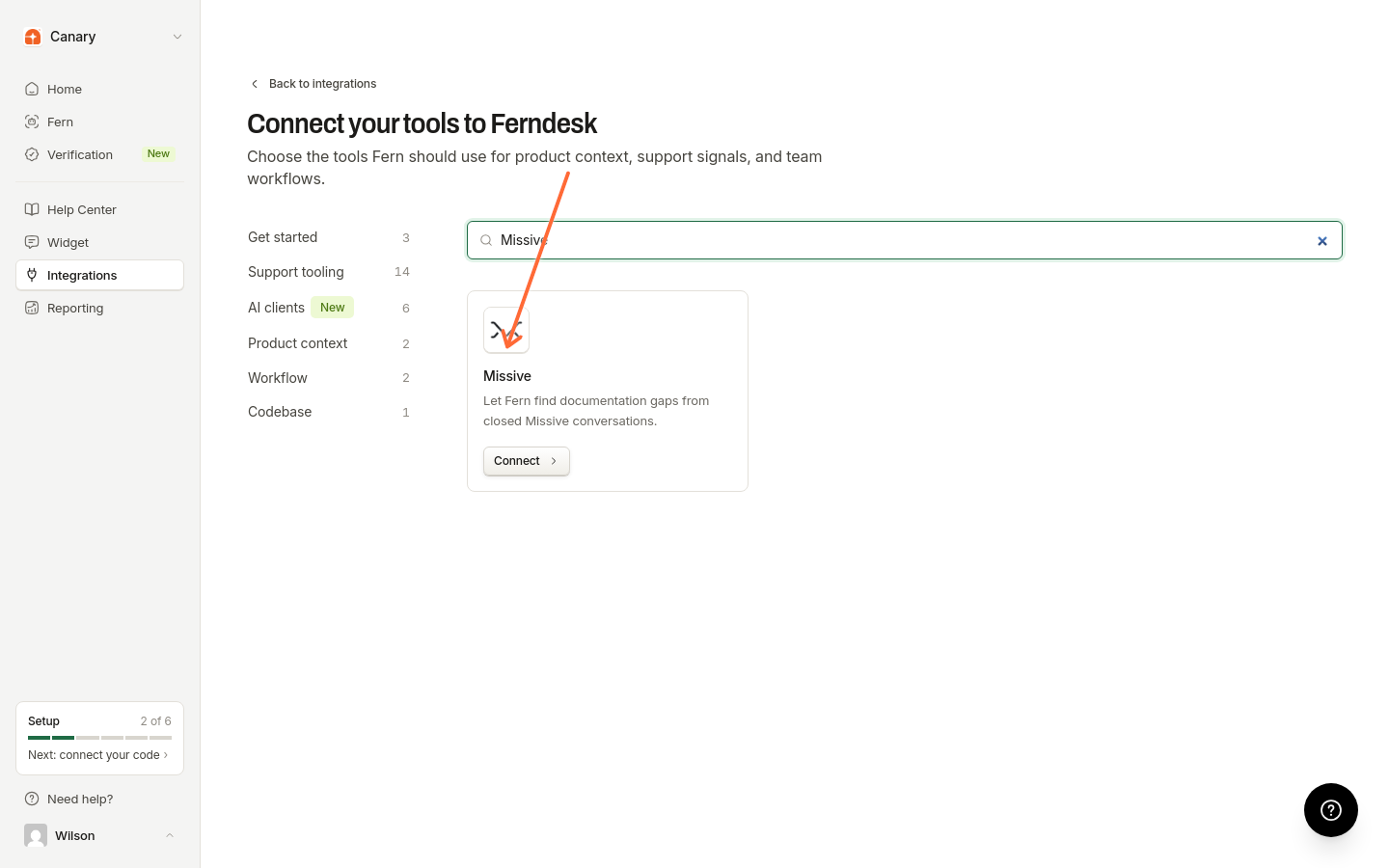
Saisissez l’ID de la boîte de réception d’équipe et la clé API de Missive dans la boîte de dialogue de connexion.
Cliquez sur Connect pour terminer la configuration.
Une fois la connexion établie, la carte Missive affiche un bouton Manage.
Que se passe-t-il après la connexion
Fern commencera à importer vos conversations e-mail clôturées afin d’identifier les lacunes de documentation et de suggérer des mises à jour de votre centre d’aide. Les tendances du support provenant de Missive apparaissent dans Rapports, sous Intelligence. Pour recevoir automatiquement des recommandations concernant les lacunes de documentation, activez les audits planifiés dans Paramètres > Fern > Automatisations.
Ressources supplémentaires
Pour plus d’informations sur les fonctionnalités de Missive, consultez le centre d’aide de Missive.