
Vous devez être connecté à votre espace de travail Ferndesk avant de connecter une intégration. Vérifiez que vous êtes connecté et que vous êtes dans la bonne organisation. Si vous avez accès à plusieurs espaces de travail Ferndesk, sélectionnez celui auquel vous souhaitez ajouter la connexion Discord.
Intégration Discord
Connectez votre compte Discord à Ferndesk afin que Fern puisse lire les conversations des forums de votre serveur.
Vous avez besoin d’un compte Discord et d’un serveur sur lequel les forums sont activés pour effectuer cette intégration. Si vous n’en avez pas, créez-en un sur le site web de Discord.
Connecter Discord
Depuis votre tableau de bord Ferndesk, cliquez sur Intégrations dans la barre latérale.
Repérez la carte d’intégration Discord sous Outils d’assistance, puis cliquez sur Connecter.
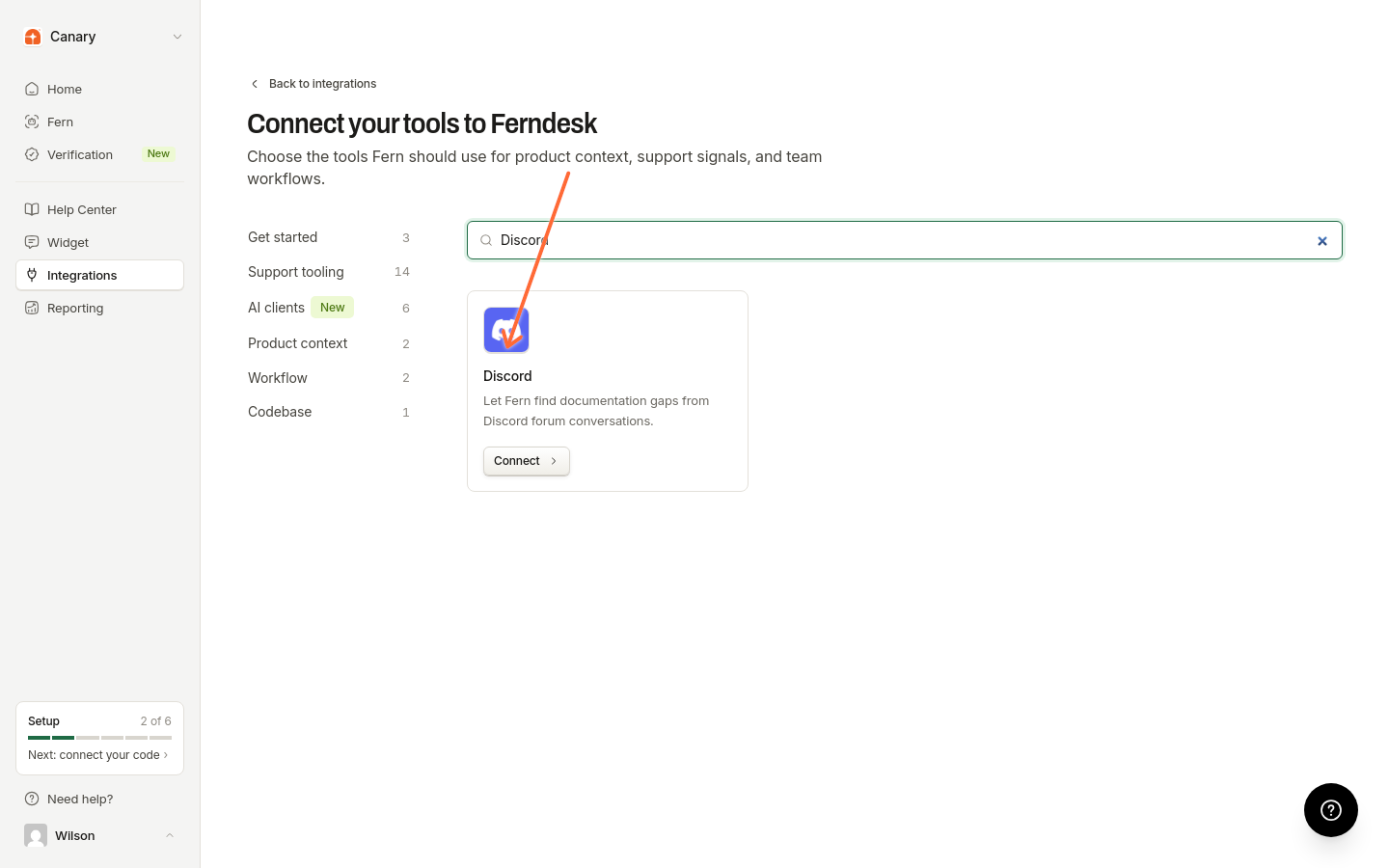
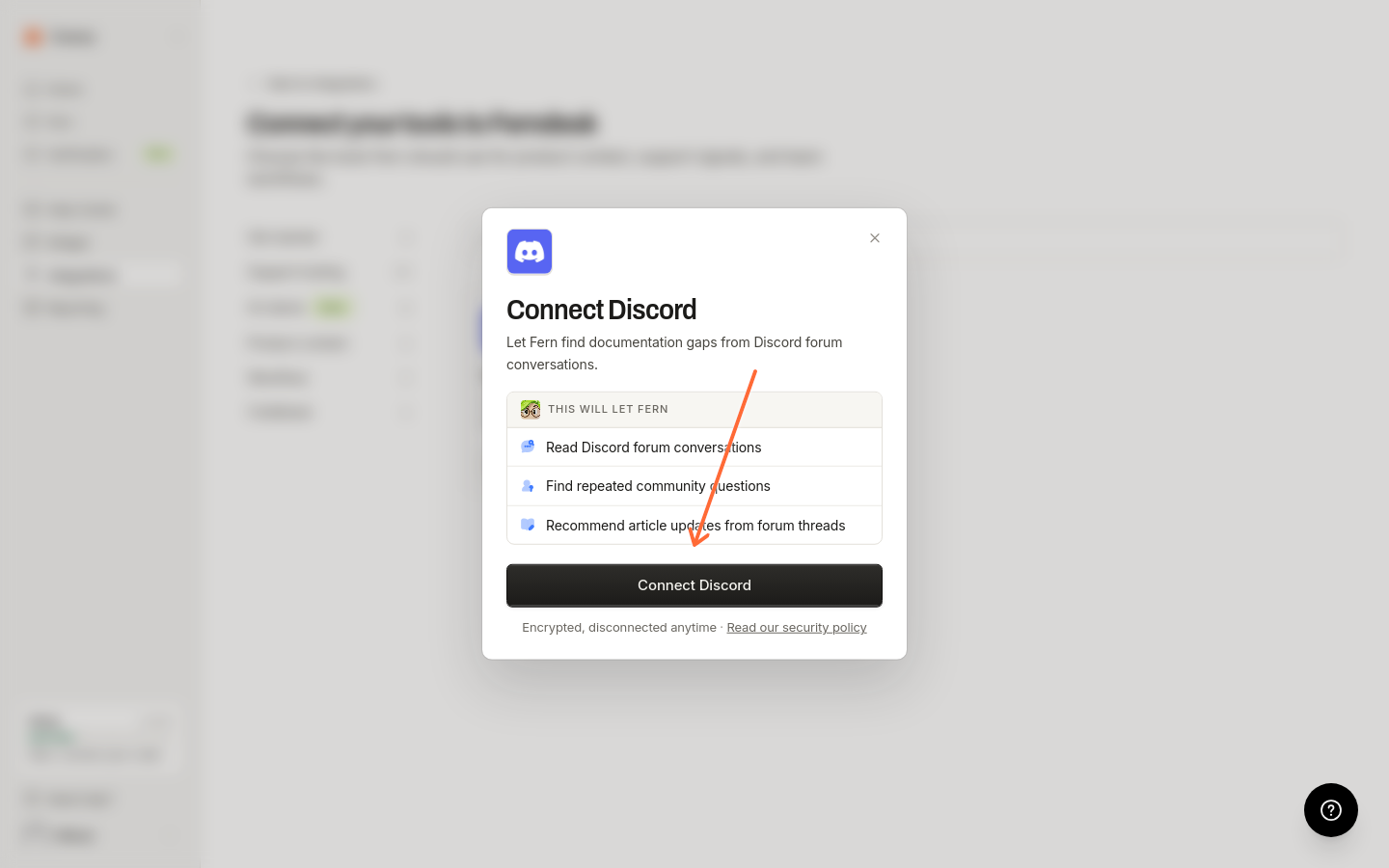
Vérifiez les détails de la connexion dans la boîte de dialogue, puis cliquez sur Connecter Discord dans la fenêtre modale.
Vous serez redirigé vers Discord pour autoriser la connexion. Connectez-vous à votre compte Discord si ce n’est pas déjà fait, sélectionnez le serveur que vous souhaitez connecter à Ferndesk et accordez les autorisations nécessaires.
Ferndesk demande l’autorisation d’afficher les salons, de consulter l’historique des messages et d’accéder aux conversations des forums. Ces autorisations permettent à Fern de synchroniser le contenu des forums de votre serveur Discord.
Après l’autorisation, vous serez redirigé vers Ferndesk, sur la page des détails de la connexion Discord, où la connexion apparaîtra comme étant Connectée.
Une fois la connexion établie, Fern synchronisera automatiquement les conversations des forums du serveur Discord sélectionné.
Limitations concernant les salons d’annonces et les fils de discussion publics
Fern peut uniquement lire les salons de forum Discord. Pour le moment, il ne parcourt pas les salons d’annonces ni les autres serveurs qui ne sont pas des forums.
Si vous avez lié directement un fil d’annonce public, Fern ne pourra pas encore l’ingérer. Utilisez la solution de contournement ci-dessous pour générer des articles à partir de ces annonces.
Solution de contournement : exporter le fil et le joindre à une tâche Fern
Exportez le fil d’annonce au format PDF à l’aide de la méthode d’exportation Discord de votre choix.
Créez une tâche Fern et joignez-y le fichier exporté.
Demandez à Fern de créer des articles à partir du fichier joint.
Pour connaître la procédure détaillée de création de tâches et de pièces jointes, consultez Utiliser Fern pour créer et modifier des articles.
Gérer les connexions
Vous pouvez connecter plusieurs serveurs Discord à Ferndesk. Dans Intégrations, sélectionnez la connexion Discord pour afficher, ajouter ou supprimer des connexions. Utilisez Connecter l’intégration ou Parcourir tout pour ajouter un autre serveur.
Dépannage
Le message « Authentification requise pour connecter Discord » s’affiche
Le message « L’organisation OAuth de Discord ne correspond pas à la session active » s’affiche
La requête OAuth et l’organisation Ferndesk active doivent correspondre. Vérifiez que vous :
êtes connecté au bon espace de travail Ferndesk
initiez la connexion depuis l’organisation Ferndesk que vous souhaitez utiliser
Si vous devez connecter un autre serveur Discord à une autre organisation Ferndesk, basculez d’abord vers cette organisation dans Ferndesk, puis connectez Discord.
La page d’autorisation de Discord affiche une erreur
Cela peut se produire si :
La page d’autorisation ne s’est pas chargée. Relancez le processus d’autorisation en plein écran en cliquant à nouveau sur Connecter Discord dans Ferndesk.
Votre session a expiré. Essayez de vous déconnecter de Ferndesk, puis de vous reconnecter.
L’état OAuth n’est plus valide. Fermez la fenêtre d’autorisation, puis cliquez sur Connecter à nouveau dans Ferndesk.
Ressources supplémentaires
Pour plus d’informations sur les fonctionnalités de Discord, consultez le Centre d’aide Discord.
Cela vous a-t-il été utile ?
Cela vous a-t-il été utile ?