
Connecter Claude
Connectez Claude (claude.ai et l’application de bureau) à Ferndesk depuis Intégrations → Clients IA. Copiez une URL de connecteur, ajoutez-la dans Claude, puis connectez-vous pour autoriser l’accès. Aucune clé API n’est requise.
Les connecteurs personnalisés fonctionnent avec tous les forfaits Claude. Avec les forfaits Team ou Enterprise, un propriétaire de l’organisation doit d’abord ajouter le connecteur.
Obtenir l’URL du connecteur dans Ferndesk
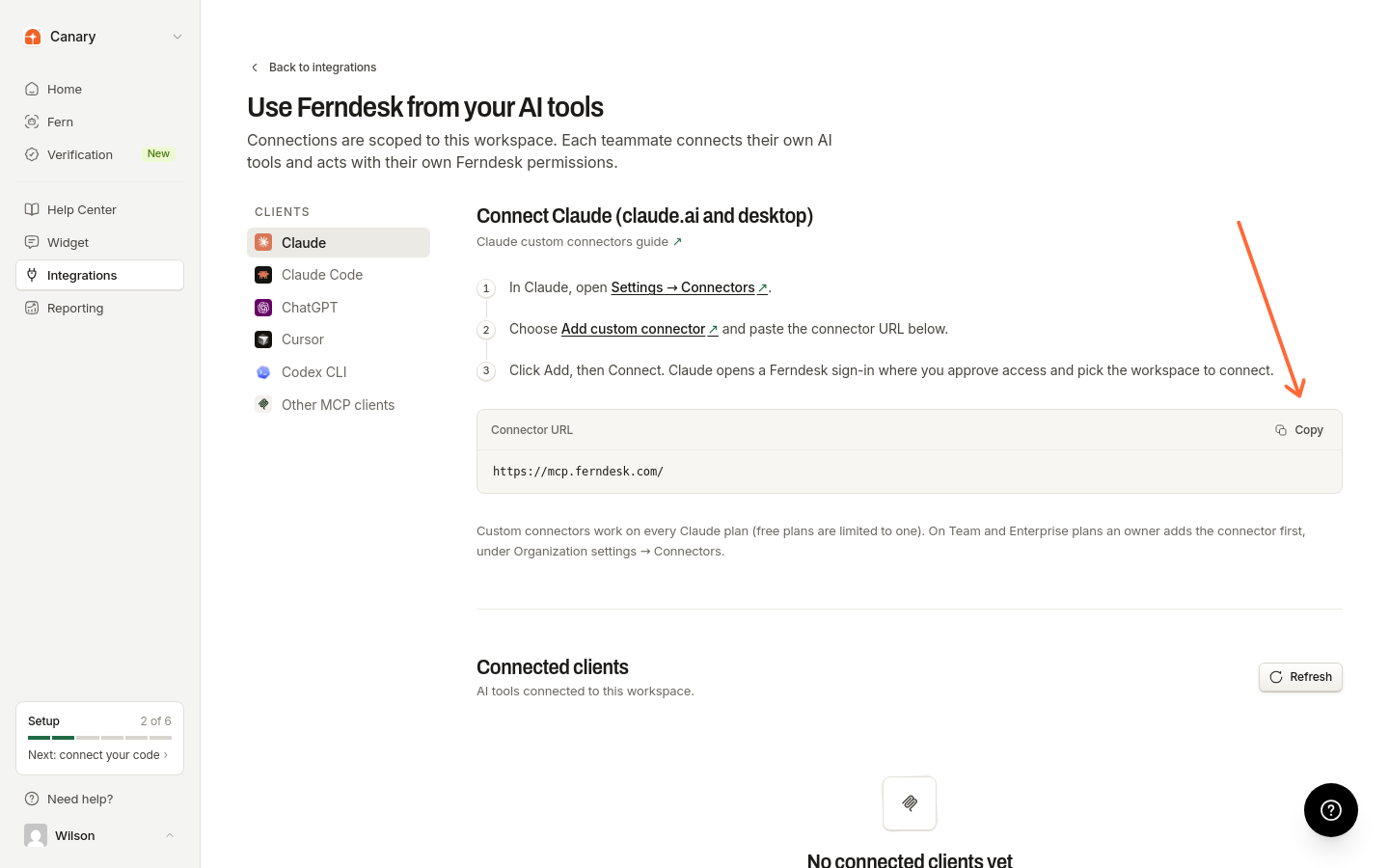
Ouvrez le panneau de configuration de Claude et copiez l’URL du connecteur avant de passer à Claude.
Dans Ferndesk, accédez à Intégrations.
Ouvrez Clients IA.
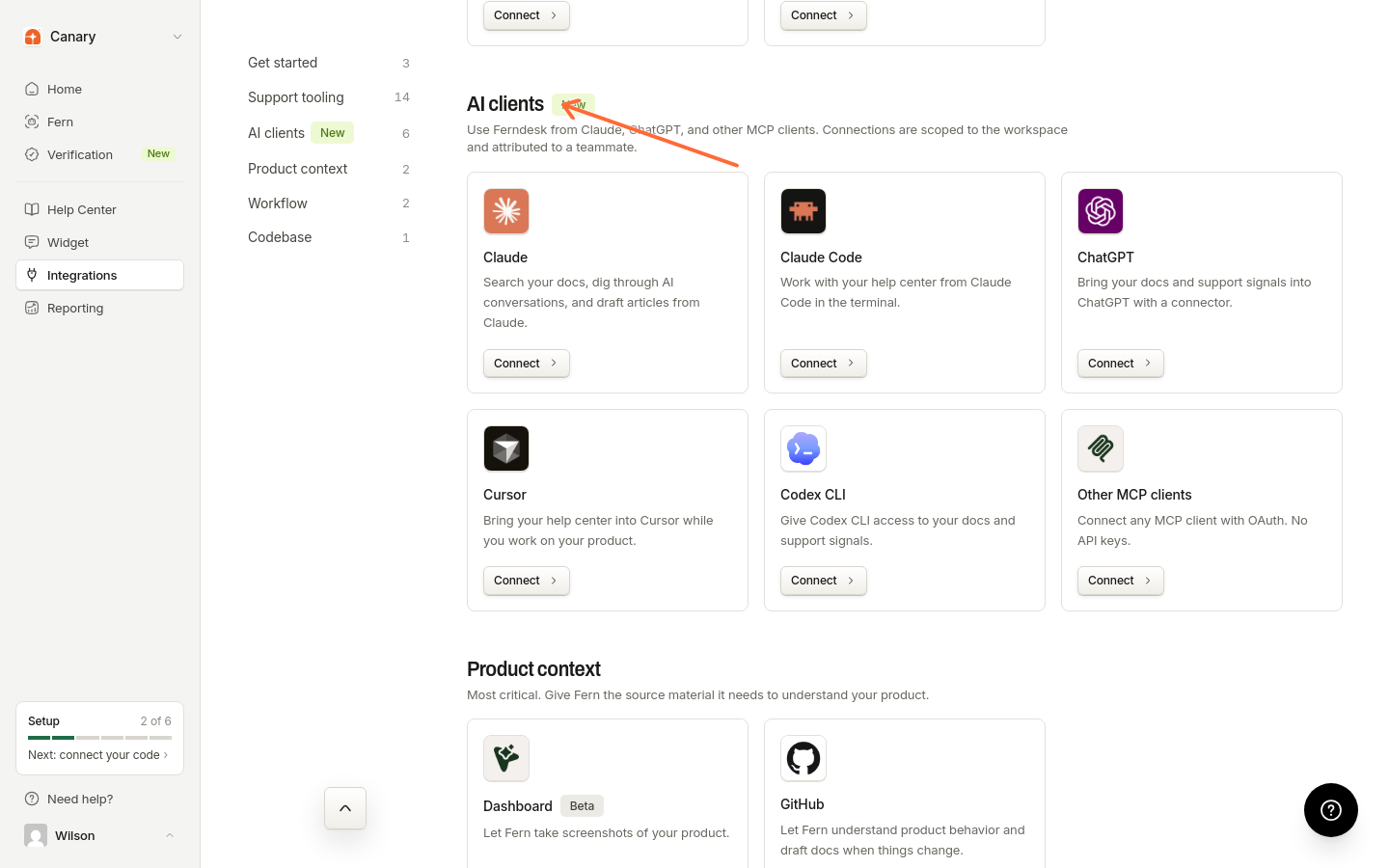
Dans la liste Clients, sélectionnez Claude.
Copiez l’URL du connecteur.
Ajouter le connecteur dans Claude
Collez l’URL du connecteur dans les paramètres des connecteurs personnalisés de Claude, puis connectez-vous.
Dans Claude, ouvrez Personnaliser → Connecteurs avec les forfaits individuels. Avec les forfaits Team ou Enterprise, un propriétaire de l’organisation ouvre d’abord Paramètres de l’organisation → Connecteurs. Vous pouvez également accéder aux paramètres des connecteurs de claude.ai.
Sélectionnez Ajouter → Personnalisé → Web, puis collez l’URL du connecteur.
Cliquez sur Ajouter, puis sur Connecter.
Avec les forfaits Team ou Enterprise, les membres ouvrent ensuite Personnaliser → Connecteurs et cliquent sur Connecter pour le connecteur ajouté par le propriétaire.
Pour plus d’informations de la part d’Anthropic, consultez le guide des connecteurs personnalisés de Claude.
Autoriser l’accès
Claude ouvre une fenêtre de connexion Ferndesk. Connectez-vous, autorisez l’accès, puis choisissez l’espace de travail à connecter.
Confirmer la connexion
Une fois la connexion terminée, la connexion apparaît sous Clients connectés sur la page des clients IA.
Si le message Aucun client connecté pour le moment s’affiche toujours, terminez d’abord la configuration dans Claude. La connexion apparaît après votre connexion.
Cliquez sur Actualiser si la liste ne s’est pas encore mise à jour.
Pour savoir ce que vous pouvez faire après la connexion et comment supprimer une connexion, consultez Utiliser Ferndesk avec des outils d’IA.