
Nous sommes en ligne sur Product Hunt aujourd’hui et nous tentons quelque chose d’un peu fou : vous nous dites quoi développer, et nous livrons tout ce qui est humainement possible avant minuit. Les petits tracas, les fonctionnalités manquantes, les détails agaçants. Rien n’est trop insignifiant. Un vote positif soutient le lancement, et votre demande est directement ajoutée à notre file de développement.
Notes de version
improved
improved
Les références d’API étaient auparavant limitées à REST, et en consulter une revenait à parcourir une simple liste de points de terminaison. Désormais, Ferndesk publie des références d’API complètes pour REST et GraphQL, avec de véritables mises en page de barre latérale et un playground que vous pouvez réellement tester directement.
📘 Prise en charge de GraphQL : publiez des API GraphQL à partir d’un fichier SDL, d’une exportation JSON d’introspection ou d’un point de terminaison actif
🗂️ Nouvelles mises en page de la barre latérale des API : Plate, Dossiers et Réduite, avec un ordre personnalisé des groupes et des icônes
🚀 Un playground repensé : envoyez de vraies requêtes avec Essayer pour REST et un playground GraphQL complet
🔄 Des sources qui restent synchronisées : importez une spécification, récupérez-la depuis GitHub à chaque push ou indiquez une URL qui s’actualise automatiquement
Prise en charge de GraphQL
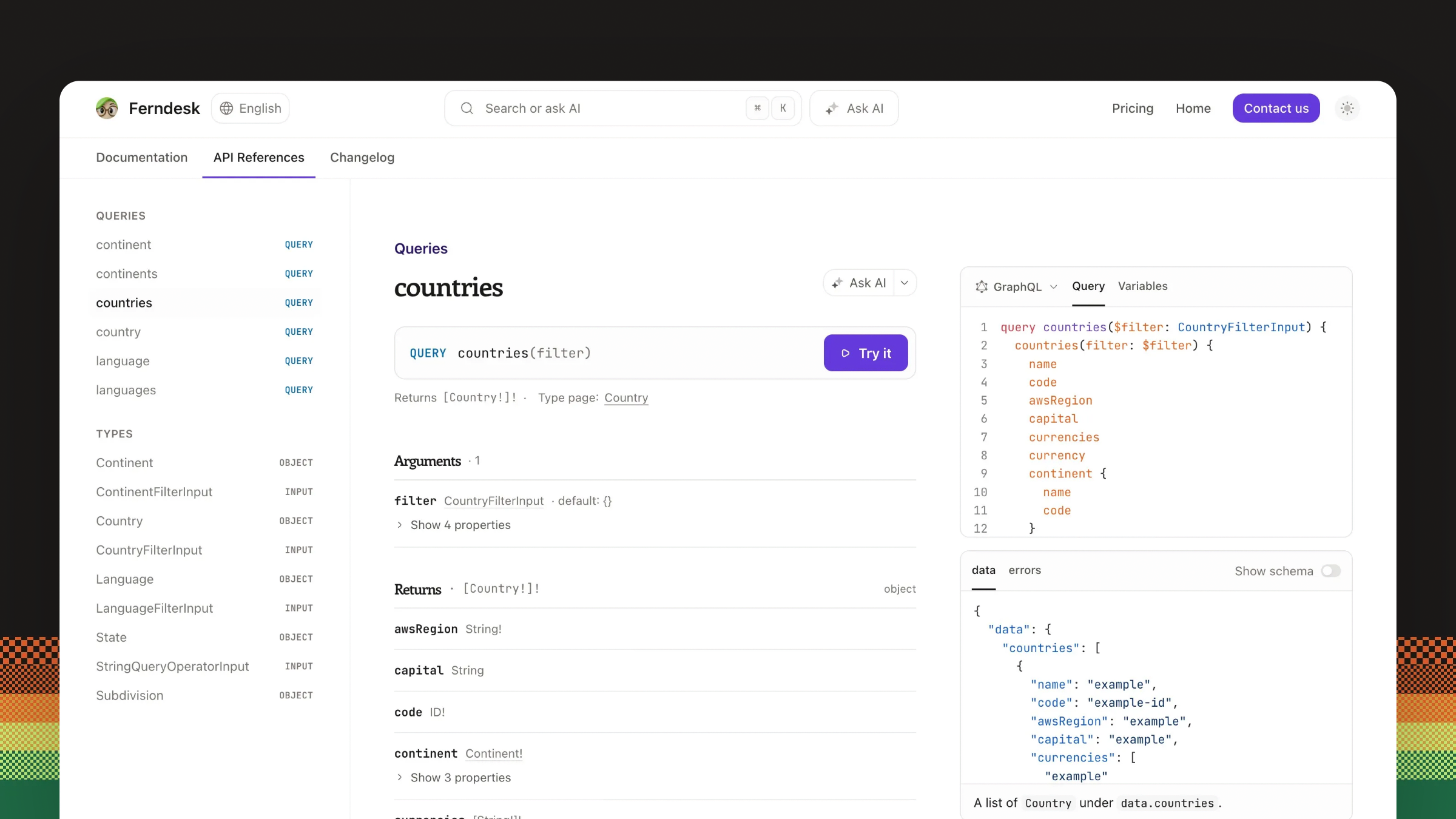
Les API GraphQL sont désormais prises en charge au même titre que les autres. Indiquez à Ferndesk un fichier SDL GraphQL, une exportation JSON d’introspection ou un point de terminaison actif avec l’introspection activée, et vous obtiendrez des pages de types générées en complément de vos opérations.
Vous décidez de la quantité du schéma visible par les lecteurs. Le paramètre Afficher les types ajoute une section Types à la barre latérale, et vous pouvez masquer des types individuels de la même manière que vous masquez des opérations et des schémas REST.
Les lecteurs explorent votre schéma dans le playground GraphQL, qui est limité au point de terminaison que vous configurez pour la référence. Consultez Personnaliser une référence d’API.
Nouvelles mises en page de la barre latérale des références d’API
Choisissez la navigation de votre référence : Plate pour une liste unique, Dossiers pour des points de terminaison regroupés ou Réduite pour garder les références longues bien organisées. Réorganisez les groupes, ajoutez des icônes et affichez ou masquez des opérations, des schémas et des types individuels.
Les modifications sont conservées lors du retraitement. Remplacez ou actualisez la source : vos résumés, notes Markdown, exemples de code personnalisés et choix de mise en page restent en place.
Un playground repensé
Le bouton Essayez ouvre le playground intégré de Ferndesk directement sur la page de l’opération. Modifiez les paramètres, les en-têtes, les cookies et le corps de la requête, choisissez un serveur, puis envoyez la requête. Les réponses s’affichent à côté de la requête, et l’historique de vos requêtes reste disponible pendant votre exploration. Consultez Utiliser le playground de la référence d’API.
Des sources qui restent synchronisées
Importez un fichier de spécification OpenAPI, Swagger ou GraphQL, récupérez la spécification depuis un dépôt GitHub ou indiquez une URL.
Les sources GitHub se resynchronisent automatiquement lorsqu’un push modifie le fichier de spécification, en utilisant par défaut la branche de production de votre dépôt. Les sources URL s’actualisent automatiquement toutes les six heures, et vous pouvez actualiser l’une ou l’autre manuellement quand vous le souhaitez. La configuration d’une source est expliquée dans Créer une référence d’API, et la résolution des problèmes d’une source dans Corriger les erreurs de source d’une référence d’API.
La création, le remplacement et la publication de références d’API nécessitent un abonnement actif ou en période d’essai.
newimproved
newimproved
Quelque part dans votre documentation, un article demande probablement à vos clients de cliquer sur un bouton que vous avez supprimé il y a des mois. La vérification le détecte, ainsi que tout le reste des éléments qui ont évolué, pour que vous sachiez enfin que votre centre d’aide est à jour.
✅ Vérification de l’exactitude des articles : sachez que votre documentation est à jour, sans devoir relire chaque article manuellement
🌗 Mode sombre : vous pouvez enfin utiliser Ferndesk la nuit !
🔀 Choisissez les dépôts GitHub par espace de travail : gardez la documentation de chaque produit synchronisée uniquement avec les dépôts qui le concernent
🎨 Personnalisez le lanceur de widget : donnez au widget l’impression de faire partie intégrante de votre produit
📅 Plages de dates d’audit personnalisées : auditez exactement la période qui vous préoccupe
🎨 Un Ferndesk repensé : nous avons entièrement repensé notre page d’accueil et notre tableau de bord !
Vérifier l’exactitude des articles
Personne ne veut relire plus de 200 articles de sa documentation, alors personne ne sait ce qui y est obsolète ou incorrect.
Un article peut demander à vos clients de cliquer sur un bouton supprimé, afficher des captures d’écran datant de plusieurs refontes ou citer des limites que vous avez modifiées… autant de choses que vous ne découvrirez qu’en vérifiant chaque article vous-même. Vous finissez par consacrer du temps que vous préféreriez investir dans le développement de votre activité.
Désormais, Fern lit chaque article publié, en extrait chaque affirmation et la vérifie par rapport à votre produit réel : votre code, votre application en ligne, vos réponses d’assistance et vos liens.
La page de vérification vous présente en un coup d’œil toutes les informations sur l’état de votre documentation : ce qui doit être vérifié, ce qui est à jour et ce que Fern n’a pas pu vérifier parce qu’elle ne dispose pas encore d’une source correspondante.
Lorsqu’un article nécessite votre attention, Fern vous montre exactement ce qu’elle a trouvé et prépare la correction afin que vous puissiez la vérifier, y compris les captures d’écran reprises. Si tout semble correct, vous publiez en un clic. Si elle s’est trompée, vous indiquez qu’il ne s’agit pas d’un problème et elle ne le signalera plus. Fern revérifie régulièrement chaque article de manière autonome.
La vérification des articles est incluse dans l’offre Pro. Consultez Vérifier les articles de votre centre d’aide pour découvrir la procédure complète.
Un Ferndesk repensé
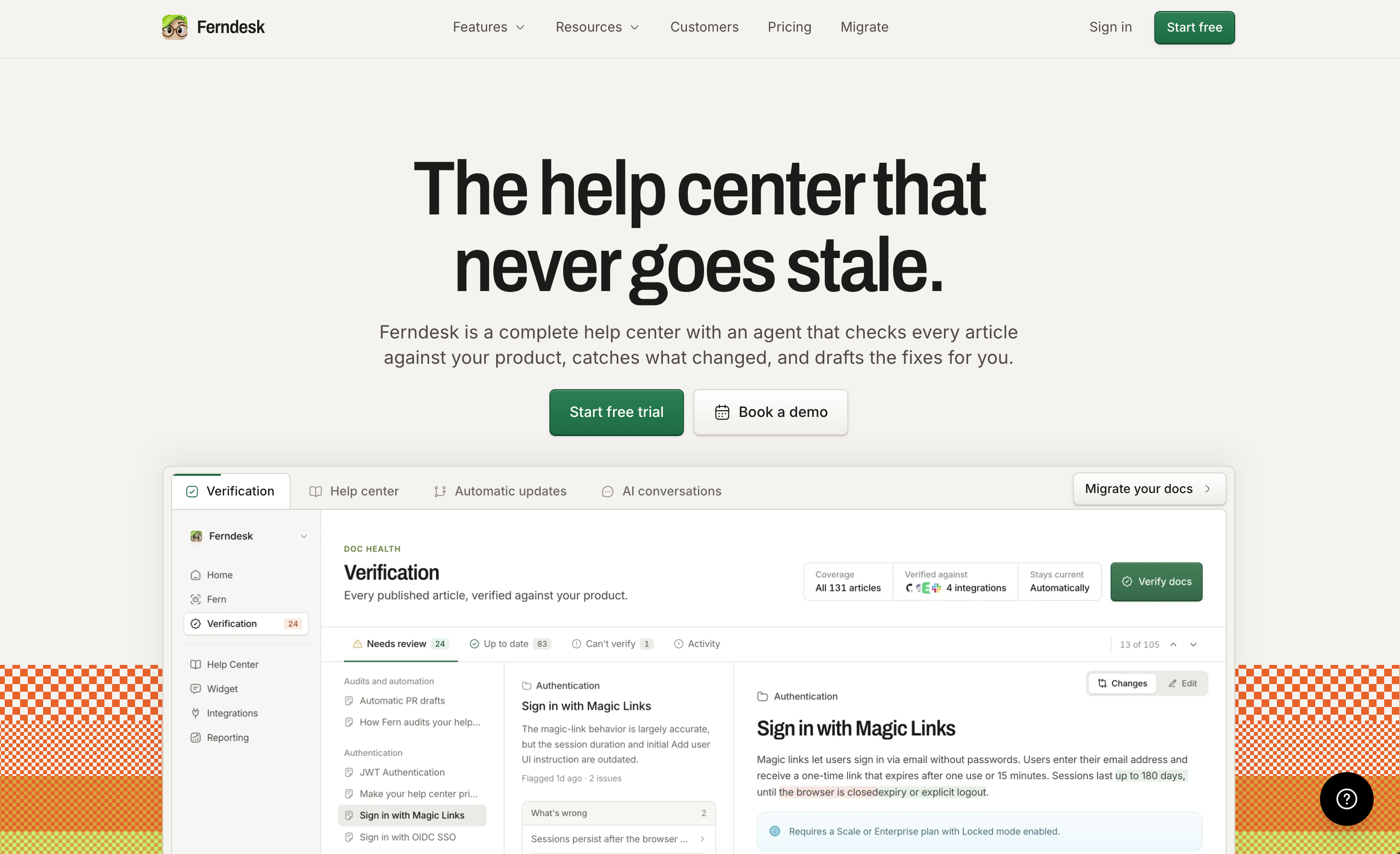
Nous avons entièrement repensé notre produit et notre image de marque.
Notre page d’accueil, nos tarifs, notre blog, nos témoignages clients, nos pages de fonctionnalités et notre tableau de bord utilisent désormais un langage visuel plus épuré et plus cohérent.
Mode sombre
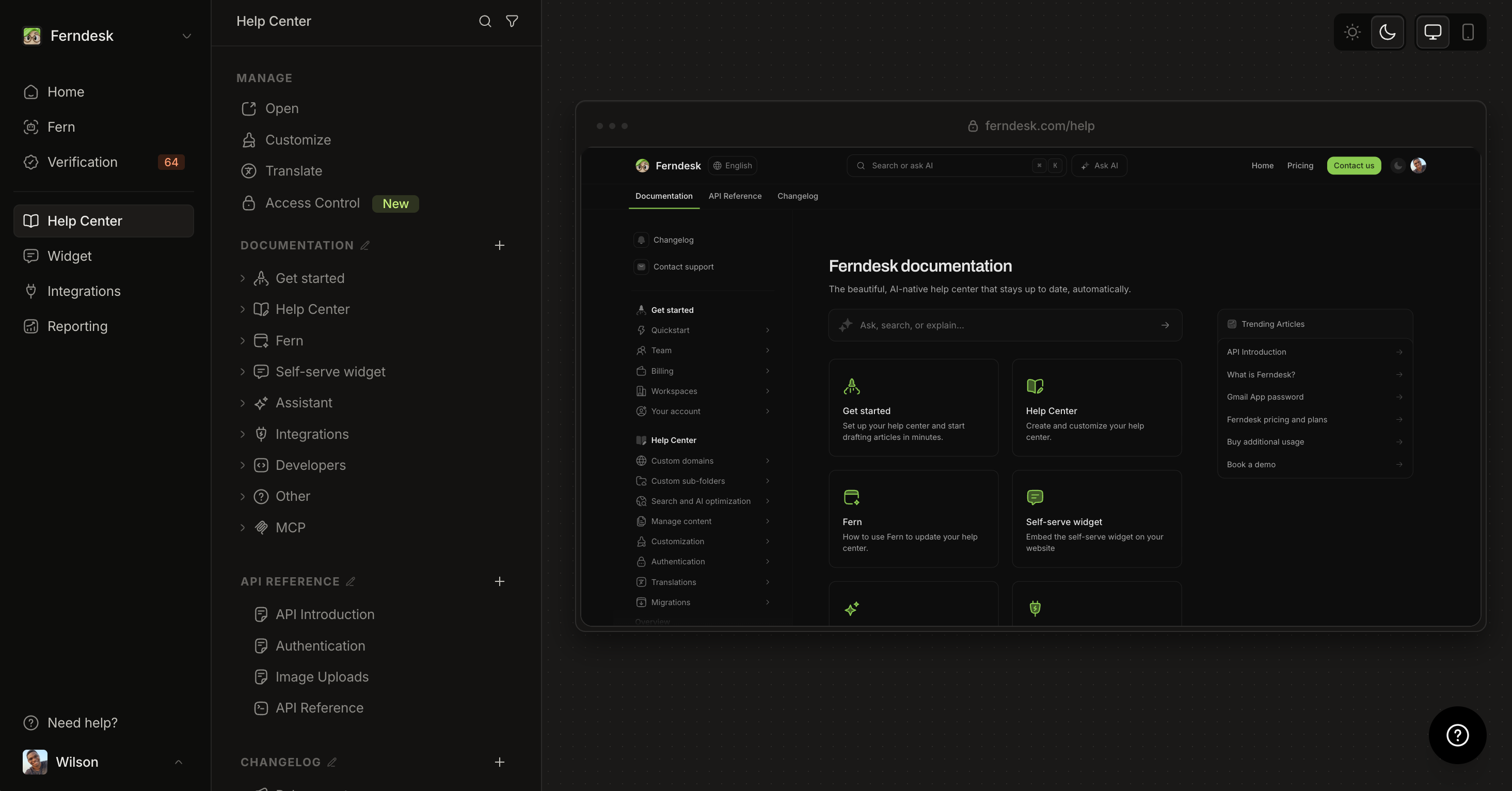
Pour les couche-tard, nous avons enfin lancé le mode sombre !
Travaillez avec l’apparence la plus agréable pour vos yeux. Choisissez Clair, Sombre ou Système dans la barre latérale du tableau de bord : Ferndesk l’appliquera de manière cohérente à l’ensemble du tableau de bord.
Choisissez les dépôts GitHub par espace de travail
Gardez la documentation de chaque produit synchronisée uniquement avec les dépôts qui le concernent. Chaque espace de travail peut désormais choisir les dépôts GitHub utilisés par Fern, même lorsque plusieurs espaces de travail partagent une même connexion, et définir la branche de production de chacun d’eux. Ces choix sont enregistrés séparément : une modification dans un espace de travail n’affecte donc jamais les autres.
Personnalisez le lanceur de widget
Donnez au widget libre-service l’impression de faire partie intégrante de votre produit. Le lanceur prend désormais en charge un texte facultatif, une taille d’icône réglable et l’arrondissement des angles. Le texte du lanceur peut être traduit depuis le panneau Texte du widget, et le libellé se réduit progressivement à l’icône lorsque le widget s’ouvre.
Exécuter des audits sur une plage de dates personnalisée
Auditez exactement la période qui vous préoccupe. Lors de la création d’un audit de contenu, vous pouvez choisir une date de début et une date de fin précises au lieu de vous limiter aux périodes prédéfinies. Les plages personnalisées peuvent couvrir jusqu’à 366 jours et utiliser des dates des deux dernières années. Ferndesk vérifie également que les dates sont valides avant que vous continuiez.
Autres améliorations
Captures d’écran automatiques plus fiables : le processus de capture d’écran automatique de Fern est plus fiable pour les étapes du centre d’aide, notamment les parcours de connexion utilisant un lien magique ou un code à usage unique, et chaque image annotée conserve un original propre.
Ignorer les modifications de code non pertinentes : marquez une modification de code suggérée comme Non pertinente afin qu’elle disparaisse du fil Fern, en indiquant éventuellement une raison.
Estimations des économies plus précises : le temps estimé économisé affiché dans le tableau de bord inclut désormais la recherche, la planification, les brouillons, les captures d’écran, la vérification et la validation.
Paramètres des articles plus clairs et éditeur plus épuré : les choix de visibilité et de référencement expliquent leurs effets, tandis que les menus, champs et aperçus de l’éditeur sont plus cohérents d’un thème à l’autre.
Noms des espaces de travail dans les e-mails de notification : les membres de plusieurs espaces de travail peuvent identifier celui auquel une notification se rapporte.
newimproved
newimproved
Votre journal des modifications finissait autrefois par devenir obsolète, car la rédaction et la publication des entrées prenaient du temps que vous n'aviez pas. Désormais, Fern les rédige pour vous directement à partir de vos pull requests fusionnées, et vos utilisateurs n'ont plus besoin de les chercher.
Fern rédige des entrées de journal des modifications à partir de vos PR fusionnées et de vos différences de code
Découvrez ce qui enthousiasme vos utilisateurs grâce aux réactions
Annoncez les nouvelles entrées à vos utilisateurs avec une mise à jour en plein écran dans l'application
Journaux des modifications, rédigés par Fern
Fern lit vos pull requests fusionnées et vos différences de code, parcourt votre base de code et détermine ce qui a changé. Elle rédige ensuite une entrée de journal des modifications que vous pouvez relire, vérifie si certains de vos articles du centre d'aide sont désormais obsolètes et rédige également ces mises à jour. Découvrez le fonctionnement des entrées dans Journaux des modifications.
Publiez en un clic
Lorsqu'une entrée vous convient, publiez-la en un seul clic. Vous obtenez un journal des modifications facile à parcourir, avec les tags new, improved, fixed et breaking inclus par défaut.
Des réactions sur chaque entrée
Chaque entrée comporte des réactions, ce qui vous permet de voir quelles mises à jour enthousiasment réellement vos utilisateurs.
Annoncez les mises à jour à vos utilisateurs
Les entrées publiées peuvent être annoncées dans une fenêtre modale en plein écran que vous ajoutez à votre application. Vos utilisateurs prennent connaissance de tout ce qu'ils ont manqué la prochaine fois qu'ils se connectent, sans avoir besoin de consulter votre page de journal des modifications. Activez cette option dans Annoncer les mises à jour du journal des modifications dans le widget.
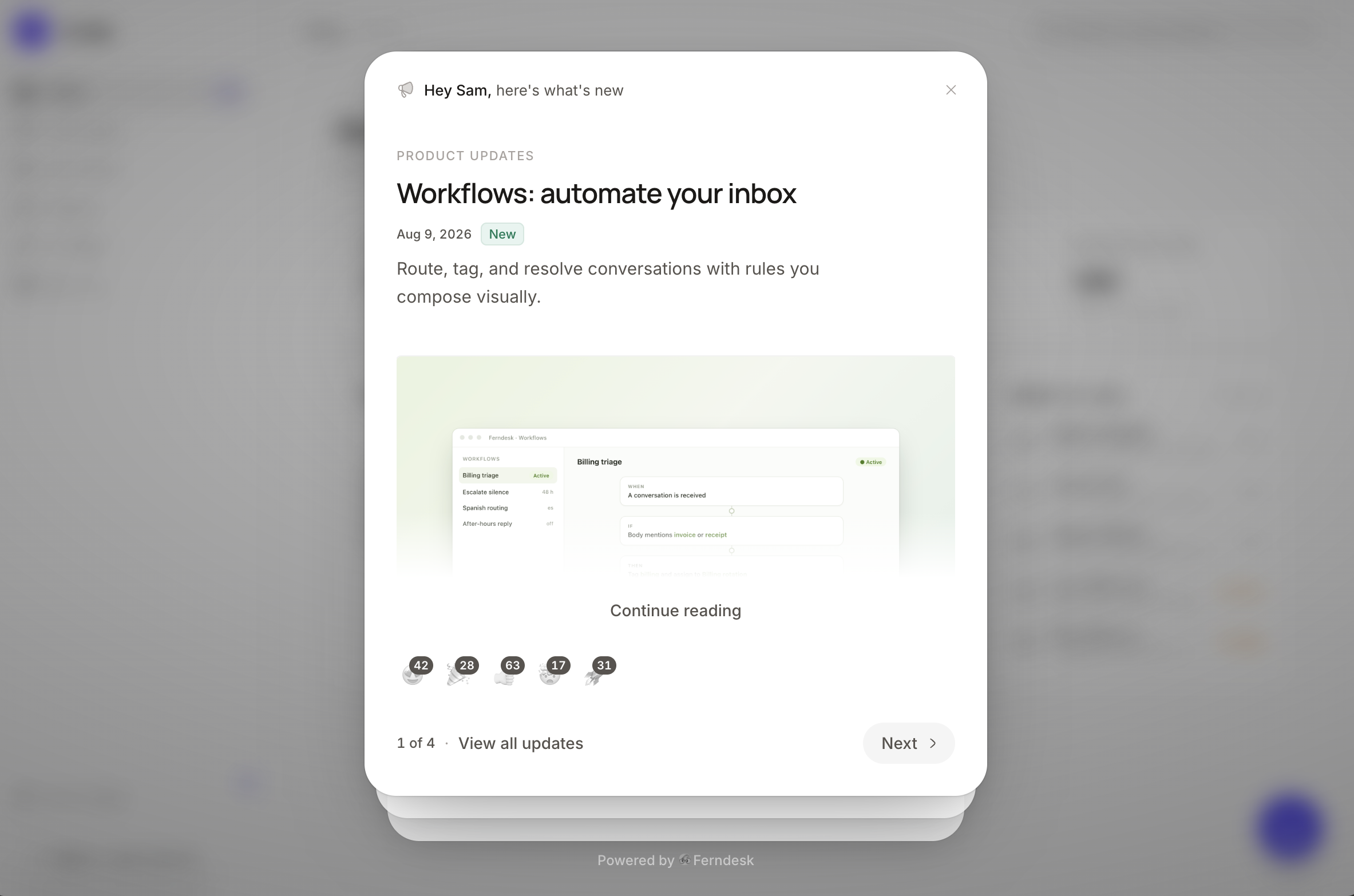
Les journaux des modifications sont disponibles dès aujourd'hui pour tous les utilisateurs de Ferndesk !
newimproved
newimproved
Les clients demandent déjà à ChatGPT comment fonctionne votre produit. Nous préférons qu’ils l’apprennent de votre part. Ce mois-ci, nous simplifions la mise en avant de votre centre d’aide dans les outils d’IA que les utilisateurs emploient déjà, ainsi que sa connexion au reste de votre écosystème. Voici les nouveautés de Ferndesk !
🤖 Prise en charge de MCP : Claude, ChatGPT, Cursor et d’autres outils peuvent rechercher et lire votre documentation, et créer des modifications d’articles sous forme de brouillons
🔌 Refonte de l’API publique : Gérez les articles, les brouillons, la publication, les révisions, les traductions, les analyses, les retours et les conversations en HTML, Markdown et JSON
📡 Prise en charge des webhooks : Abonnez-vous à des notifications signées concernant les mises à jour d’articles, les retours des clients et les autres activités de votre centre d’aide
🌿 Choisissez les branches de production GitHub : Permettez à Fern d’examiner les modifications fusionnées par rapport à la branche effectivement déployée pour chaque dépôt
🚚 Migrez depuis Slite et Docusaurus : Préserve la navigation, l’ordre, les liens internes, les redirections, le contenu enrichi et les vidéos
Prise en charge de MCP
Claude, ChatGPT, Cursor, Codex et tout autre client MCP peuvent se connecter à votre centre d’aide de deux façons : votre équipe peut connecter des outils d’IA pour gérer votre espace de travail, et vos utilisateurs peuvent connecter des outils d’IA pour rechercher dans votre documentation publiée. La seconde possibilité s’active avec un bouton.
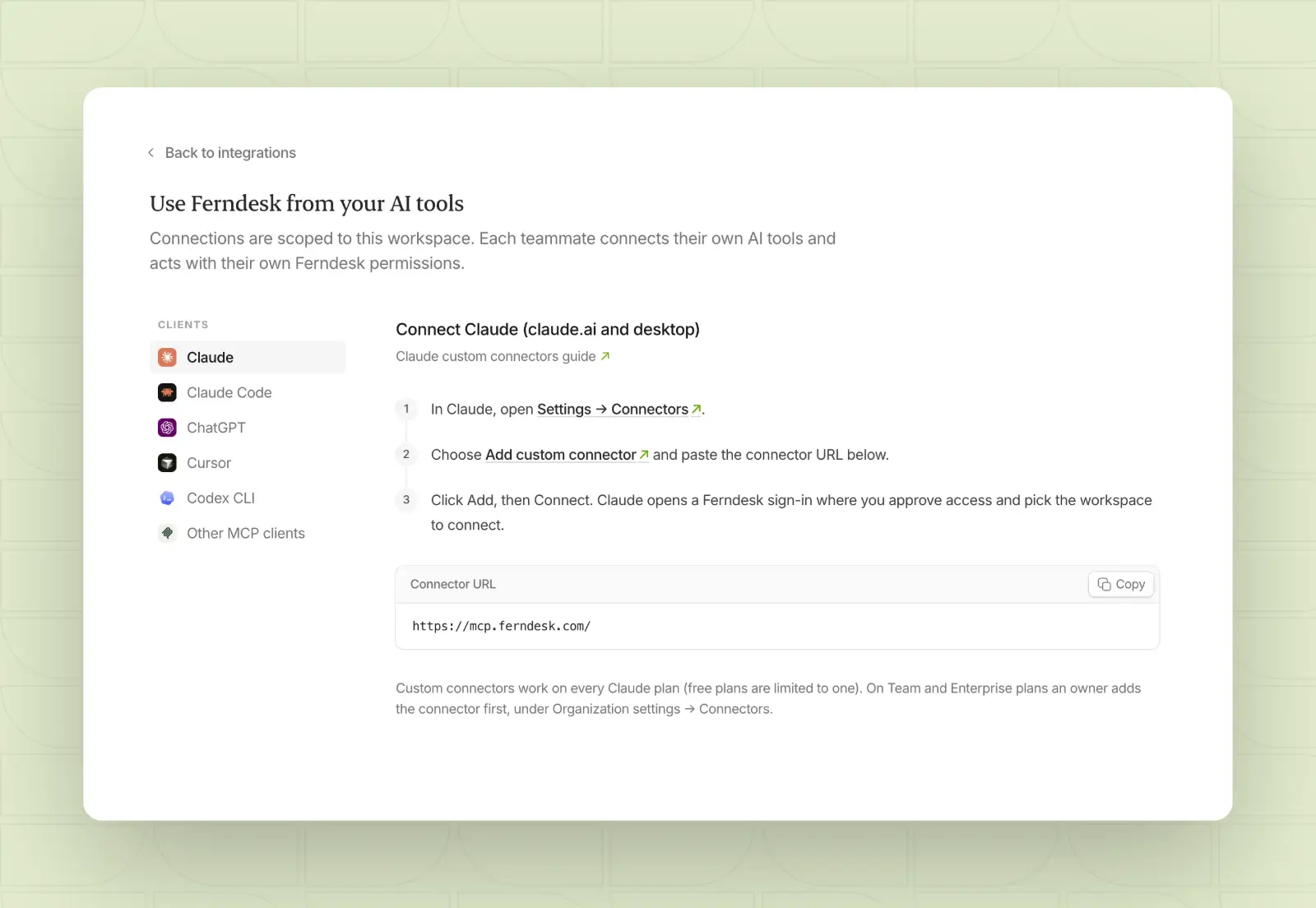
Gérez votre espace de travail avec des outils d’IA
Depuis la section Intégrations des clients d’IA, votre équipe peut connecter des outils comme Claude, ChatGPT, Cursor et Codex à votre espace de travail. Les outils connectés peuvent rechercher et lire vos articles, consulter les analyses et les conversations, et effectuer des modifications qui vous sont envoyées sous forme de brouillons à approuver. Aucun bouton séparé n’est nécessaire : chaque membre de l’équipe se connecte et associe ses propres outils, et les modifications suivent ses autorisations Ferndesk.
Permettez à vos utilisateurs de rechercher dans votre documentation avec des outils d’IA
Vous pouvez également permettre à vos utilisateurs de connecter votre centre d’aide publié à leurs outils d’IA, afin qu’ils puissent rechercher dans votre documentation et obtenir des réponses accompagnées de sources depuis Claude, ChatGPT, Cursor et d’autres clients MCP.
La connexion dépend de vos paramètres d’accès. Les centres d’aide verrouillés demandent toujours aux utilisateurs de se connecter avec les mêmes méthodes que celles de votre centre d’aide web.
Les centres d’aide ouverts permettent aux outils d’IA de lire le contenu public sans connexion, et vous pouvez exiger une connexion depuis la même section MCP lorsque vous souhaitez que les outils d’IA agissent en tant qu’utilisateur connecté ou accèdent à des collections protégées. Consultez permettre aux lecteurs d’utiliser votre centre d’aide dans les outils d’IA pour en savoir plus.
Refonte de l’API publique
L’API publique couvre désormais l’intégralité du processus de gestion des articles, de la rédaction à la publication et à la mesure des résultats, avec du contenu en HTML, Markdown ou JSON.
Articles et brouillons : Créez et modifiez des articles et des brouillons par programmation
Publication : Publiez et dépubliez du contenu, et gérez les révisions
Traductions : Consultez et gérez les versions traduites de vos articles
Analyses et retours : Récupérez les analyses de votre centre d’aide et les retours des clients
Conversations : Travaillez avec les données des conversations clients
Parcourez tous les endpoints dans la référence de l’API, ou créez des clés API depuis votre tableau de bord.
Prise en charge des webhooks
Les webhooks avertissent vos autres outils lorsqu’un changement survient dans votre centre d’aide, par exemple lorsqu’un article est mis à jour ou qu’un client envoie un retour. Les notifications sont signées afin que vous puissiez vérifier qu’elles proviennent bien de Ferndesk, et leur envoi est automatiquement retenté en cas d’échec.
Choisissez les branches de production GitHub
Vous pouvez désormais choisir la branche considérée comme branche de production pour chaque dépôt GitHub. Fern utilise cette branche lorsqu’il examine les modifications fusionnées afin de déterminer ce qui doit être documenté. Si la branche est supprimée, Ferndesk utilise la branche par défaut du dépôt. Choisissez les branches de production dans les paramètres de votre intégration GitHub.
Migrez depuis Slite et Docusaurus
Vous pouvez désormais importer du contenu depuis Slite et Docusaurus. Les importations Slite conservent votre navigation, l’ordre des articles et des collections, les liens internes, les redirections, le texte enrichi, les croquis et les vidéos. Les importations Docusaurus récupèrent la structure de votre site, les articles, les collections, les sections, les redirections et les images, y compris les sites multi-produits avec une documentation versionnée.
Consultez Migrer votre centre d’aide vers Ferndesk pour obtenir la liste complète des sources prises en charge.
Autres améliorations
Recherche plus rapide et plus précise : La recherche du centre d’aide combine désormais les résultats des articles et de la référence de l’API, comprend les questions en langage naturel et les fautes de frappe, et renvoie moins de résultats sans rapport.
Les réponses du widget restent dans la langue du client : L’assistant du widget répond dans la langue du dernier message, même lorsque l’article correspondant le mieux est dans une autre langue. Les libellés et les étapes sont également traduits.
Davantage de façons de masquer les détails des images : L’éditeur d’images ajoute des effets de pixellisation, de flou léger, de flou sécurisé et de masquage noir, et la censure reste en place lorsque vous enregistrez ou exportez une image. Le recadrage dispose d’un aperçu en direct avec des options d’annulation et de rétablissement plus claires.
Contrôlez les dates de mise à jour des articles : Les articles peuvent afficher une date de mise à jour localisée. La date est masquée par défaut, mais vous pouvez l’activer depuis la personnalisation du centre d’aide.
Des brouillons Fern plus fiables : Fern analyse désormais vos sources plus en profondeur, ce qui permet d’obtenir des brouillons plus détaillés et plus précis. Les exécutions échouées affichent une erreur claire afin que vous sachiez ce qui s’est passé.
Révision des tâches Fern améliorée : Les tâches s’ouvrent avec un résumé plus clair, un simple bouton pour passer des modifications à l’éditeur et des flèches pour naviguer entre les modifications. Votre position dans une tâche est conservée après actualisation.
Des notifications de tâches plus intelligentes : Les notifications de fin suivent désormais l’endroit où vous avez travaillé pour la dernière fois sur une tâche. Les tâches lancées depuis Chrome, Linear ou Slack n’affichent pas le badge de non-lu, et les tâches Linear et Slack n’envoient pas d’e-mail de fin, sauf si vous effectuez un suivi.
Des importations plus fiables : Les importations gèrent plus fiablement les adresses des fournisseurs et les liens vers les documents, et les centres d’aide importés ne chargent plus de contenu depuis l’URL de l’ancien fournisseur.
Changements incompatibles
Sous-titres des articles supprimés des réponses de l’API et des outils d’IA : Les réponses de l’API publique et des outils d’IA n’incluent plus les sous-titres des articles. Les sous-titres déjà présents sur vos articles restent en place, mais tout ce qui lit les données des articles via l’API ou un outil d’IA doit être mis à jour.
newbreaking
newbreaking
Modification d’images dans Ferndesk, exports du centre d’aide, escalade fluide vers le support humain et analyses IA approfondies. Voici les nouveautés déployées au cours des deux dernières semaines.
Escalade fluide vers le support humain : Le widget et le centre d’aide transmettent désormais les demandes à votre équipe avec un brouillon prérempli, et les utilisateurs authentifiés sont identifiés dans les conversations avec l’IA.
Éditeur d’images pour les captures d’écran : Modifiez et annotez les images avant de les ajouter à votre contenu.
Exportez le contenu de votre centre d’aide : Téléchargez un fichier zip contenant vos articles, collections et traductions.
Améliorations des rapports sur les réponses de l’IA : Consultez le taux de déviation, le temps estimé gagné et les économies réalisées grâce aux conversations résolues.
Escalade fluide vers le support humain
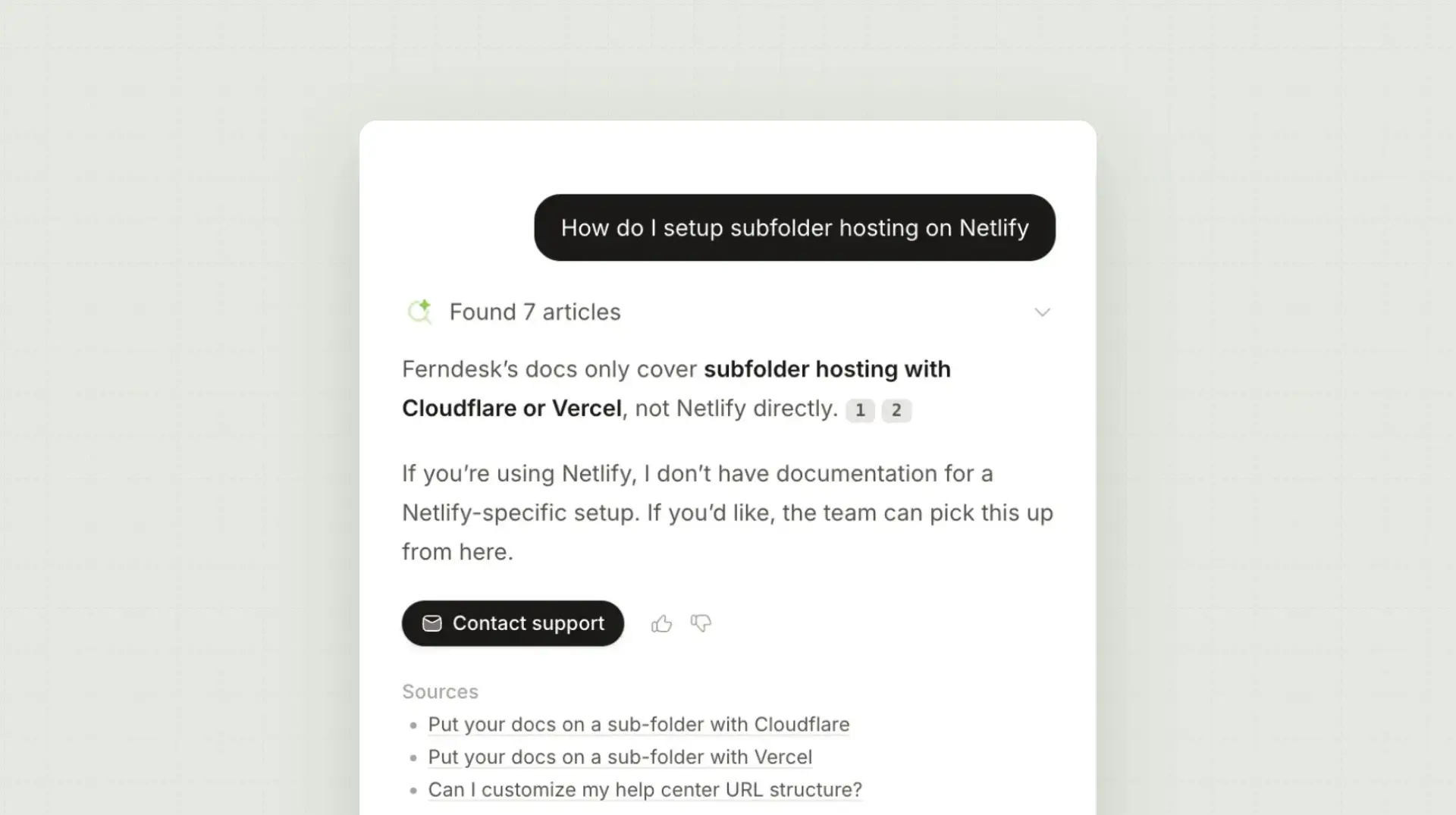
L’escalade fluide est désormais disponible dans le centre d’aide et le widget. Les administrateurs peuvent configurer l’escalade de l’IA et le comportement de transfert et configurer les paramètres du widget afin de choisir comment les visiteurs contactent leur équipe, de définir quand le transfert s’affiche et de permettre à Fern de rédiger un résumé de la conversation pour éviter aux utilisateurs de retaper leur problème.
Il existe trois modes d’escalade :
L’IA décide : L’option de contact s’affiche lorsque Fern ne peut pas répondre à la question ou lorsque l’utilisateur donne un avis négatif.
Toujours visible : L’option de contact est toujours affichée, que l’IA ait répondu ou non à la question.
Désactivée : L’option de contact est masquée et les visiteurs ne peuvent pas demander l’aide du support humain depuis l’IA.
Les utilisateurs authentifiés du centre d’aide sont identifiés dans les conversations avec l’IA. Leur nom et leur adresse e-mail peuvent ainsi être transmis au formulaire de contact ou lors du transfert vers le chat.
L’identification des utilisateurs via des JWT est disponible avec tous les forfaits. En savoir plus.
Éditeur d’images pour les captures d’écran
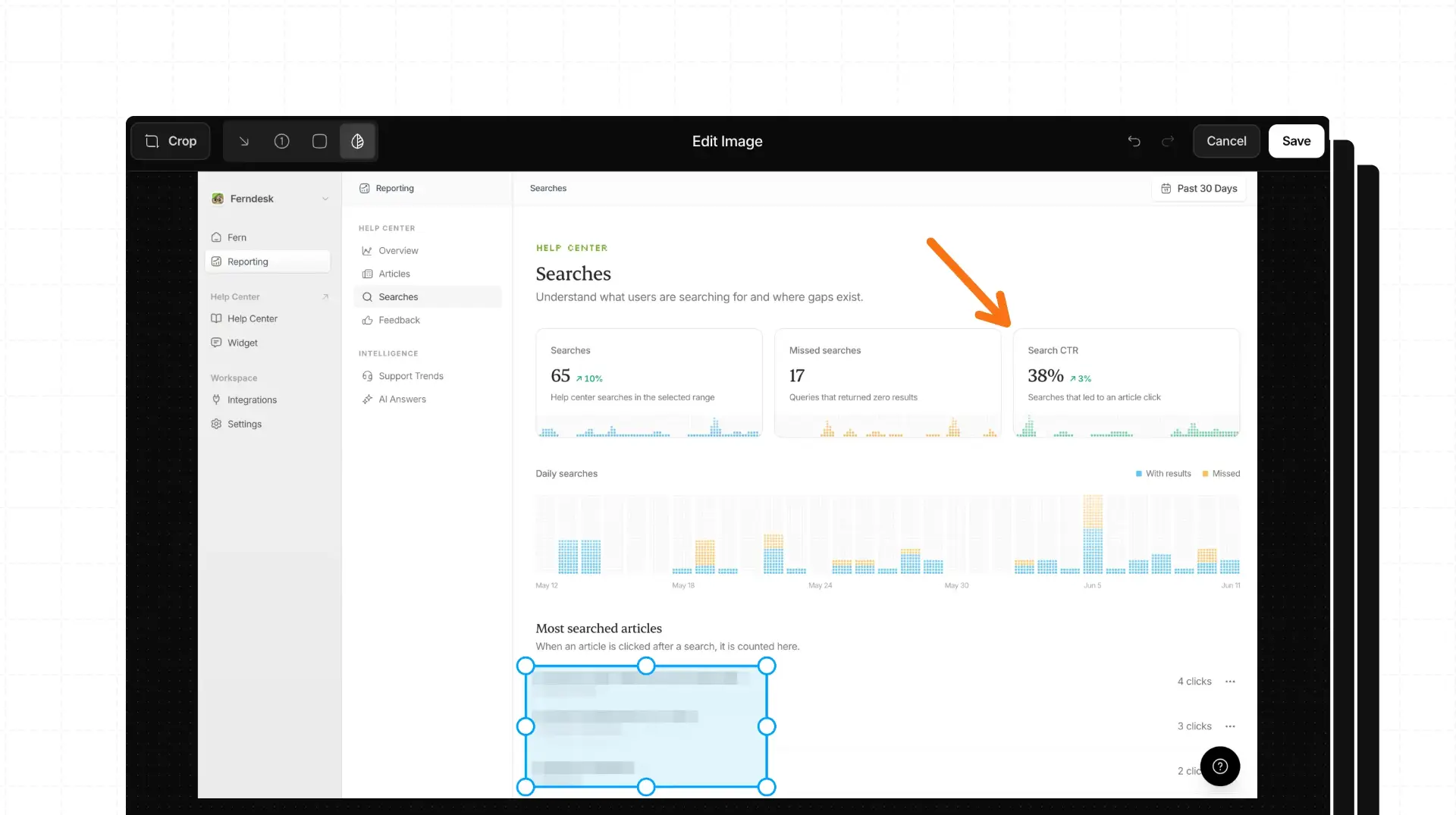
Vous pouvez désormais modifier des images directement dans l’éditeur d’articles. L’éditeur prend en charge les flèches, les étapes numérotées, les surlignages, le floutage des zones sensibles et le recadrage.
Cliquez sur une image dans l’éditeur pour ouvrir l’éditeur d’images, choisissez un outil, ajustez l’annotation, puis enregistrez l’image modifiée dans votre article.
Exportez le contenu de votre centre d’aide
Les administrateurs d’espace de travail peuvent désormais télécharger un fichier zip contenant le contenu de leur centre d’aide depuis les Paramètres. L’export comprend les sections, collections, articles, brouillons et traductions.
Accédez aux Paramètres, ouvrez Exporter les données, puis téléchargez l’archive. Cela facilite la sauvegarde ou le déplacement du contenu vers un autre emplacement.
Améliorations des rapports sur les réponses de l’IA
Le rapport sur les réponses de l’IA indique désormais combien de conversations ont été résolues sans intervention humaine, le temps ainsi gagné et la valeur estimée de ces économies en dollars. Un graphique quotidien des conversations et des cartes de tendances plus claires facilitent l’identification des évolutions en un coup d’œil.
Ouvrez Rapports, puis Réponses de l’IA, pour consulter les nouvelles métriques.
Autres améliorations
La recherche peut utiliser une branche spécifique : Indiquez à Fern une branche Git plutôt que la branche par défaut lors de la préparation de documentation pour des modifications non encore publiées.
Fern peut désormais consulter des PR individuelles : Fern peut analyser les modifications de code dans les PR et résumer les éléments nécessitant une documentation, y compris les zones concernées et les mises à jour d’articles recommandées.
Fern peut désormais gérer des tâches plus longues et fastidieuses : Les fils de tâches longs sont condensés en résumés afin que Fern puisse continuer à travailler.
Amélioration des réponses de l’IA : Les visiteurs voient les références aux sources des réponses.
Résultats de publication plus clairs : La publication présente une ventilation plus utile des modifications et des liens concernés.
Téléchargement plus facile des images d’articles via l’API : Vous pouvez désormais ajouter des URL d’images externes ou des données encodées en base64, que Ferndesk stocke automatiquement.
Tableaux de bord de rapports plus clairs : Les cartes récapitulatives des rapports ont été améliorées.
Nouveau style d’encart d’erreur : Insérez un encart d’erreur depuis le menu de mise en forme.
Correctifs
Reconnecter Help Scout met désormais à jour votre connexion existante au lieu d’en créer une autre et efface le statut d’échec lorsque les identifiants sont remplacés.
L’environnement de test intégré de l’API prend désormais en charge les centres d’aide hébergés dans un sous-dossier.
Les modifications de liens dans l’éditeur d’articles sont désormais enregistrées lorsque vous cliquez en dehors des champs.
La connexion HubSpot demande un ensemble d’autorisations plus restreint et n’accède plus au contenu de la base de connaissances. Vous devrez peut-être reconnecter HubSpot.
Téléchargement fiable des fichiers de contact volumineux : Le formulaire de contact du widget gère plus directement les pièces jointes volumineuses.
Amélioration des importations Intercom : Les titres sont normalisés lors de l’importation afin que les articles conservent une structure cohérente.
Modifications susceptibles de rupture
L’importation HubSpot utilise désormais moins d’autorisations : La connexion HubSpot demande un ensemble d’autorisations plus restreint et n’accède plus au contenu de la base de connaissances. Vous devrez peut-être reconnecter HubSpot.
Les sièges comptent désormais tous les membres de l’équipe : Chaque membre de l’espace de travail compte comme un siège facturé, et pas seulement les éditeurs. Certains espaces de travail devront peut-être acheter des sièges supplémentaires avant d’ajouter d’autres personnes.
new
new
Votre centre d’aide parle plus de langues que jamais, et il les parle désormais selon vos règles. Aujourd’hui, nous avons déployé des contrôles de traduction plus précis, un glossaire pour préserver la voix de votre marque et une couverture élargie afin que rien ne soit laissé de côté lors de la traduction. Voici les nouveautés de Ferndesk :
Conseils de traduction et contrôles du glossaire - Gérez les conseils par langue et les entrées du glossaire depuis la page Traduire
Couverture de traduction étendue - Les processus de traduction incluent désormais les sections, les widgets, les collections et les références d’API en un seul passage
Conseils de traduction et contrôles du glossaire
Les administrateurs peuvent désormais définir des instructions de traduction pour chaque langue et gérer les entrées du glossaire depuis Centre d’aide > Traduire. Cela contribue à garantir la cohérence des termes techniques, des noms de marque et du ton dans toutes les langues traduites.
Les modifications apportées aux conseils ou aux entrées du glossaire peuvent déclencher la retraduction du contenu concerné afin que votre centre d’aide reste synchronisé avec vos dernières règles. Découvrez comment ajouter une traduction ou gérer votre glossaire.
Couverture de traduction étendue
Les processus de traduction couvrent désormais davantage de contenu du centre d’aide en un seul passage. En plus des articles, Fern traduit les sections, les widgets, les collections et les références d’API, en appliquant les conseils de manière plus cohérente à tous les types de contenu.
Si les traductions sont déjà activées, le prochain processus inclura automatiquement les types de contenu supplémentaires. En savoir plus sur les traductions par IA
newimproved
newimproved
Ce mois-ci, nous avons mis le paquet sur les améliorations de confort d’utilisation. Intégrations personnalisées, espace de travail avec recherche, différences plus claires et une multitude de correctifs pour éliminer les irritations de votre flux de documentation.
🎬 Intégrations HTML personnalisées : ajoutez à vos articles des intégrations Typeform, Cal, Supademo, Senja et bien plus encore.
🔍 Recherchez dans votre espace de travail : retrouvez en quelques secondes les conversations avec Fern, les audits et les modifications de code
🌗 Logos pour les modes clair et sombre : un logo distinct pour chaque thème de couleurs
👥 API des utilisateurs du centre d’aide : créez, mettez à jour et répertoriez les utilisateurs par programmation
📝 Différences entre articles plus claires : voyez exactement ce qui a changé avant de publier
🔎 Définissez les paramètres de l’article avant sa publication : configurez les paramètres SEO, de contrôle d’accès et de visibilité avant de publier.
🖼️ Recherche d’images Unsplash : trouvez des photos libres de droits pour l’en-tête de votre widget
Intégrations HTML personnalisées
Intégrez n’importe quel contenu. Collez directement dans un article du code HTML personnalisé provenant de Typeform, Cal, Stripe ou de tout autre fournisseur.
L’éditeur vous avertit si l’intégration contient des scripts, afin que vous sachiez exactement ce qui s’exécute sur votre centre d’aide publié. Ne collez que du code provenant de sources auxquelles vous faites confiance.
Recherchez dans votre espace de travail
Ne cherchez plus dans la liste des conversations. Appuyez sur ⌘/ sur Mac ou Ctrl+/ sur Windows et Linux pour ouvrir la boîte de dialogue de recherche, ou cliquez sur l’icône de recherche dans la barre latérale de Fern.
La recherche couvre les tâches, les audits et les modifications de code. Vous pouvez ainsi reprendre là où vous vous étiez arrêté ou consulter en quelques secondes ce que Fern a trouvé.
Logos pour les modes clair et sombre
Votre centre d’aide peut désormais afficher des logos différents selon le thème de couleurs du visiteur. Importez un logo clair et une version sombre dans les paramètres de personnalisation.
Si vous n’en importez qu’un seul, il sera utilisé par défaut pour les deux modes. Si vous importez les deux, le logo approprié s’affichera automatiquement en fonction des préférences système de l’utilisateur.
API des utilisateurs du centre d’aide
Vous pouvez désormais créer, mettre à jour et répertorier les utilisateurs du centre d’aide via l’API. Utilisez GET /users pour répertorier les utilisateurs, POST /users pour en créer un et PATCH /users/:id pour mettre à jour un utilisateur existant.
Différences entre articles plus claires
Fern affiche désormais des différences plus précises lors de la révision des articles. Lorsque vous ouvrez un brouillon, la comparaison met en évidence le contenu ajouté et supprimé afin que vous puissiez le vérifier en toute confiance avant de publier.
Les déplacements de contenu sont détectés comme des déplacements plutôt que comme des suppressions et des ajouts, et le panneau de révision offre une vue plus claire des modifications.
Paramètres de l’article avant publication avec Fern
Chaque article dispose désormais d’un panneau Paramètres dans lequel vous pouvez définir un slug personnalisé, une méta-description et des mots-clés avant sa mise en ligne. Ouvrez l’icône en forme d’engrenage dans l’en-tête de l’éditeur pour modifier les champs SEO.
Les paramètres de visibilité et de contrôle d’accès sont également disponibles dans ce même panneau. Vous pouvez ainsi décider où l’article apparaîtra avant de cliquer sur Publier.
Autres améliorations
Vous pouvez désormais ajouter une image d’arrière-plan depuis unsplash à l’en-tête de votre widget
Prévisualisez l’accès à votre forfait depuis le tableau de bord pour voir à quoi ressemble votre centre d’aide avec un autre forfait
Les modifications des liens sont enregistrées dès que vous cliquez en dehors du champ
Les sélecteurs d’organisation du contenu et les fils d’Ariane sont plus clairs lorsque vous déplacez des articles et des collections
Génération plus fiable de l’URL publique du centre d’aide
Le filtrage par langue est plus cohérent dans la recherche, les contenus tendance et les réponses de l’assistant
Correctifs
Les importations Gmail trouvent désormais le bon dossier « Tous les messages », quelles que soient les préférences de langue
Les titres des brouillons s’affichent correctement dans la barre latérale du contenu, à la place du titre publié
Les centres d’aide verrouillés préservent désormais la confidentialité des détails de la référence API
Les centres d’aide importés préservent plus fiablement les liens entre articles et la structure des collections
Le code personnalisé n’est plus effacé lorsque vous enregistrez les paramètres
Les pièces jointes des formulaires de contact fonctionnent correctement avec les fichiers volumineux
Les listes numérotées conservent leur numéro de départ prévu
new
new
Tout le monde ne devrait pas voir les mêmes documents.
Les clients Enterprise méritent des guides de configuration que les utilisateurs gratuits n’ont pas. Les partenaires ont besoin d’une documentation d’intégration protégée par des accords de confidentialité. Votre équipe d’assistance consulte des documents différents de ceux des RH ou de l’ingénierie.
Aujourd’hui, nous lançons les Groupes d’utilisateurs, les Mots de passe partagés et la Visibilité des articles, afin que vous puissiez contrôler qui voit quoi.
Groupes d’utilisateurs : limitez l’accès aux collections et aux articles à des groupes spécifiques. Les clients Enterprise voient les guides de configuration avancée. Les partenaires voient la documentation d’intégration. Les équipes internes voient les procédures de dépannage. C’est vous qui décidez.
Mot de passe partagé : un seul mot de passe donne accès à votre centre d’aide protégé. Idéal pour les portails clients, les bases de connaissances partenaires et les équipes sans fournisseur d’identité.
Visibilité des articles : contrôlez l’emplacement où chaque article apparaît : barre latérale, recherche, assistant IA ou lien direct uniquement.
Groupes d’utilisateurs
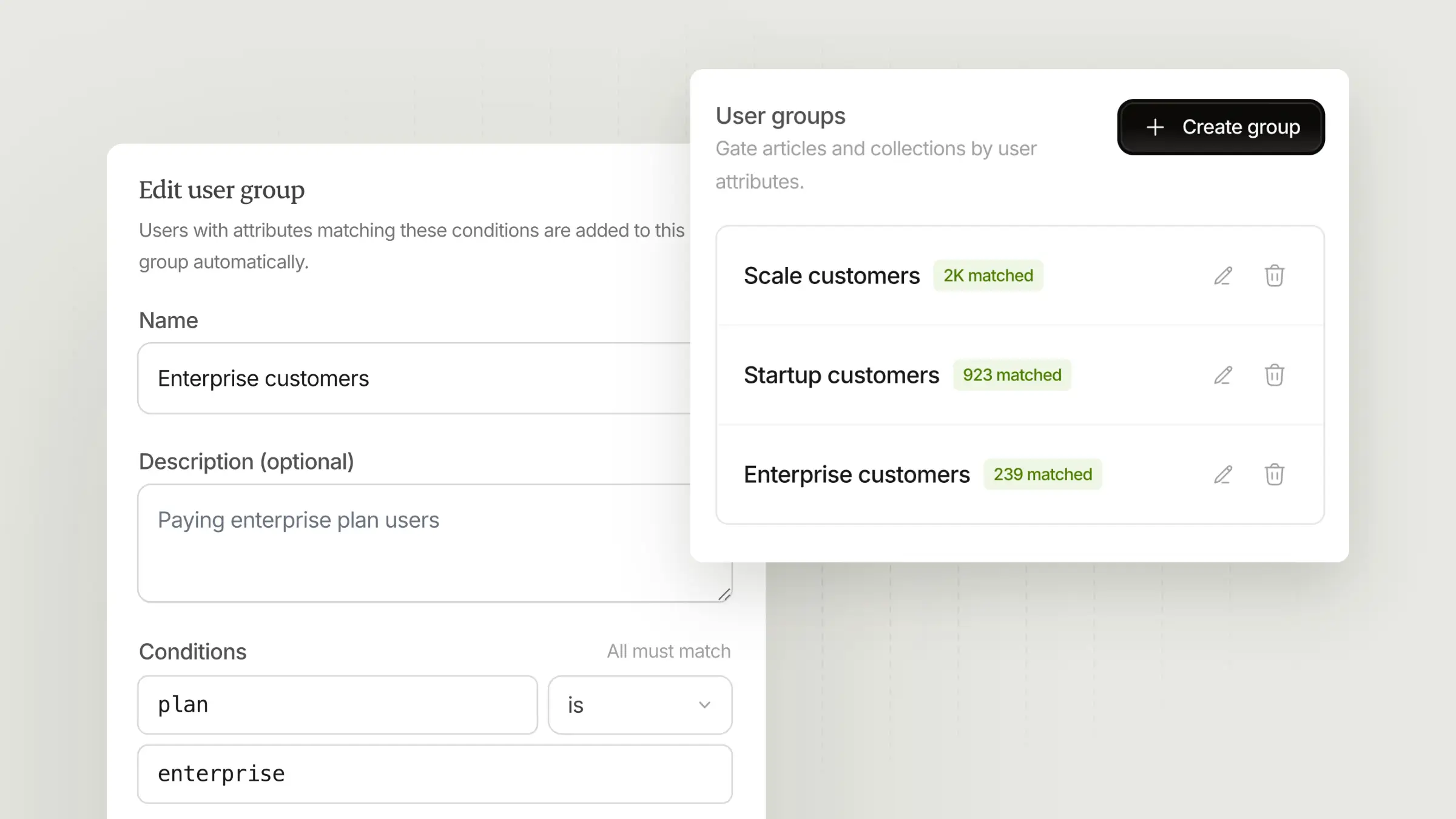
Lorsque nous avons lancé les centres d’aide privés, le choix était binaire : les ouvrir à tout le monde ou les réserver aux utilisateurs connectés. Cela fonctionne pour les bases de connaissances simples destinées uniquement aux clients, mais cela montre ses limites dès que vous avez besoin de plus de nuance.
Les clients Enterprise ont besoin de guides de configuration avancée que les utilisateurs en libre-service n’ont pas. Les partenaires ont besoin d’une documentation d’intégration protégée par des accords de confidentialité. Les différentes équipes internes ont besoin de documents différents : l’assistance, les RH et l’ingénierie n’ont pas besoin d’accéder au même contenu.
Les Groupes d’utilisateurs résolvent ce problème.
Créez des groupes tels que "Enterprise", "Partenaires" ou "Assistance". Limitez ensuite l’accès à des collections ou à des articles individuels pour ces groupes. Les droits d’accès s’appliquent de manière descendante : verrouillez d’abord le centre d’aide, affinez ensuite au niveau de la collection, puis de nouveau au niveau de l’article. Vous ne pouvez pas élargir les autorisations à un niveau inférieur.
Cette fonctionnalité est particulièrement utile pour :
Contenu client par niveau : les clients Enterprise et Pro voient les guides avancés, les procédures d’intégration et les documents de configuration que les utilisateurs gratuits ou en libre-service n’ont pas.
Portails partenaires : guides d’intégration, références d’API et ressources de co-marque accessibles uniquement aux partenaires ayant signé des accords de confidentialité.
Bases de connaissances internes : les différentes équipes voient des documents différents. L’assistance dispose de procédures de dépannage. Les RH disposent des politiques internes. L’ingénierie dispose des procédures opérationnelles.
Découvrez le fonctionnement des groupes d’utilisateurs
Les groupes d’utilisateurs nécessitent un forfait Scale ou Enterprise.
Visibilité des articles
Parfois, vous souhaitez contrôler l’emplacement où un article s’affiche, et non les personnes qui peuvent le consulter. Par exemple, un guide de dépannage que vous voulez rendre consultable, mais qui ne doit pas apparaître dans la barre latérale. Une documentation destinée uniquement à être consultée par l’assistant IA. Ou encore un article obsolète qui ne doit être chargé qu’à partir d’un lien direct.
La Visibilité des articles contrôle l’emplacement où chaque article apparaît :
Partout : barre latérale, recherche et assistant IA. Il s’agit du réglage par défaut.
Non répertorié : masqué dans la barre latérale, mais toujours présent dans la recherche et l’assistant IA.
Masqué : lien direct uniquement. L’article n’apparaît ni dans la barre latérale, ni dans la recherche, ni dans l’assistant IA.
Assistant IA uniquement : contenu de formation destiné à l’assistant IA. Il n’est pas accessible aux utilisateurs finaux, même avec un lien direct.
La visibilité est distincte du contrôle d’accès. Retirer un article des listes ne limite pas les personnes qui peuvent le consulter : toute personne disposant du lien peut toujours l’ouvrir. Utilisez les groupes d’utilisateurs si vous devez contrôler qui voit le contenu, et pas seulement l’endroit où il apparaît.
Modifiez la visibilité depuis l’éditeur d’articles : cliquez sur l’icône en forme d’engrenage, puis ajustez la liste déroulante Répertorié dans.
Mot de passe partagé
Toutes les équipes n’ont pas besoin du SSO. Parfois, vous voulez simplement contrôler l’accès sans configurer Okta ou Auth0.
Le Mot de passe partagé est le moyen le plus simple de verrouiller un centre d’aide. Définissez un mot de passe unique. Partagez-le avec vos clients, vos partenaires ou votre équipe. Toute personne disposant du mot de passe peut se connecter et parcourir le contenu.
C’est idéal pour :
Bases de connaissances réservées aux clients : communiquez le mot de passe aux clients payants par e-mail ou lors de l’intégration.
Portails partenaires : un identifiant unique pour tous vos partenaires d’intégration.
Documentation interne : partagez un mot de passe unique avec votre équipe. Aucun fournisseur d’identité n’est requis.
Vous pouvez également combiner les méthodes d’authentification. Activez le Mot de passe partagé pour un accès simple et conservez OIDC ou Magic Links pour les utilisateurs qui les préfèrent.
Les utilisateurs du Mot de passe partagé n’ont pas d’identité individuelle ; les restrictions des groupes d’utilisateurs ne s’appliquent donc pas. Pour un accès basé sur des groupes, utilisez plutôt OIDC ou Magic Links.
newimproved
newimproved
Téléversement de vidéos, éditeur repensé, page des intégrations modernisée et une foule d’améliorations pratiques. Ces dernières semaines ont été consacrées à éliminer les aspérités de votre processus de documentation.
🎬 Téléversez directement des vidéos : Ajoutez des fichiers vidéo directement dans vos articles, avec une validation instantanée du format, de la taille et de la durée.
📝 Visualisez les modifications avant de publier : Examinez les différences côte à côte pour savoir exactement ce que vous modifiez avant de valider.
🔌 Nouvelle page des intégrations : Parcourez, connectez et gérez tous vos outils au même endroit grâce à une mise en page plus claire.
🎛️ Améliorations du widget : Position et espacement configurables, transitions fluides, visionneuse d’images et nouvelles méthodes du SDK pour ouvrir l’assistant ou le formulaire de contact à la demande.
💳 Facturation des espaces de travail : Plusieurs espaces de travail peuvent désormais partager un même compte de facturation. Contactez l’assistance si vous souhaitez les regrouper.
✨ Éditeur repensé : Nous avons corrigé de nombreux bugs qui rendaient l’éditeur frustrant à utiliser. Le collage ne provoque plus de plantage, les commandes slash correspondent plus rapidement et les surlignages de sélection fonctionnent enfin.
💬 Intégration Plain : Importez vos tickets d’assistance depuis Plain.
Téléversez directement des vidéos
Ajoutez des fichiers vidéo directement dans vos articles. L’éditeur vérifie dès le départ le format, la taille et la durée du fichier, afin de vous indiquer immédiatement si quelque chose ne fonctionne pas. Plus besoin de téléverser un fichier pour découvrir ensuite que son format est incorrect ou qu’il est trop volumineux.
Les formats pris en charge comprennent tous les types de fichiers vidéo courants. Pendant le téléversement, l’éditeur vous guide concernant les limites de taille et de durée, afin que vous obteniez des informations claires avant de commencer.
Visualisez les modifications avant de publier
L’éditeur affiche désormais exactement ce qui a changé. Cliquez sur « Afficher les modifications » pour voir côte à côte les différences entre votre brouillon et l’article en ligne. Fini les suppositions sur vos modifications, les écrasements accidentels et la publication de contenu que vous ne vouliez pas publier.
Lorsque vous êtes prêt, publiez les modifications ou ignorez-les et revenez à l’édition. Vos brouillons restent protégés jusqu’à ce que vous preniez une décision.
Nouvelle page des intégrations
La page des intégrations a été modernisée. Parcourez les intégrations disponibles par catégorie, voyez en un coup d’œil ce qui est connecté et gérez chaque intégration depuis un seul endroit. La nouvelle mise en page facilite la compréhension de ce que Fern peut faire avec chaque outil et de la manière de le configurer.
Améliorations du widget
La position et l’espacement sont désormais configurables depuis la section de personnalisation. Placez le lanceur exactement où vous le souhaitez.
Nous avons également fluidifié les transitions, ajouté une visionneuse d’images intégrée pour améliorer la gestion des médias et ajouté des méthodes du SDK qui vous permettent d’ouvrir l’assistant ou le formulaire de contact directement depuis votre propre code.
Facturation des espaces de travail
Plusieurs espaces de travail peuvent désormais partager un même compte de facturation. L’utilisation et les modules complémentaires de traduction restent associés à chaque espace de travail, mais vous gérez tout depuis un seul endroit.
Contactez l’assistance si vous souhaitez regrouper des espaces de travail existants sur un seul compte de facturation.
Autres améliorations
Importations du centre d’aide avec mode remplacement : Remplacez le contenu existant lors d’une migration au lieu de créer des doublons. Définissez une langue par défaut pour les articles importés et laissez l’importation s’occuper du reste.
Slugs traduits personnalisés : Les articles traduits prennent désormais en charge les slugs personnalisés et se chargent plus rapidement
Le collage de Markdown ne fait plus planter l’éditeur
Les commandes slash sont plus précises
Performances améliorées du centre d’aide
newimproved
newimproved
Vos clients posent des questions dans Slack tous les jours. Votre équipe d’assistance y répond. Puis ces réponses disparaissent dans l’historique de défilement, sans jamais être consultées à nouveau.
Pendant ce temps, votre centre d’aide reste obsolète, car documenter ces réponses prend du temps dont vous ne disposez pas.
Cela s’arrête aujourd’hui.
Intégration Slack
Ferndesk se connecte désormais directement à votre espace de travail Slack. Avec l’intégration Slack, vous pouvez :
Mentionner @Fern dans Slack pour rédiger de la documentation sans quitter la conversation. Il vous suffit de mentionner Fern dans un fil pour qu’il transforme la discussion en brouillon d’article.
Analyser les fils d’assistance afin de repérer les questions récurrentes et les lacunes de la documentation. Fern lit vos canaux Slack et met en évidence les sujets sur lesquels vos clients posent le plus de questions.
Envoyer des messages à Fern à l’aide des raccourcis et des actions de message Slack. Transformez n’importe quelle conversation en article en deux clics.
Connectez-vous une seule fois, choisissez les canaux que Fern doit rejoindre, puis laissez-le travailler. Fini les réponses piégées dans l’historique Slack. Fini les documents obsolètes. Connectez-vous simplement et laissez Fern transformer vos conversations Slack en une documentation que vos clients peuvent réellement trouver.
Pour commencer, connectez votre espace de travail Slack à Ferndesk, ou consultez la documentation.
Autres améliorations
Améliorations générales des performances dans toute l’application
Correction d’un problème affectant les processus de reconnexion aux intégrations
newimproved
newimproved
L'écart entre « fusionné » et « documenté » vient de disparaître. Fern surveille désormais vos PR et rédige automatiquement des mises à jour. Découvrez les nouveautés de Ferndesk.
🚀 Brouillons automatiques à partir des PR fusionnées : Fern crée désormais automatiquement des articles en brouillon lorsque vous fusionnez des pull requests.
💡 Recommandations améliorées : Fern formule désormais des recommandations à partir des recherches infructueuses et des conversations avec l'assistant.
🎯 Fern, plus intelligente et plus précise : moins d'hallucinations, un meilleur ancrage dans les faits et une rédaction plus naturelle.
🖥️ Widget repensé : il prend désormais en charge la documentation et les sections d'API, afin que les clients puissent parcourir l'intégralité de votre centre d'aide sans quitter votre tableau de bord.
Brouillons automatiques à partir des PR fusionnées
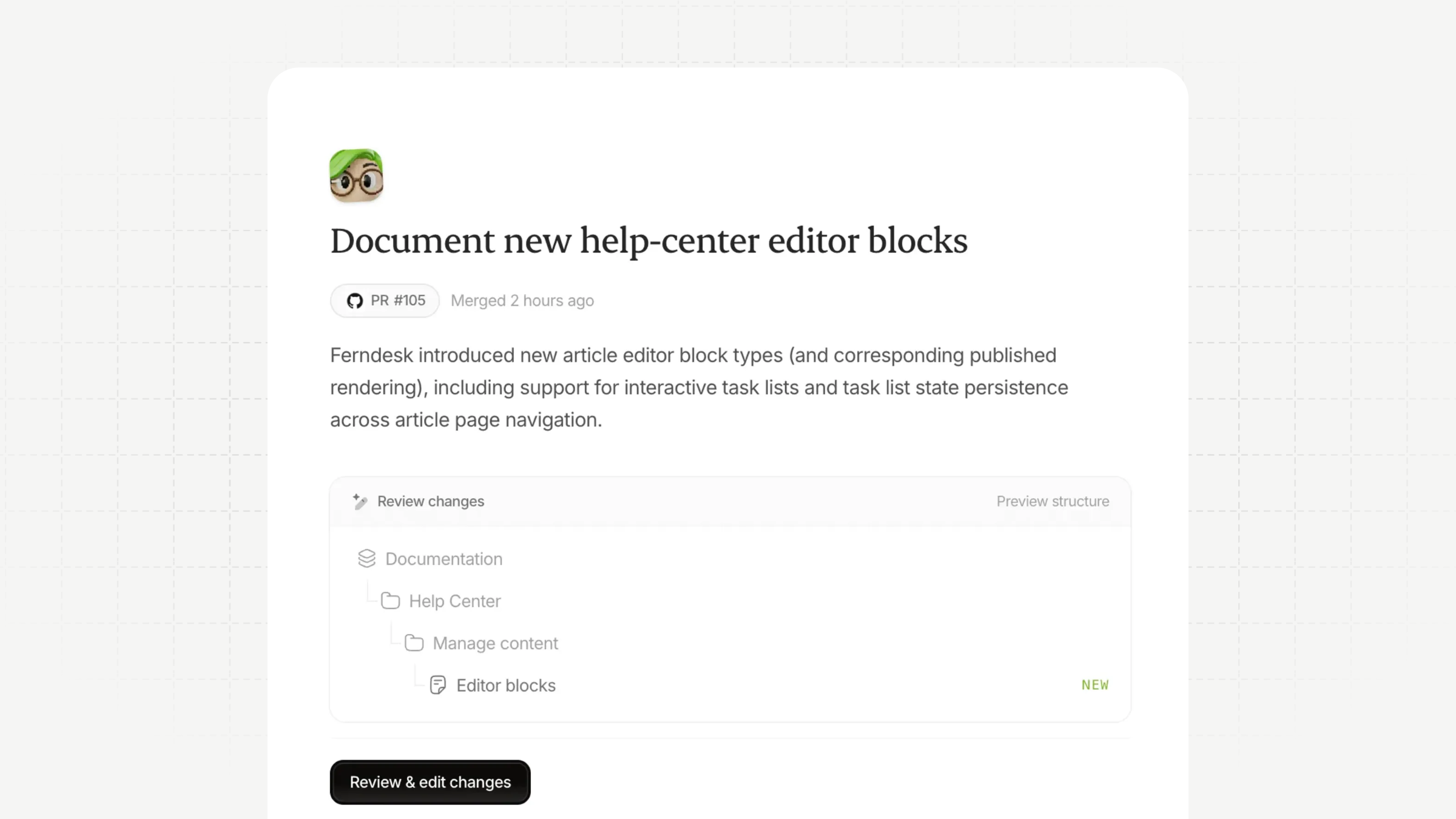
Le principal obstacle à la documentation consiste à savoir ce qui a changé. Vous livrez des fonctionnalités, avancez rapidement, et la documentation prend du retard.
Fern surveille désormais vos pull requests fusionnées et rédige automatiquement des mises à jour. Lorsque le code est intégré, la documentation suit. Plus besoin d'attendre la prochaine recommandation, d'effectuer un suivi manuel ou de laisser votre documentation devenir obsolète.
Fern lit les modifications du code, puis rédige une mise à jour pour votre centre d'aide. Vous la relisez, la modifiez et la publiez.
Pour commencer, activez la rédaction automatique dans les paramètres de votre espace de travail, ou consultez la documentation.
Les brouillons automatiques de PR sont désactivés par défaut pour les nouveaux espaces de travail. Vous pouvez les activer dans vos paramètres d'automatisation.
Fern, plus intelligente
Nous avons rendu Fern plus précise et plus utile à tous les niveaux.
Moins d'hallucinations. Les agents d'IA donnent parfois l'impression d'être sûrs d'eux à propos de choses qu'ils ne connaissent pas réellement. Nous avons considérablement investi pour ancrer Fern dans des éléments concrets issus de votre base de code, de vos tickets et de votre documentation existante. Lorsque Fern ne peut pas vérifier une affirmation, elle le précise au lieu d'inventer une réponse.
Nouveau moteur de recommandations. Fern examine désormais plus que vos tickets d'assistance et vos modifications de code. Lorsque les utilisateurs effectuent une recherche dans votre centre d'aide sans trouver ce dont ils ont besoin, Fern le remarque. Lorsque les clients posent à l'assistant des questions qui révèlent des lacunes dans votre contenu, Fern les signale. Vous ne naviguez plus à l'aveugle concernant les besoins réels de vos utilisateurs.
Des articles plus naturels. Le style rédactionnel de Fern s'est amélioré. Les articles sont moins robotiques, plus directs et plus faciles à suivre pour les lecteurs. Moins de modifications pour vous, une meilleure expérience pour eux.
Widget repensé
Le widget a été amélioré. Les clients peuvent désormais parcourir directement les références d'API et les sections depuis celui-ci. La navigation est plus claire et les liens peuvent ouvrir des pages spécifiques. Plus besoin de passer constamment de votre centre d'aide à une documentation distincte.
Améliorations
Intégration de la messagerie Zendesk : les clients peuvent désormais vous contacter via la messagerie Zendesk depuis votre widget.
Boîte de réception Fern repensée : des filtres plus clairs, une meilleure organisation des fils de discussion et un processus d'audit plus guidé.
Navigation dans la base de code 10 fois plus rapide : Fern analyse votre base de code en quelques secondes, et non plus en quelques minutes.
Navigation plus fiable dans le centre d'aide et le widget
Traitement amélioré de la traduction des articles, des sections et des collections
Progression de la publication plus fluide et messages d'erreur plus clairs
Correctifs
Gestion élégante des requêtes de recherche longues avec des messages d'erreur conviviaux
Correction des problèmes de débordement de l'éditeur et des tâches
Ajout du style du mode sombre pour les étapes et les vidéos
Stabilité améliorée de l'éditeur du centre d'aide
Amélioration des rapports d'erreur lors de la création d'articles d'API
Correction des problèmes de défilement des tâches et des conversations avec l'assistant