
Vous devez être connecté à votre espace de travail Ferndesk avant de connecter une intégration. Vérifiez que vous êtes connecté et que vous êtes dans la bonne organisation. Si vous avez accès à plusieurs espaces de travail Ferndesk, passez à celui auquel vous souhaitez ajouter la connexion GitHub.
Intégration GitHub
Connectez votre compte GitHub à Ferndesk afin que Fern puisse parcourir votre base de code et comprendre le fonctionnement des fonctionnalités, ce qui permet de générer des articles du centre d’aide plus précis et pertinents.
Vous avez besoin d’un compte GitHub pour terminer cette intégration. Si vous n’en avez pas, créez-en un sur le site web de GitHub.
Connecter GitHub
Depuis votre tableau de bord Ferndesk, cliquez sur Intégrations dans la barre latérale.
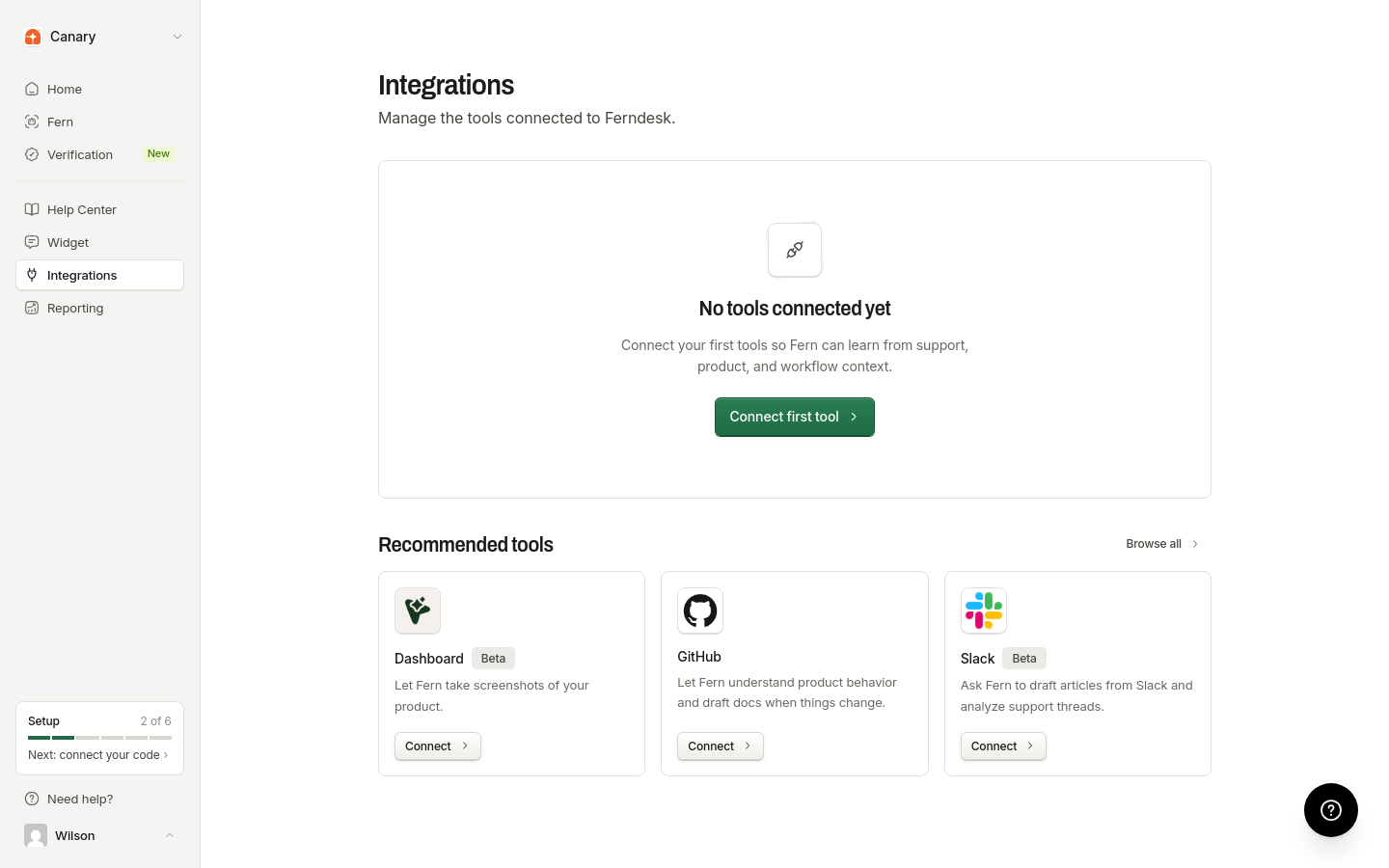
Après avoir ouvert Intégrations, cliquez sur Connecter le premier outil, Connecter une intégration ou Tout parcourir, puis recherchez GitHub et cliquez sur Connecter.
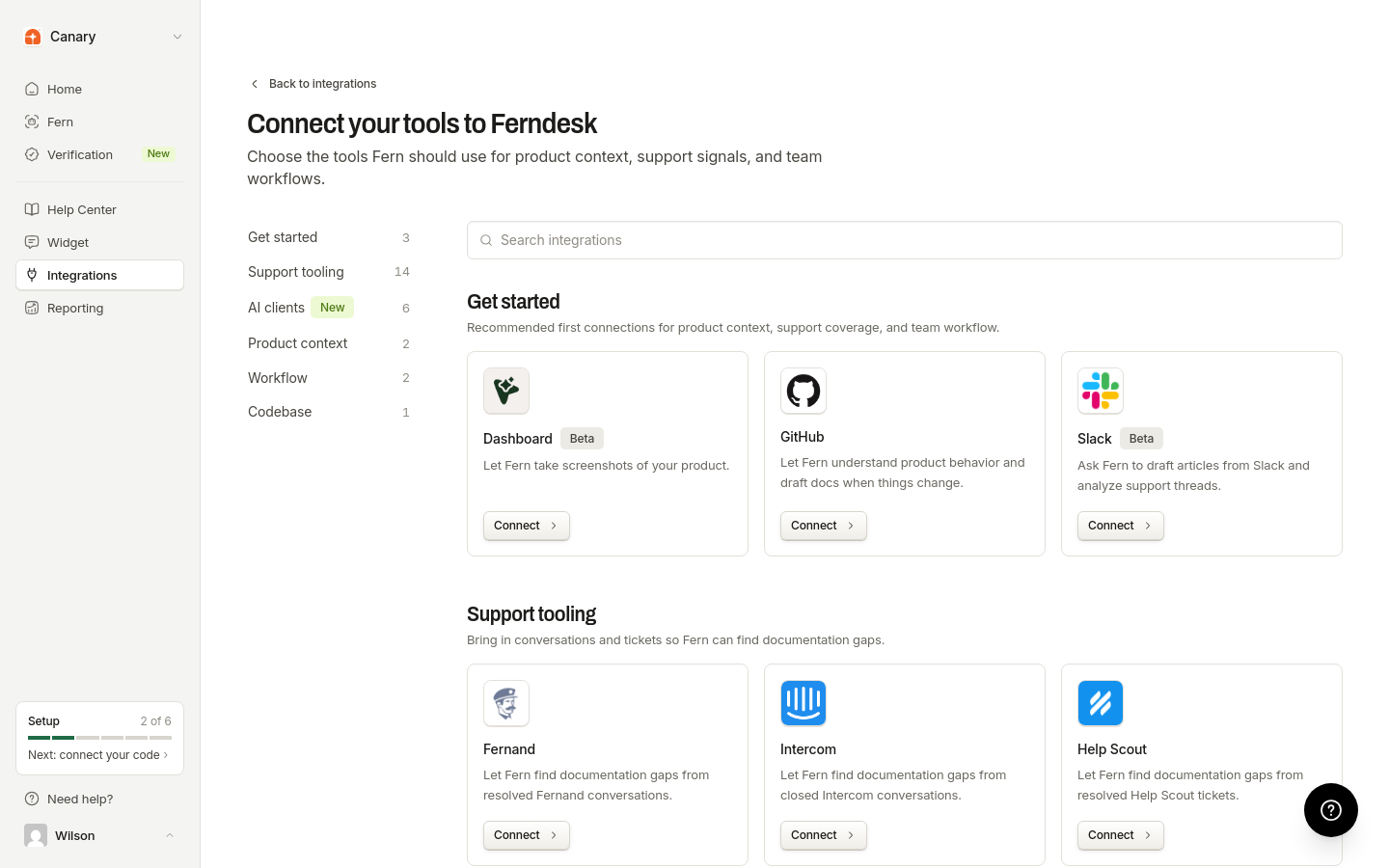
Vous serez redirigé vers GitHub pour autoriser la connexion. Connectez-vous à votre compte GitHub si ce n’est pas déjà fait.
Autorisez Ferndesk à accéder à votre compte GitHub. Vous pouvez sélectionner les dépôts à connecter. Vous pouvez choisir plusieurs dépôts si votre projet s’étend sur plusieurs dépôts, par exemple un backend et un tableau de bord dans des dépôts distincts. Le compte GitHub qui effectue cette autorisation doit avoir accès à l’installation de l’application GitHub.
Après l’autorisation, vous serez redirigé vers Ferndesk. L’intégration GitHub apparaîtra comme connectée.
Une fois la connexion établie, Fern peut parcourir votre base de code afin de fournir des articles du centre d’aide plus précis et pertinents.
Réutiliser une connexion GitHub
Si vous gérez plusieurs espaces de travail Ferndesk qui partagent une installation GitHub, vous pouvez réutiliser une connexion GitHub existante depuis un autre espace de travail au lieu de l’autoriser à nouveau. Les propriétaires et les administrateurs peuvent réutiliser une connexion depuis un espace de travail qu’ils gèrent.
Dans la boîte de dialogue de connexion GitHub, choisissez Réutiliser une connexion GitHub.
Sélectionnez une connexion depuis un autre espace de travail que vous gérez. Les connexions réutilisables sont regroupées par installation GitHub, et les connexions déjà associées à cet espace de travail ne peuvent pas être sélectionnées. La connexion sélectionnée affiche les espaces de travail qui l’utilisent.
Après avoir réutilisé une connexion, ses dépôts actuels sont d’abord ignorés dans cet espace de travail afin que vous puissiez choisir vos propres dépôts avant que Fern n’utilise le code. Les autres espaces de travail conservent leurs propres paramètres de dépôt.
Gérer les dépôts connectés
Les dépôts utilisés par Fern sont définis pour chaque espace de travail dans Ferndesk. Ouvrez Intégrations depuis la barre latérale du tableau de bord, sélectionnez votre connexion GitHub, puis recherchez la section Dépôts.
Marquez chaque dépôt comme Inclus ou ignoré pour l’espace de travail actuel. Le paramètre est enregistré automatiquement et les nouveaux dépôts sont automatiquement inclus.
Les dépôts ignorés sont exclus des recherches de code de Fern et du traitement ultérieur des modifications de code pour cet espace de travail.
Cette sélection est indépendante des dépôts auxquels l’installation GitHub peut accéder, que vous gérez directement dans GitHub. Marquer un dépôt comme ignoré dans Ferndesk ne modifie pas l’accès de l’installation GitHub à celui-ci.
Définir la portée des dépôts et des branches
Lorsque Fern parcourt votre base de code, il peut cibler un dépôt ou une branche spécifique de votre compte GitHub connecté au lieu de s’appuyer uniquement sur le dépôt par défaut.
Si plusieurs dépôts sont connectés, Fern peut se concentrer sur le dépôt pertinent pendant l’analyse. Pour les tâches propres à une branche, comme l’examen d’une fonctionnalité non publiée ou d’une pull request, Fern peut également parcourir une branche spécifique lorsqu’elle est indiquée.
Vous pouvez également définir une branche de production pour chaque dépôt afin que Fern sache quelle branche représente votre code en production. Consultez la section Définir une branche de production ci-dessous.
Pour permettre à Fern de parcourir un dépôt, marquez-le comme Inclus dans la section Dépôts de votre connexion GitHub. Seuls les dépôts inclus sont utilisés par Fern dans cet espace de travail.
Définir une branche de production
Définissez une branche de production pour chaque dépôt inclus afin que Fern sache quelle branche représente votre code en production. Si aucune branche n’est définie, Fern utilise la branche par défaut du dépôt. Chaque dépôt inclus peut utiliser une branche différente et les changements de branche sont enregistrés automatiquement.
Choisir une branche de production
Ouvrez Intégrations depuis la barre latérale du tableau de bord et sélectionnez votre connexion GitHub.
Recherchez la section Dépôts sur la page des détails de la connexion.
Recherchez le dépôt que vous souhaitez configurer. Utilisez le champ de recherche si vous avez beaucoup de dépôts.
Cliquez sur le sélecteur de branche de ce dépôt, puis recherchez une branche ou choisissez-en une dans la liste.
Revenir à la branche par défaut
Ouvrez le sélecteur de branche et choisissez Utiliser la branche par défaut. Fern recommence à utiliser la branche par défaut du dépôt.
Les branches de production influencent la manière dont Fern traite les fusions GitHub. Pour les recherches de code, Fern utilise la branche par défaut du dépôt, sauf si votre demande indique une branche spécifique.
Lorsqu’une branche configurée n’existe plus
Si une branche de production est supprimée ou renommée sur GitHub, la carte Branches de production indique que la branche n’existe plus. Choisissez une autre branche ou sélectionnez Utiliser la branche par défaut pour reprendre.
Lorsque GitHub informe Ferndesk qu’une branche a été supprimée, Fern supprime le paramètre et revient à la branche par défaut. Pour cela, l’application GitHub doit être abonnée aux événements de suppression.
Dépannage
Le message « Authentification requise pour connecter GitHub » s’affiche
Le message « L’organisation OAuth GitHub ne correspond pas à la session active » s’affiche
Le compte ou l’organisation GitHub que vous autorisez appartient à une organisation différente de celle dans laquelle vous êtes connecté dans Ferndesk. Vérifiez que vous :
êtes connecté au bon espace de travail Ferndesk
autorisez le compte ou l’organisation GitHub correspondant à cette organisation Ferndesk
Si vous devez connecter une autre organisation GitHub à un autre espace de travail Ferndesk, passez d’abord à cet espace de travail dans Ferndesk, puis connectez GitHub.
La connexion à GitHub échoue avec une erreur d’accès après l’autorisation
Le compte GitHub qui a effectué l’autorisation n’a pas accès à l’installation de l’application GitHub. Ferndesk ne crée donc pas la connexion. Demandez au propriétaire ou à l’administrateur de l’organisation GitHub où l’application Ferndesk est installée d’effectuer la connexion à votre place.
Le choix des dépôts à connecter est indépendant de l’accès à l’installation et s’effectue après la création de la connexion.
La page d’autorisation GitHub affiche une erreur
Cela peut se produire si :
Votre session a expiré. Essayez de vous déconnecter de Ferndesk, puis de vous reconnecter.
L’état OAuth est devenu invalide. Fermez la fenêtre d’autorisation et cliquez à nouveau sur Connecter dans Ferndesk.
Ressources supplémentaires
Pour plus d’informations sur les fonctionnalités GitHub, consultez la documentation GitHub.
Cela vous a-t-il été utile ?
Cela vous a-t-il été utile ?