
Point de terminaison d’assistance personnalisé
Connectez un point de terminaison d’assistance personnalisé à Ferndesk pour intégrer votre propre système de gestion des tickets ou d’assistance, même s’il n’est pas pris en charge nativement par Ferndesk.
Prérequis
Vous devez disposer d’une URL accessible au public qui renvoie une réponse JSON.
Vous devez disposer des autorisations nécessaires pour gérer les intégrations dans Ferndesk.
Connecter un point de terminaison personnalisé
Accédez à la page Intégrations dans les paramètres de votre Ferndesk.
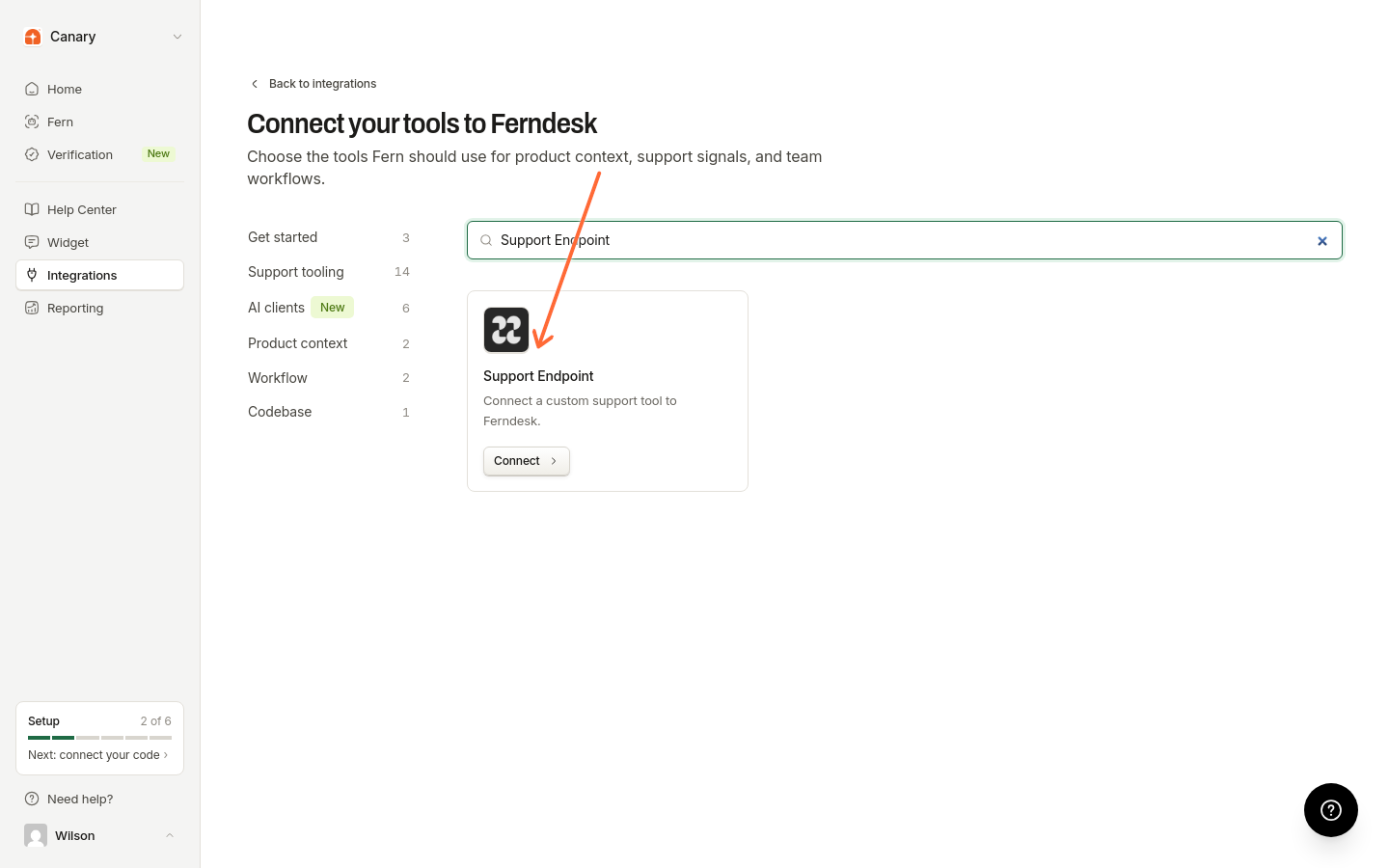
Cliquez sur Connecter le premier outil ou accédez à la carte Point de terminaison d’assistance.
Cliquez sur Connecter sur la carte Point de terminaison d’assistance.
Dans la boîte de dialogue de configuration, saisissez l’URL de votre point de terminaison d’assistance personnalisé dans le champ URL source.
Cliquez sur Connecter pour connecter le point de terminaison.
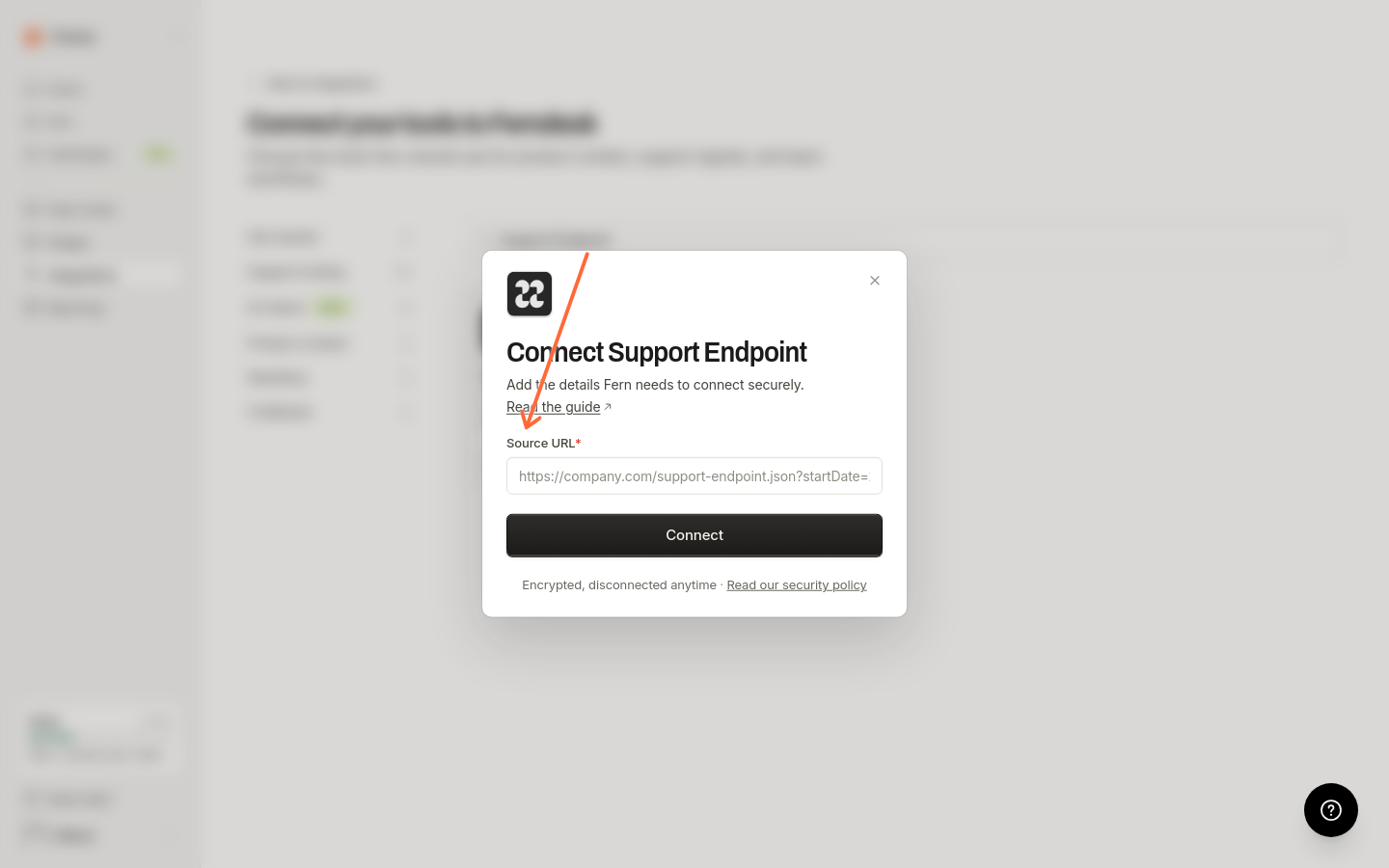
Une fois la connexion établie, Ferndesk commencera à importer les conversations depuis votre point de terminaison afin d’identifier les lacunes dans la documentation et de suggérer des mises à jour.
Vérifier la configuration
Une fois la connexion établie, vous pouvez vérifier son bon fonctionnement en créant un audit. Si la connexion est réussie, les conversations issues de votre système d’assistance personnalisé devraient apparaître dans les résultats de l’audit.
Format JSON
Le point de terminaison d’assistance personnalisé doit renvoyer une réponse JSON dans un format spécifique. L’objet racine doit contenir une clé conversations, qui contient un tableau d’objets de conversation. Chaque objet de conversation doit comporter un id, un horodatage lastMessageAt et un tableau de messages. Chaque objet de message du tableau doit inclure un id, un role (soit user, soit support_agent), un content et un horodatage createdAt.
Voici un exemple du format JSON attendu :
{
  "conversations": [
    {
      "id": "conv_12345",
      "url": "https://support.mycompany.com/conversations/12345",
      "lastMessageAt": "2023-10-27T14:30:00Z",
      "messages": [
        {
          "id": "msg_67890",
          "role": "user",
          "content": "Hello, I'm having trouble with...",
          "createdAt": "2023-10-27T14:25:00Z"
        },
        {
          "id": "msg_67891",
          "role": "support_agent",
          "content": "Hi there, I can help with that. Could you please provide...",
          "createdAt": "2023-10-27T14:30:00Z"
        }
      ]
    }
  ]
}
Si le format JSON est incorrect, les données ne seront pas ingérées. De plus, cette fonctionnalité ne prend actuellement pas en charge les points de terminaison authentifiés.
Résolution des problèmes
Format JSON incorrect : vérifiez que la réponse JSON de votre point de terminaison correspond au format indiqué dans cet article.
URL non valide : vérifiez que l’URL fournie correspond à un point de terminaison accessible au public.
Authentification : cette fonctionnalité ne prend actuellement pas en charge les points de terminaison authentifiés.
Pour améliorer la fiabilité de votre point de terminaison d’assistance personnalisé, nous vous recommandons les mesures suivantes :
Implémentez un bouton « Test » dans votre système afin de vérifier que le point de terminaison est accessible et que la réponse JSON est valide avant d’enregistrer l’intégration.
Implémentez des messages d’erreur plus descriptifs pour vous aider à résoudre les problèmes liés à votre point de terminaison, comme une URL inaccessible, une réponse JSON non valide ou des échecs d’authentification.
Que se passe-t-il après la connexion
Les tendances d’assistance issues de votre point de terminaison personnalisé apparaissent dans Rapports, sous Intelligence. Pour recevoir automatiquement des recommandations concernant les lacunes de la documentation, activez les audits planifiés dans Paramètres > Automatisations.