
Personnaliser l’assistant IA
Personnalisez le ton et les réponses de l’assistant IA destiné aux clients depuis Settings → AI Assistant. Définissez le ton, l’utilisation des émojis, la longueur des réponses et le comportement relatif aux captures d’écran, ajoutez des instructions permanentes et indiquez les sujets que l’assistant doit transmettre à votre équipe au lieu d’y répondre. Une seule configuration régit l’assistant partout où vos clients le rencontrent : votre centre d’aide, votre widget et l’outil public MCP ask_assistant.
Avant de commencer
Les administrateurs de l’espace de travail configurent l’assistant. Activez d’abord les réponses IA pour le centre d’aide ou le widget, sinon ces paramètres n’auront aucun effet.
Ouvrir les paramètres de l’assistant IA
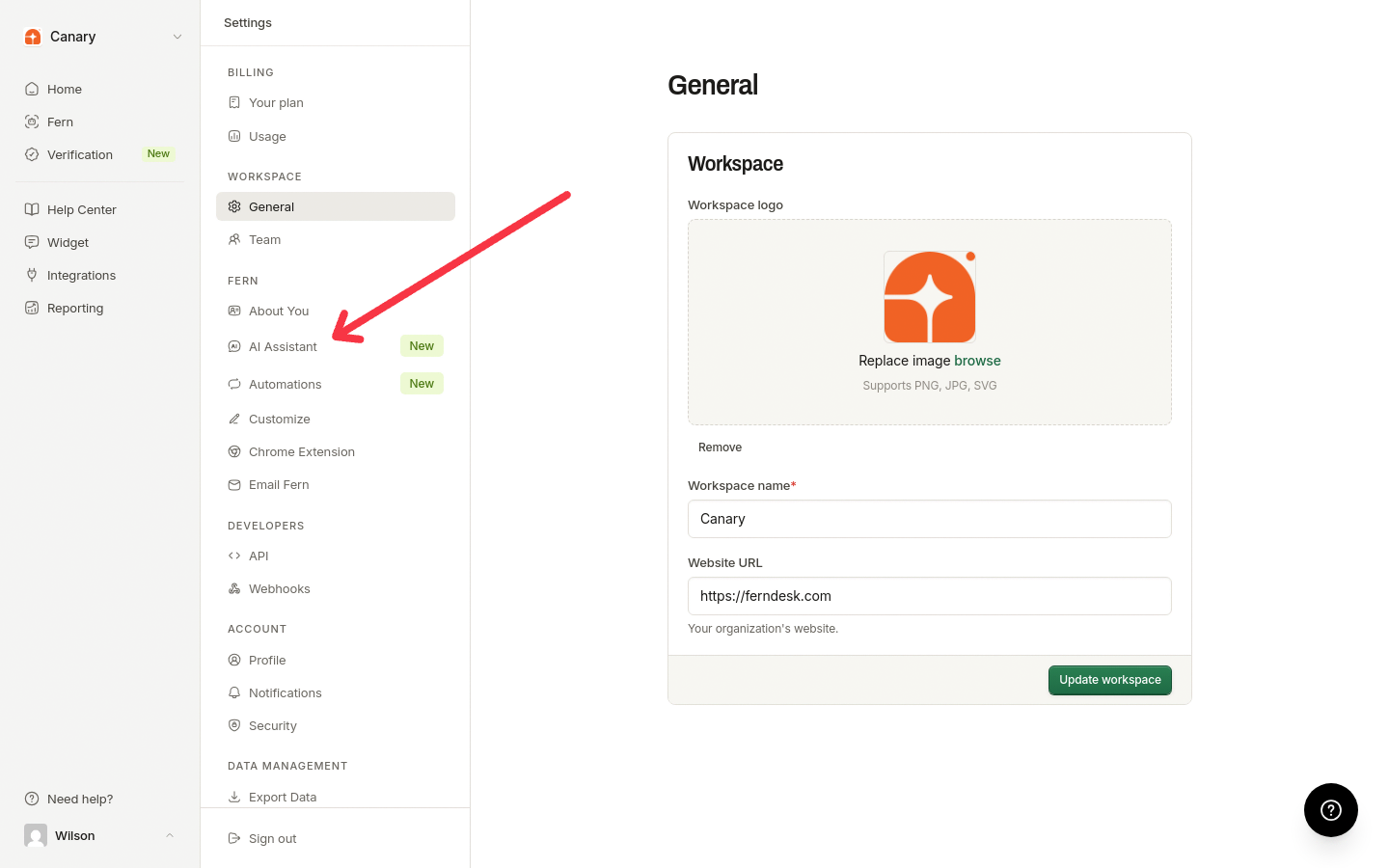
Les paramètres de l’assistant se trouvent dans la section Fern des paramètres de l’espace de travail.
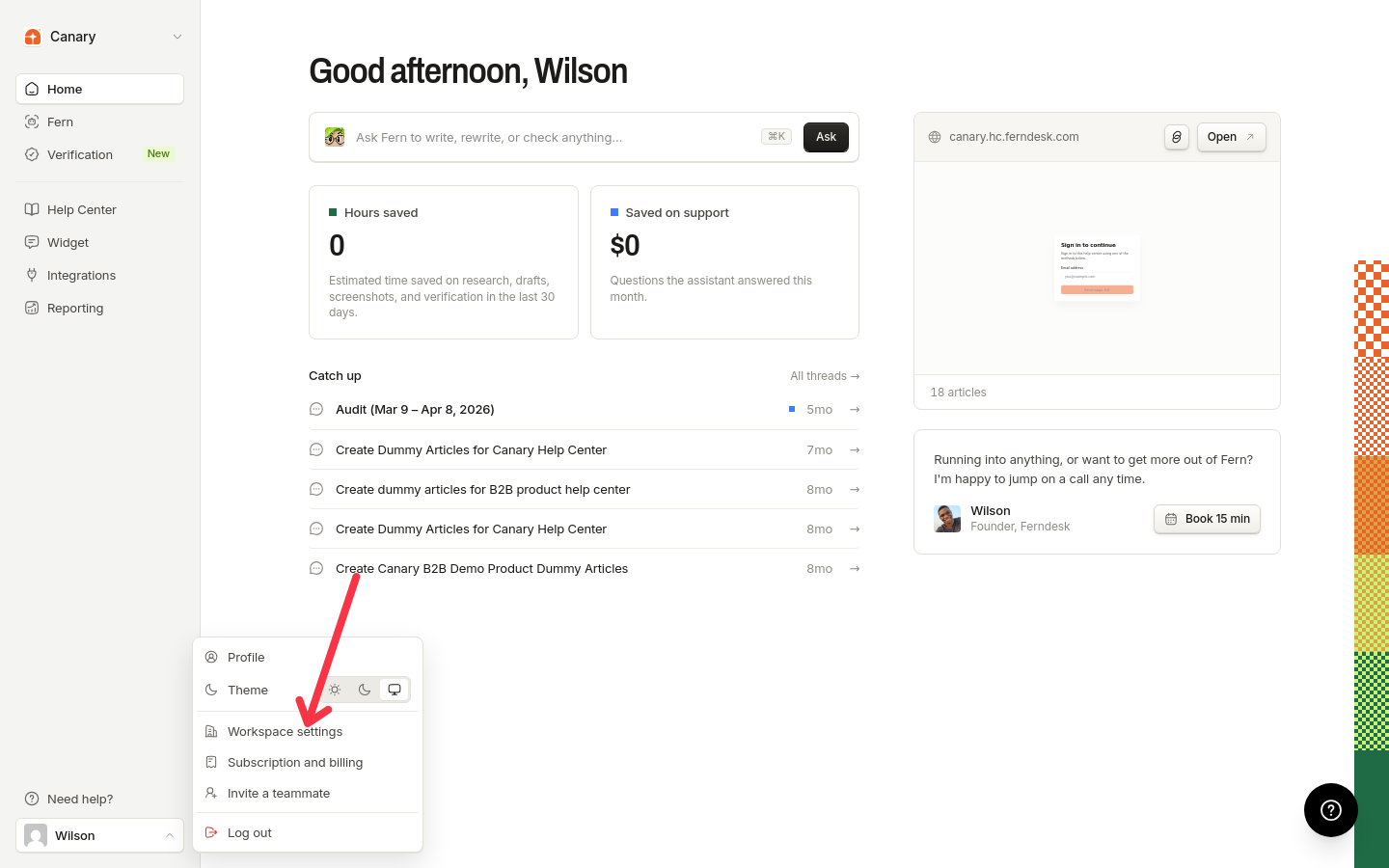
Ouvrez votre tableau de bord Ferndesk et cliquez sur le menu de votre compte en bas à gauche.
Cliquez sur Workspace settings.
Dans la navigation des paramètres, repérez la section Fern et cliquez sur AI Assistant.
Voix
La section Voix contrôle la manière dont l’assistant s’exprime.
Ton : choisissez Friendly, Professional, Plainspoken ou Playful.
Émojis : activez ou désactivez les émojis dans les réponses.
Avec vos propres mots : ajoutez des indications personnalisées sur la voix, dans la limite de 500 caractères.
Réponses
La section Réponses contrôle le contenu des réponses.
Longueur des réponses : choisissez Concise, Standard ou Thorough.
Captures d’écran : lorsqu’elles sont activées, l’assistant peut inclure des images d’articles correspondant à la question, dans la limite de deux par réponse. Lorsqu’elles sont désactivées, les réponses ne contiennent aucune image intégrée. Les liens vers des vidéos explicatives ne sont pas concernés par ce réglage.
Instructions : donnez à l’assistant des instructions permanentes, dans la limite de 4 000 caractères. Les instructions définissent le style des réponses et la terminologie, mais elles ne peuvent pas ajouter de faits au-delà de vos articles publiés ni remplacer les règles de citation et d’ancrage de l’assistant.
Sujets exclus
Répertoriez les sujets auxquels l’assistant ne doit pas répondre directement. Ajoutez jusqu’à 20 sujets, un par ligne, de 120 caractères maximum chacun. Lorsqu’une question porte directement sur un sujet exclu, l’assistant ignore la réponse issue de la documentation et transmet la question à votre équipe. La possibilité de contact ensuite proposée aux visiteurs dépend du comportement de transmission de l’IA pour ce canal.
Enregistrer vos paramètres
Chaque clic sur Save envoie la configuration complète. Vérifiez donc toutes les sections avant d’enregistrer, et pas uniquement celle que vous avez modifiée.
Valeurs par défaut
Les centres d’aide dont les paramètres d’assistant n’ont pas été personnalisés conservent le comportement existant :
Ton : Friendly
Longueur des réponses : Standard
Émojis : activés
Captures d’écran : activées
Aucune instruction personnalisée
Aucun sujet exclu
Où les paramètres s’appliquent
La même configuration est appliquée à l’assistant du centre d’aide hébergé, à l’assistant du widget et à l’outil public MCP ask_assistant. Vos instructions et vos sujets exclus restent privés : les visiteurs ne les voient jamais. Pour savoir comment l’assistant sélectionne les médias et construit ses réponses, consultez Fonctionnement des réponses IA.