
Vous devez être connecté à votre espace de travail Ferndesk avant de connecter une intégration. Vérifiez que vous êtes connecté et que vous êtes dans la bonne organisation. Si vous avez accès à plusieurs espaces de travail Ferndesk, passez à celui auquel vous souhaitez ajouter la connexion HubSpot.
Intégration HubSpot
Connectez votre compte HubSpot à Ferndesk pour migrer votre centre d'aide ou importer vos tickets d'assistance. Fern utilise ces données pour générer et mettre à jour automatiquement le contenu de votre centre d'aide.
Avant de commencer
Vous devez avoir accès à votre base de connaissances HubSpot et à votre boîte de réception d'assistance pour effectuer cette connexion.
Connecter HubSpot
Accédez à la page Intégrations dans votre tableau de bord Ferndesk.
Repérez la carte HubSpot et cliquez sur Connecter.
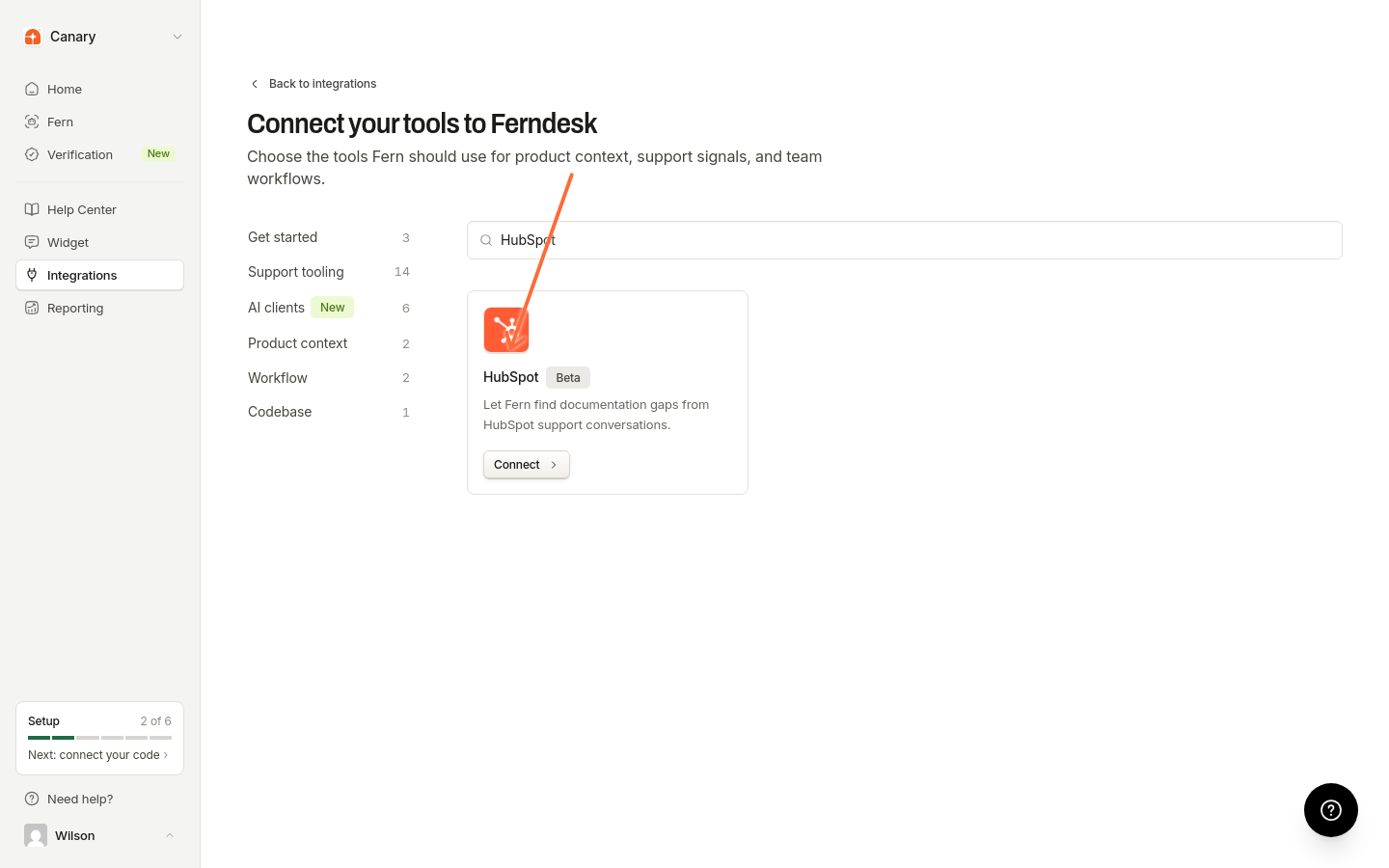
Dans la boîte de dialogue de connexion, cliquez sur Connecter HubSpot pour autoriser l'intégration.
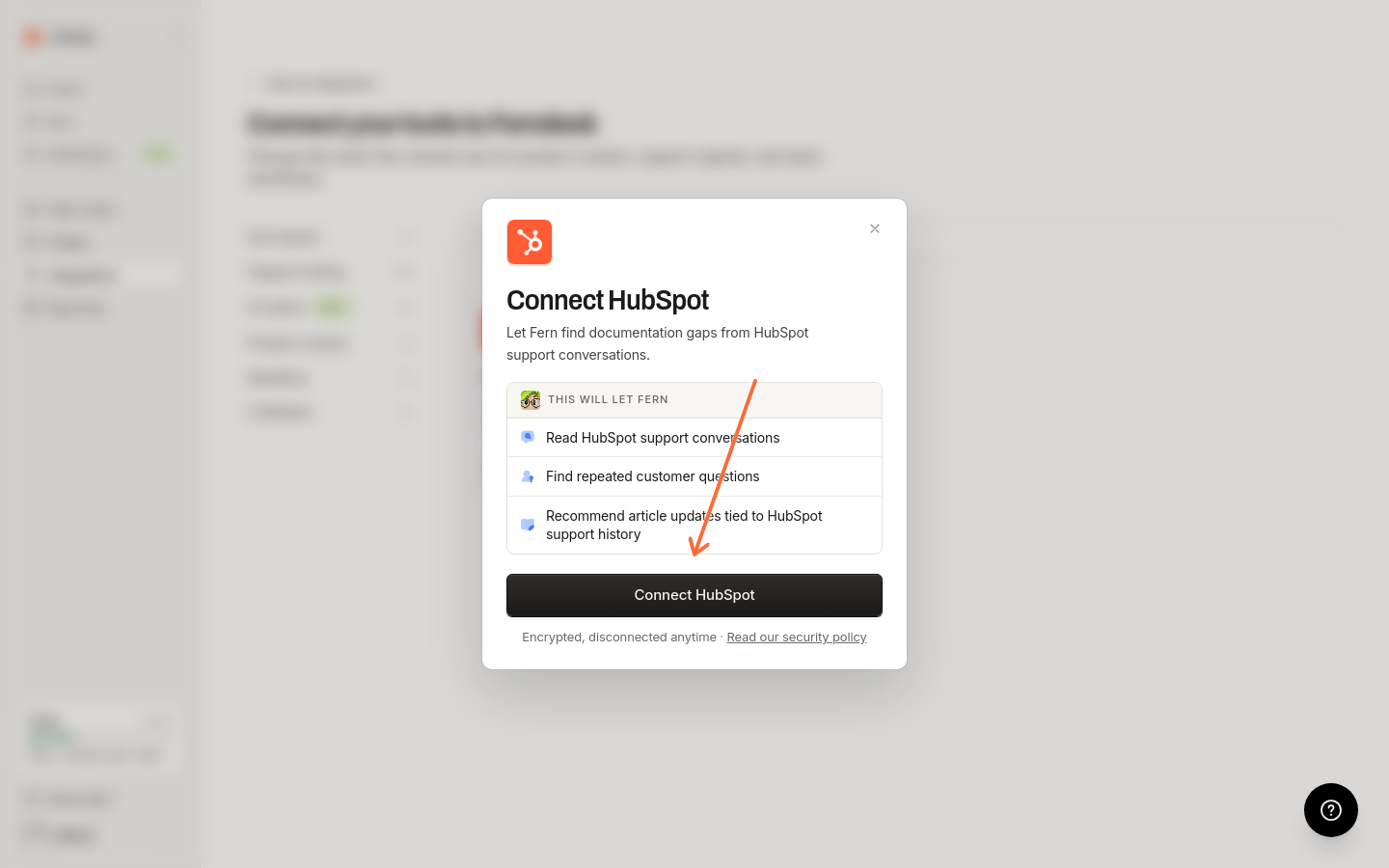
Vous serez redirigé vers HubSpot pour accorder les autorisations. Après l'autorisation, vous reviendrez sur Ferndesk et votre connexion HubSpot sera active.
Une fois la connexion établie, la carte HubSpot affiche un bouton Gérer les connexions.
Que se passe-t-il après la connexion
Fern synchronise automatiquement les articles de votre base de connaissances HubSpot et les conversations d'assistance afin de maintenir votre centre d'aide à jour. Les tendances d'assistance provenant de HubSpot apparaissent dans Rapports, sous Intelligence. Pour recevoir automatiquement des recommandations concernant les lacunes documentaires, activez les audits planifiés dans Paramètres > Automatisations.
Gérer les connexions
Après la connexion, vos comptes HubSpot connectés apparaissent dans la liste des connexions. Pour ajouter un autre compte, utilisez Connecter une intégration sur la page Intégrations. Pour vous reconnecter lorsque l'autorisation expire, utilisez Se reconnecter sur la page des détails de la connexion.
Dépannage
Le message « Authentification requise pour connecter HubSpot » s'affiche
Le message « L'organisation OAuth HubSpot ne correspond pas à la session active » s'affiche
Le compte HubSpot que vous autorisez appartient à une organisation différente de celle à laquelle vous êtes connecté dans Ferndesk. Vérifiez que vous :
êtes connecté au bon espace de travail Ferndesk
autorisez le compte HubSpot correspondant à cette organisation Ferndesk
La page d'autorisation HubSpot affiche une erreur
Cela peut se produire si :
Votre session a expiré. Essayez de vous déconnecter de Ferndesk, puis de vous reconnecter.
L'état OAuth n'est plus valide. Fermez la fenêtre d'autorisation et cliquez à nouveau sur Connecter dans Ferndesk.
L'autorisation HubSpot s'ouvre dans la même fenêtre du navigateur, et non dans une fenêtre contextuelle. En cas d'échec, réessayez avec Connecter.
Cela vous a-t-il été utile ?
Cela vous a-t-il été utile ?