
Connecter Claude Code
Connectez Claude Code à Ferndesk afin de pouvoir travailler avec votre centre d’aide depuis le terminal. Vous exécutez une commande, vous vous connectez lorsque Claude Code ouvre une fenêtre de navigateur, et la connexion apparaît sous Clients connectés.
Pour un aperçu de ce que les outils d’IA peuvent faire avec Ferndesk, consultez Utiliser Ferndesk avec des outils d’IA.
Ouvrir la configuration de Claude Code
Dans Ferndesk, ouvrez la page de configuration de Claude Code afin de copier la commande de terminal qui inclut l’URL de votre connecteur.
Accédez à Intégrations dans votre tableau de bord Ferndesk.
Ouvrez Clients IA.
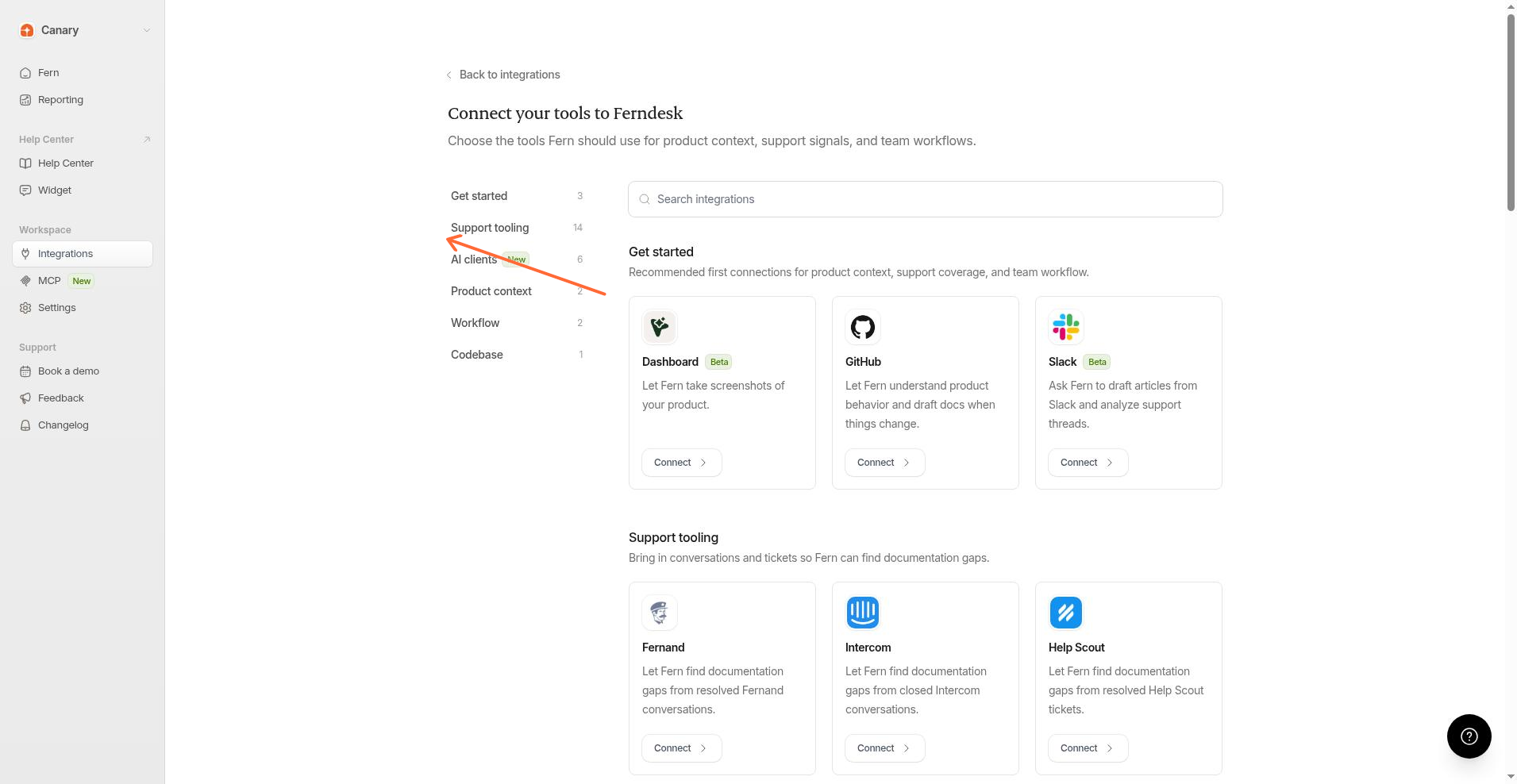
Dans la liste Clients, sélectionnez Claude Code.
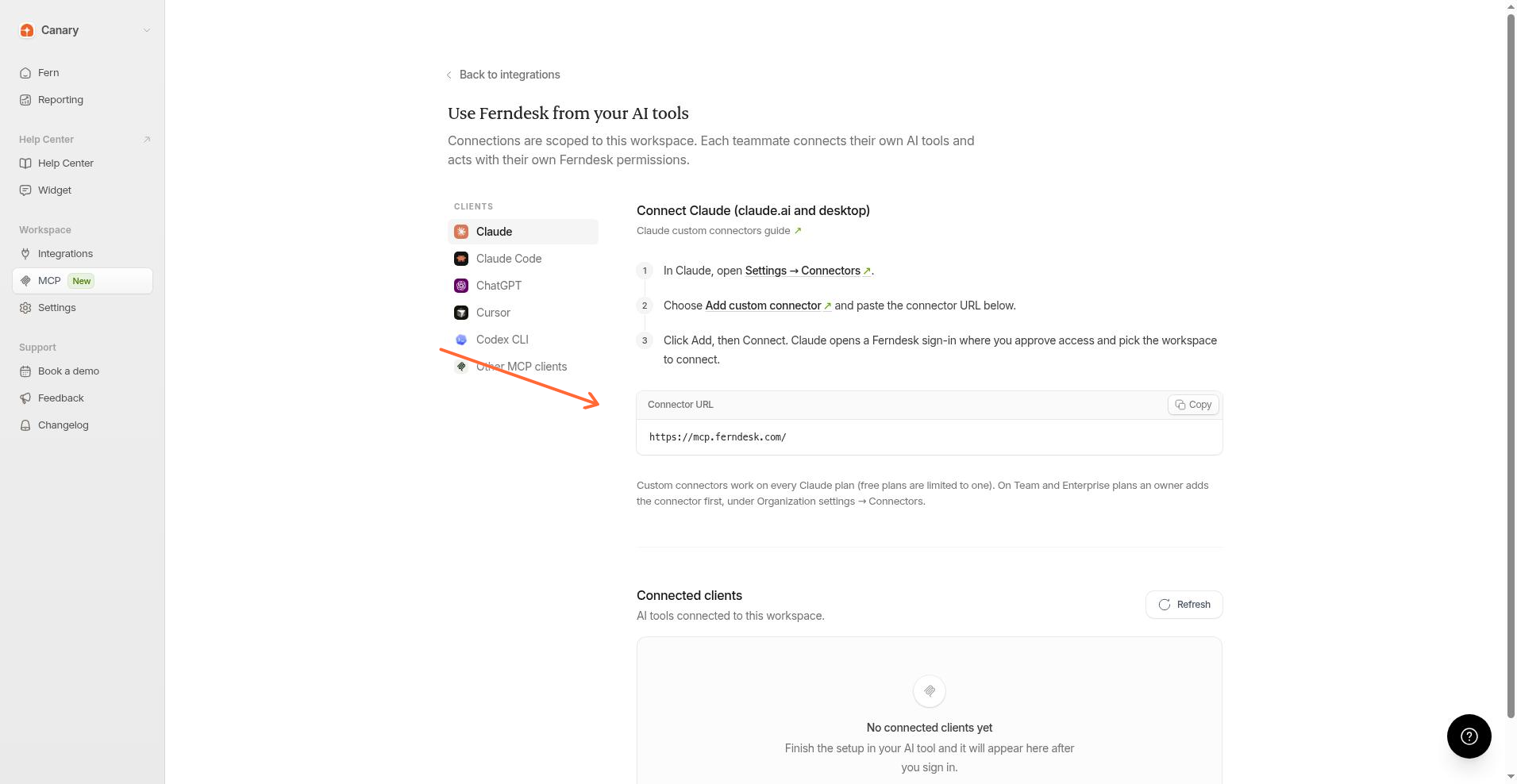
Le titre de la page est Connecter Claude Code. La commande sous Exécuter dans votre terminal inclut déjà l’URL de connexion de votre espace de travail.
Ajoutez Ferndesk dans Claude Code
Exécutez dans votre terminal la commande fournie par Ferndesk, puis autorisez l’accès dans Claude Code.
Copiez la commande sous Exécuter dans votre terminal.
Collez-la dans votre terminal et exécutez-la. Elle ressemble à ceci, avec l’URL de votre connecteur renseignée :
claude mcp add --transport http ferndesk <connector-url>Démarrez une session Claude Code et exécutez
/mcp.Sélectionnez ferndesk, choisissez Authenticate, puis autorisez l’accès dans la fenêtre de navigateur qui s’ouvre.
Pour plus de détails sur MCP dans Claude Code, consultez la documentation MCP de Claude Code.
Confirmer la connexion
Une fois connecté, la connexion apparaît sous Clients connectés sur la page des clients IA.
Si vous voyez toujours Aucun client connecté pour le moment, terminez d’abord les étapes de connexion dans Claude Code. La connexion apparaît après que vous avez autorisé l’accès.
Cliquez sur Actualiser pour mettre à jour la liste.
Chaque membre de l’équipe se connecte avec ses propres autorisations Ferndesk. Les connexions sont limitées à l’espace de travail.