
Vous devez être connecté à votre espace de travail Ferndesk avant de connecter une intégration. Vérifiez que vous êtes connecté et que vous êtes dans la bonne organisation. Si vous avez accès à plusieurs espaces de travail Ferndesk, basculez vers celui auquel vous souhaitez ajouter la connexion Intercom.
Intégration Intercom
Connectez votre compte Intercom à Ferndesk afin que Fern puisse lire vos conversations clôturées et identifier les lacunes de la documentation.
Avant de commencer
Vous devez disposer d’un compte Intercom actif pour effectuer cette intégration. Si vous n’en avez pas, créez-en un sur le site web d’Intercom.
Connecter Intercom
Accédez à la page Intégrations dans votre tableau de bord Ferndesk.
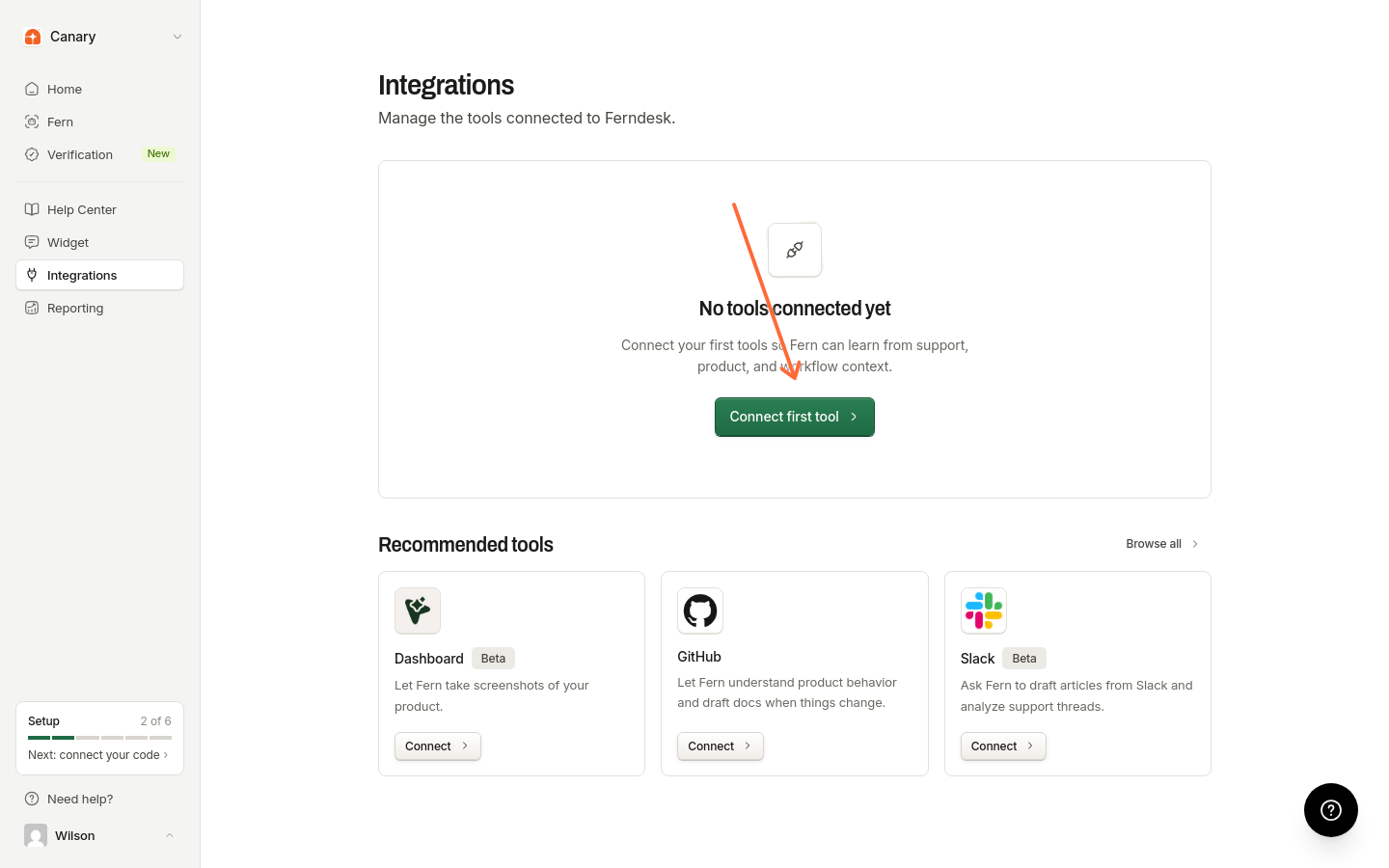
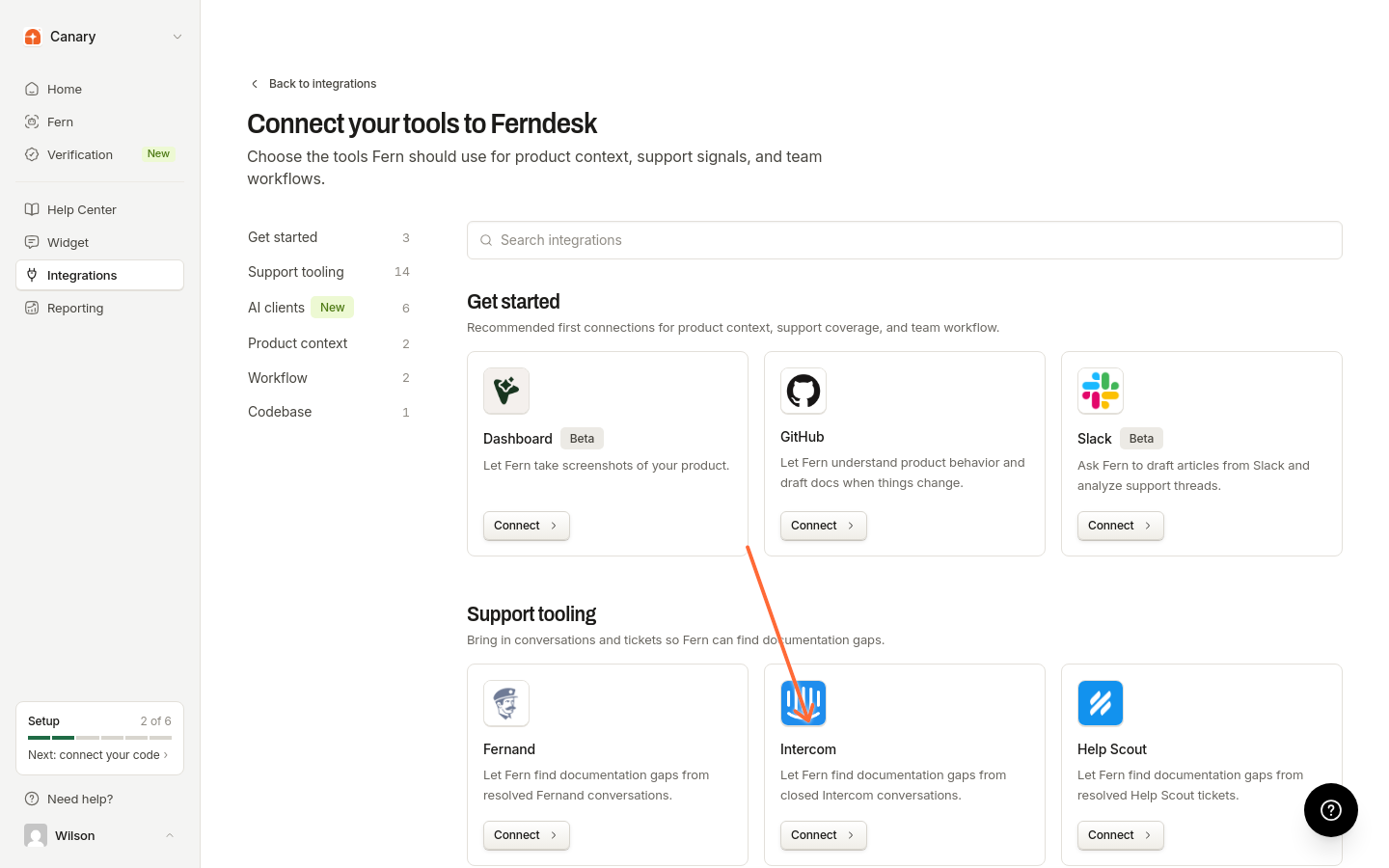
Choisissez Connecter le premier outil, Connecter une intégration ou Parcourir tout pour ouvrir le catalogue, puis sélectionnez Intercom sous Outils d’assistance.
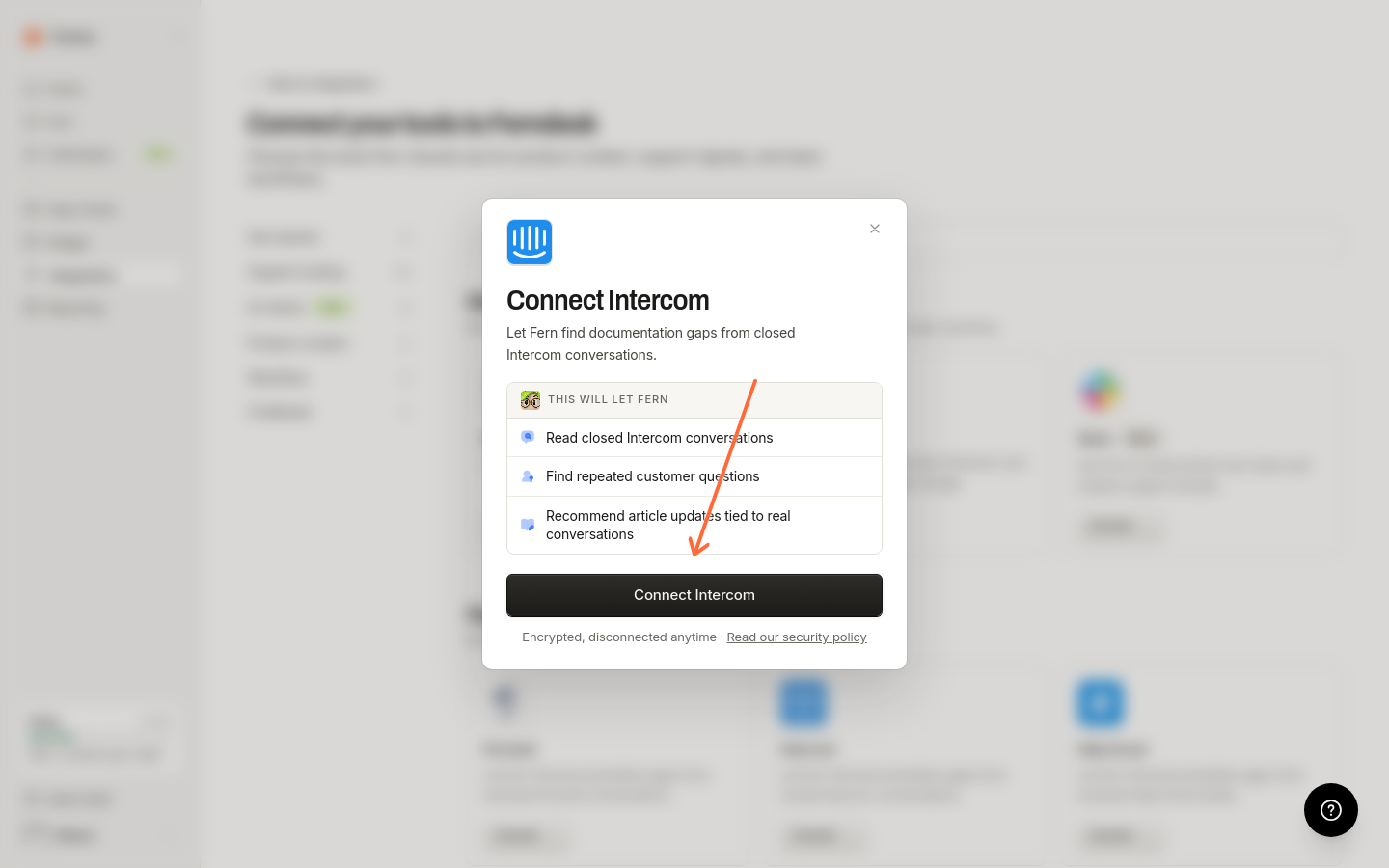
Dans la boîte de dialogue de connexion, cliquez sur Connecter Intercom pour ouvrir la page d’autorisation d’Intercom.
Connectez-vous à votre compte Intercom si ce n’est pas déjà fait, puis accordez à Ferndesk l’autorisation d’accéder à vos conversations clôturées.
Après l’autorisation, vous serez redirigé vers Ferndesk.
Une fois la connexion établie, la connexion Intercom apparaît sur la page Intégrations avec une action Gérer.
Que se passe-t-il après la connexion
Fern lit vos conversations Intercom clôturées afin d’identifier les tendances dans les questions des clients. Les tendances d’assistance provenant d’Intercom apparaissent dans Rapports, sous Intelligence. Pour recevoir automatiquement des recommandations concernant les lacunes de la documentation, activez les audits planifiés dans Paramètres > Automatisations.
Gérer les connexions
Sélectionnez Gérer pour la connexion Intercom afin d’ouvrir sa page de détails, où vous pourrez vous reconnecter ou vous déconnecter. Ajoutez d’autres espaces de travail Intercom via le catalogue.
Résolution des problèmes
Le message « Authentification requise pour connecter Intercom » s’affiche
Le message « L’organisation OAuth d’Intercom ne correspond pas à la session active » s’affiche
Le compte Intercom que vous autorisez appartient à une autre organisation que celle à laquelle vous êtes connecté dans Ferndesk. Vérifiez que vous :
êtes connecté au bon espace de travail Ferndesk
autorisez l’espace de travail Intercom correspondant à cette organisation Ferndesk
La page d’autorisation affiche une erreur ou ne se charge pas
Cela peut se produire si :
Votre session a expiré. Essayez de vous déconnecter de Ferndesk, puis de vous reconnecter.
L’état OAuth n’est plus valide. Fermez la fenêtre d’autorisation, puis cliquez à nouveau sur Connecter dans Ferndesk.
Ressources supplémentaires
Pour plus d’informations sur les fonctionnalités d’Intercom, consultez le Centre d’aide Intercom.
Cela vous a-t-il été utile ?
Cela vous a-t-il été utile ?