
Lesereigenschaften bearbeiten
Bearbeiten Sie die Eigenschaften eines Lesers manuell unter Zugriffskontrolle > Benutzer. Eigenschaften sind die Attribute, auf die Ihre Regeln für Benutzergruppen zutreffen. Wenn Sie sie bearbeiten, ändern Sie dadurch, welchen Gruppen der Leser angehört.
Die Benutzerliste und der Eigenschaften-Editor erfordern einen Tarif mit Help-Center-Authentifizierung (Pro oder höher). Ohne einen solchen Tarif wird stattdessen ein Upgrade-Dialog geöffnet.
Lesereigenschaften bearbeiten
Leser öffnen
Gehen Sie zum Hilfe-Center und klicken Sie unter Verwalten auf Zugriffskontrolle. Öffnen Sie den Tab Benutzer und klicken Sie dann auf die Zeile eines Lesers. Alternativ können Sie das Menü „Benutzeraktionen“ des Lesers öffnen und „Eigenschaften bearbeiten“ auswählen.
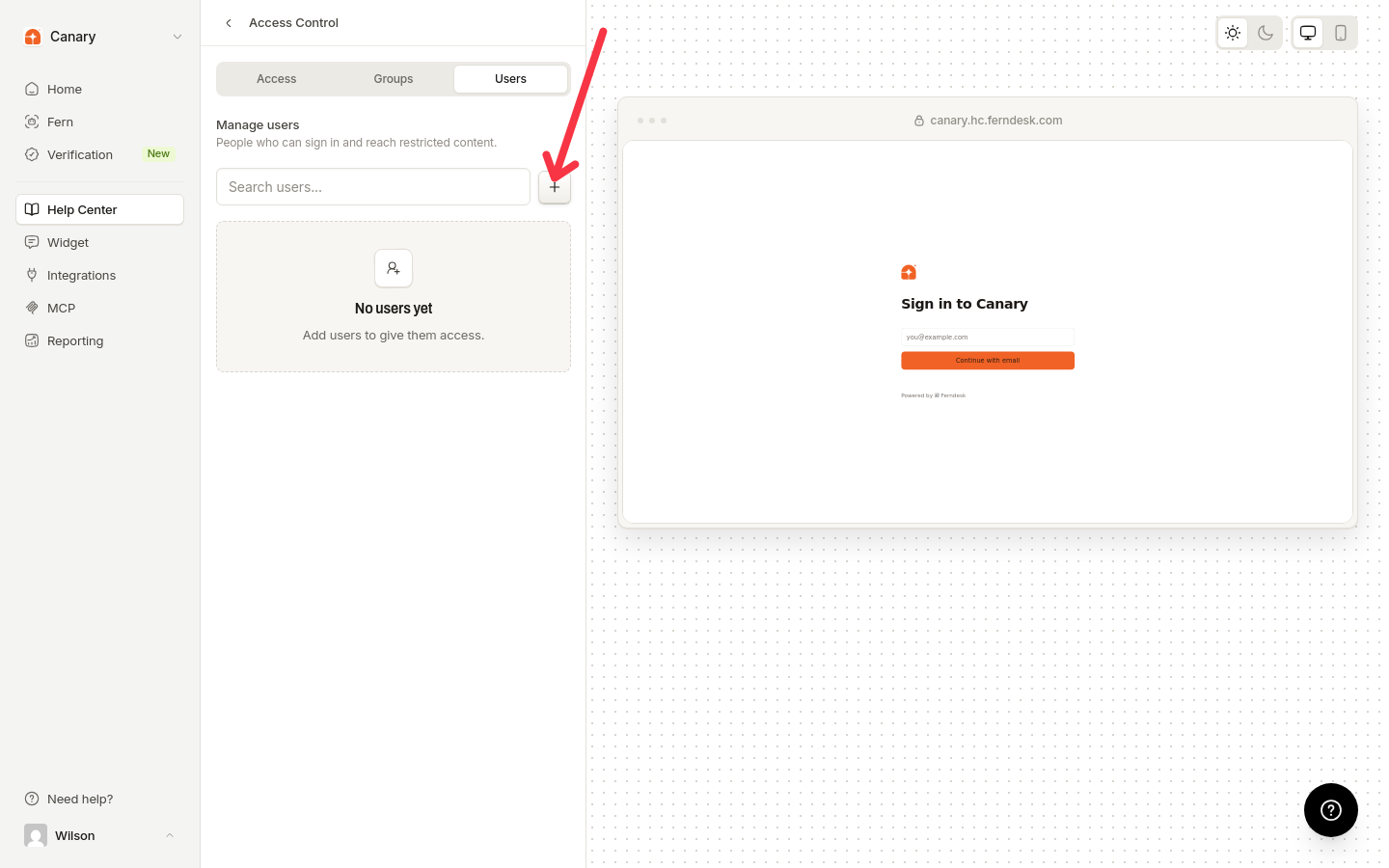
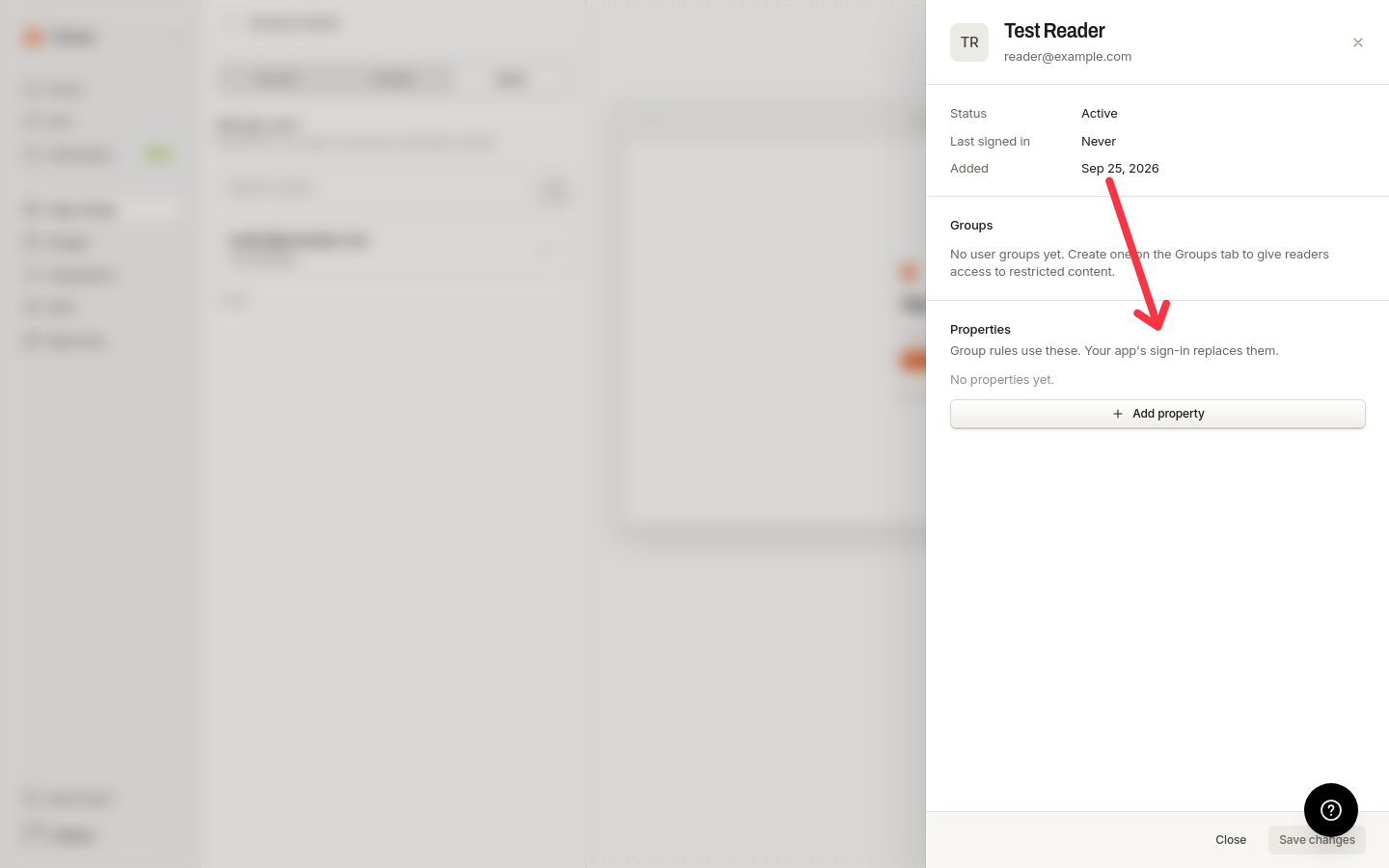
Ein Seitenbereich wird geöffnet, dessen Titel der Name oder die E-Mail-Adresse des Lesers ist. Er enthält die Angaben Status, Zuletzt angemeldet und Hinzugefügt, einen dynamischen Bereich Gruppen sowie den Eigenschaften-Editor.
Eigenschaften festlegen
Jede Eigenschaft wird als Zeile mit einem Namen und einem Wert angezeigt. Wählen Sie für jede Zeile den Werttyp aus: Text, Zahl, Wahr / falsch oder Liste. Geben Sie die Werte für eine Liste als durch Kommas getrennte Elemente ein: Leerzeichen um die Elemente herum werden entfernt und leere Elemente verworfen. Für Wahr / falsch gibt es eine Auswahl mit genau true und false.
Speichern
Beim Speichern wird der gesamte Eigenschaftensatz des Lesers ersetzt, nicht einzelne Schlüssel: Eine Zeile, die Sie entfernt haben, entfernt diese Eigenschaft. Eine Zeile mit leerem Namen und leerem Wert wird verworfen. Eine teilweise ausgefüllte Zeile verhindert das Speichern, bis Sie sie vervollständigen oder leeren.
Die hier festgelegten Eigenschaften werden beim nächsten Anmelden des Lesers über Ihr Produkt ersetzt, nicht zusammengeführt: Die Attribute im Anmeldetoken werden zu den Eigenschaften des Lesers. Der Editor weist ebenfalls darauf hin: „Diese werden von den Gruppenregeln verwendet. Die Anmeldung über Ihre App ersetzt sie.“
Eigenschaftstypen
Jede Eigenschaftszeile verwendet einen von vier Werttypen:
Text: ein beliebiger nicht leerer Wert mit bis zu 256 Zeichen.
Zahl: ein Wert, der als reelle Zahl interpretiert werden kann.
Wahr / falsch: eine Auswahl mit genau
trueundfalse.Liste: ein oder mehrere durch Kommas getrennte Elemente mit jeweils bis zu 256 Zeichen.
Limits und Validierung
Der Editor validiert Namen und Werte während der Eingabe:
Ein Leser kann höchstens 32 Eigenschaften haben („Ein Leser kann höchstens 32 Eigenschaften haben“).
Eigenschaftsnamen können 1 bis 64 Zeichen lang sein („Eigenschaftsnamen dürfen höchstens 64 Zeichen lang sein“) und dürfen nicht mit einem Leerzeichen beginnen oder enden („Eigenschaftsnamen dürfen nicht mit einem Leerzeichen beginnen oder enden“).
Zwei Zeilen dürfen nicht denselben Namen verwenden („Diese Eigenschaft ist oben bereits festgelegt“), und der Name
__proto__ist reserviert („Dieser Eigenschaftsname ist reserviert“).Textwerte dürfen nicht leer sein („Geben Sie einen Wert ein“) und sind auf 256 Zeichen begrenzt („Höchstens 256 Zeichen“).
Listen benötigen mindestens ein Element („Fügen Sie mindestens ein Element hinzu“) und können höchstens 64 Elemente enthalten („Eine Liste kann höchstens 64 Elemente enthalten“), die jeweils bis zu 256 Zeichen lang sein dürfen („Jedes Element darf höchstens 256 Zeichen lang sein“).
Zahlen müssen als endliche Zahl interpretiert werden können („Geben Sie eine Zahl ein“).
Gruppenänderungen vor dem Speichern anzeigen
Solange Ihre Bearbeitungen von den gespeicherten Werten abweichen, zeigt der Bereich Gruppen im Panel die Meldung „Vorschau Ihrer nicht gespeicherten Änderungen“ an. Jede Gruppenzeile ist mit Wird beim Speichern beitreten, Wird beim Speichern verlassen (wobei der Gruppenname durchgestrichen ist), Mitglied oder Kein Mitglied gekennzeichnet. So können Sie prüfen, wie Ihre Änderungen den Leser vor dem Speichern zwischen Gruppen verschieben.
Wie Gruppenregeln auf diese Attribute zutreffen, erfahren Sie unter Benutzergruppen. Einen vollständigen Überblick über den Zugriff auf das Hilfe-Center finden Sie unter Zugriffskontrolle.