
So verbinden Sie Pylon
Verbinden Sie Ihr Pylon-Konto mit Ferndesk, damit Fern Ihre gelösten Support-Tickets lesen und Lücken in der Dokumentation identifizieren kann.
Bevor Sie beginnen
Sie benötigen die Berechtigung, API-Tokens in Ihrem Pylon-Arbeitsbereich zu verwalten. Wenn Sie die Seite „API-Tokens“ nicht sehen, bitten Sie einen Arbeitsbereichsadministrator um Hilfe.
Pylon-API-Token abrufen
Melden Sie sich bei Ihrem Pylon-Dashboard an.
Gehen Sie zu Einstellungen > API-Tokens.
Klicken Sie auf Erstellen.
Geben Sie Ihrem Token einen Namen (z. B. „Ferndesk“) und klicken Sie auf „Speichern“.
Kopieren Sie das Token sofort. Es wird nur einmal angezeigt.
Weitere Informationen finden Sie im Leitfaden von Pylon.
Pylon verbinden
Gehen Sie in Ihrem Ferndesk-Dashboard zur Seite Integrationen.
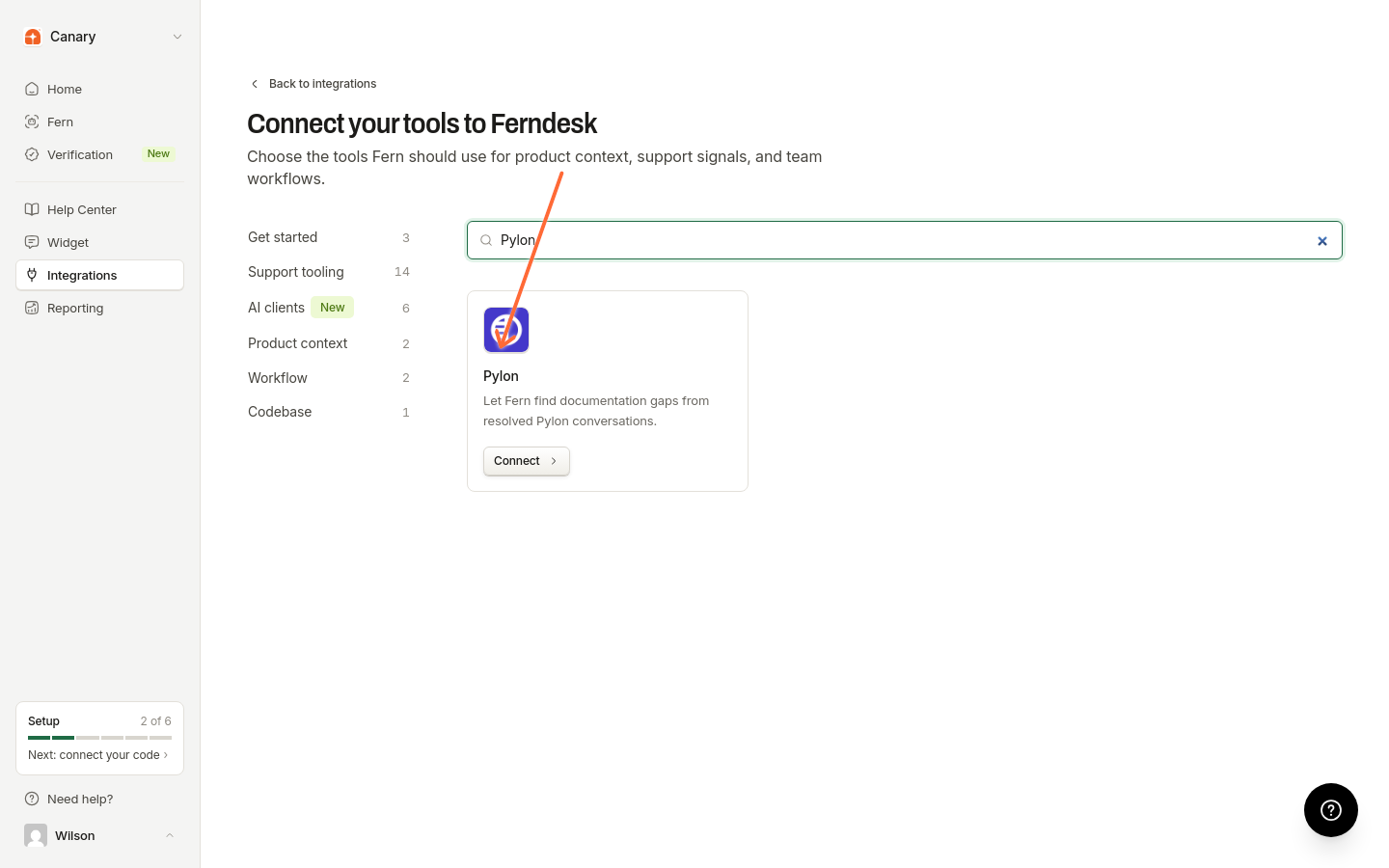
Suchen Sie die Pylon-Karte und klicken Sie auf Verbinden.
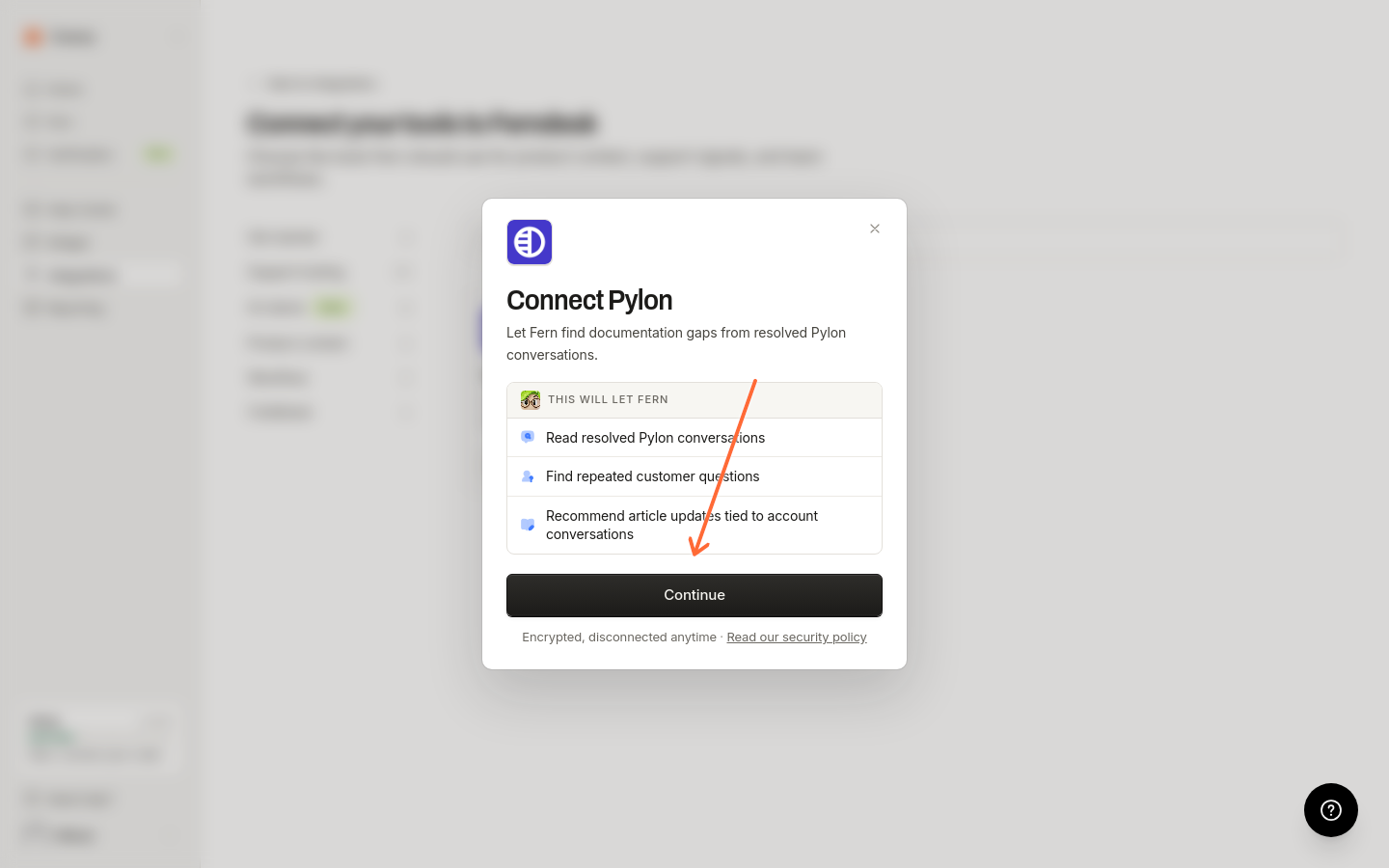
Klicken Sie auf Weiter, um das Formular für den API-Schlüssel zu öffnen.
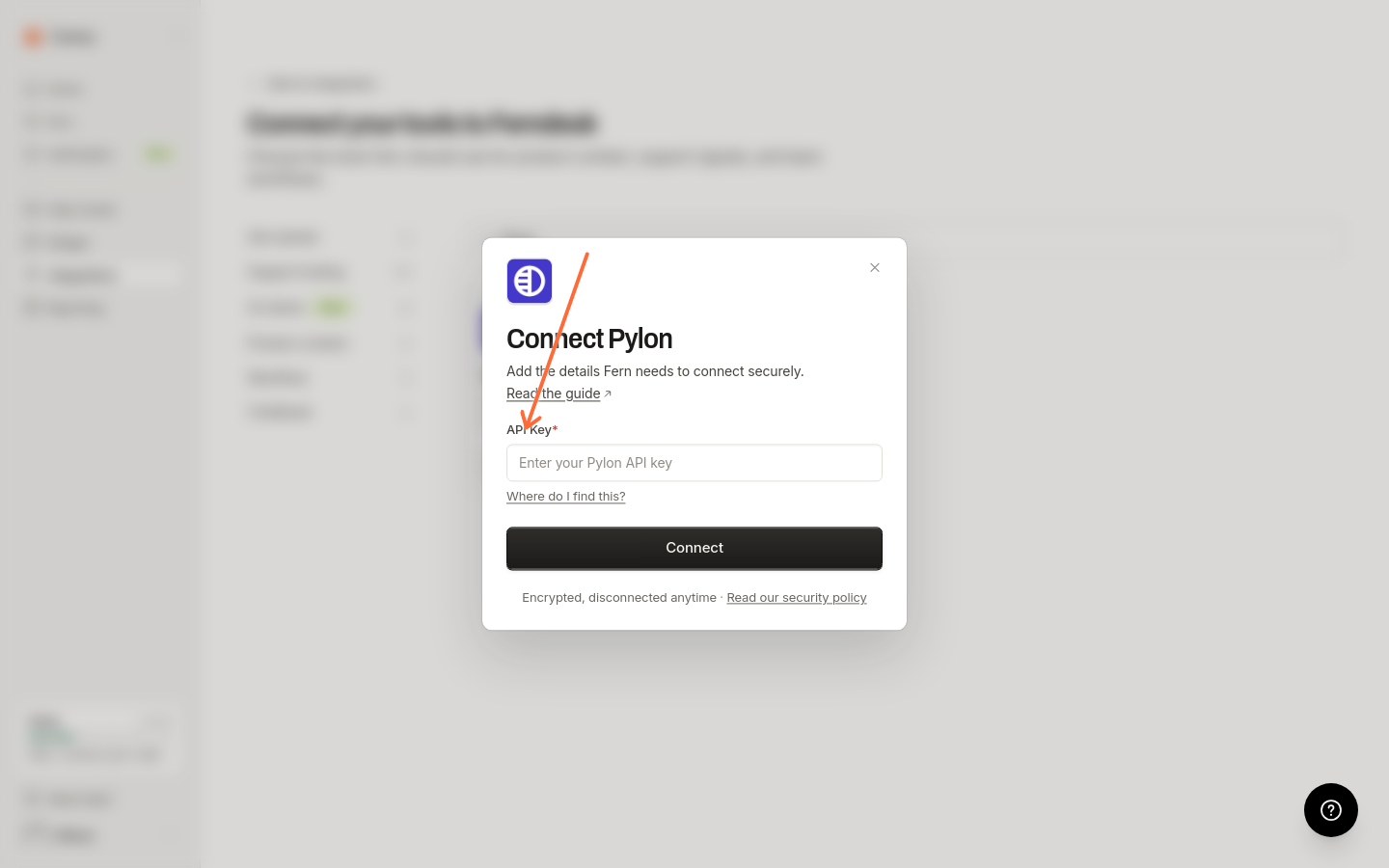
Geben Sie Ihr Pylon-API-Token ein und wählen Sie anschließend Verbinden, um die Einrichtung abzuschließen.
Nach der Verbindung wird eine Bestätigung „Mit Pylon verbunden“ angezeigt. Auf der Karte wird Verwalten angezeigt. Auf der Detailseite der Verbindung können Sie Trennen oder Konfiguration bearbeiten auswählen.
Was nach der Verbindung geschieht
Fern beginnt mit dem Import Ihrer gelösten Tickets, um Lücken in der Dokumentation zu identifizieren und Aktualisierungen für Ihr Hilfe-Center vorzuschlagen. Support-Trends aus Pylon werden unter „Intelligence“ in Berichte angezeigt. Um automatisch Empfehlungen zu Lücken in der Dokumentation zu erhalten, aktivieren Sie geplante Prüfungen unter Einstellungen > Automatisierungen.
Welche Daten synchronisiert werden
Ferndesk importiert gelöste, geschlossene und archivierte Tickets einschließlich ihrer Nachrichten (interne Notizen ausgenommen). Importierte Support-Nachrichten werden verschlüsselt und zur Analyse von Support-Signalen gespeichert.
Verbindung verwalten
Um Ihre Verbindung zu trennen oder Ihren API-Schlüssel zu aktualisieren, gehen Sie zurück zur Seite Integrationen, suchen Sie Pylon und klicken Sie auf Verwalten.