
Einrichtung von Crisp mit Ferndesk
Diese Anleitung zeigt Ihnen, wie Sie Ferndesk so konfigurieren, dass sich der Crisp Live Chat öffnet, wenn Besucher auf die Kontakt-Schaltfläche in Ihrem Widget klicken.
Bevor Sie beginnen: Sie müssen das Crisp-Widget auf Ihrer Website installiert und den Launcher deaktiviert haben. Wenn Sie dies noch nicht getan haben, befolgen Sie die folgenden Schritte, bevor Sie Ferndesk konfigurieren.
Schritt 1: Crisp-Launcher installieren und ausblenden
Stellen Sie zunächst sicher, dass Crisp auf Ihrer Website installiert ist. Sie müssen den standardmäßigen Crisp-Launcher deaktivieren, damit er nicht neben Ihrem Ferndesk-Widget angezeigt wird.
Fügen Sie diesen Code direkt nach Ihrem Crisp-Installations-Snippet ein:
$crisp.push(['do', 'chat:hide']);Dies blendet die Crisp-Chatbox standardmäßig aus. Ferndesk zeigt sie an, wenn Besucher auf Ihre Kontakt-Schaltfläche klicken.
Benötigen Sie Hilfe bei der Installation von Crisp? Siehe Crisp Web-SDK-Dokumentation.
Schritt 2: Widget-Einstellungen öffnen
Gehen Sie in Ihrem Ferndesk-Dashboard zur Widget-Seite und klicken Sie auf die Schaltfläche Customize bei Ihrem Widget.
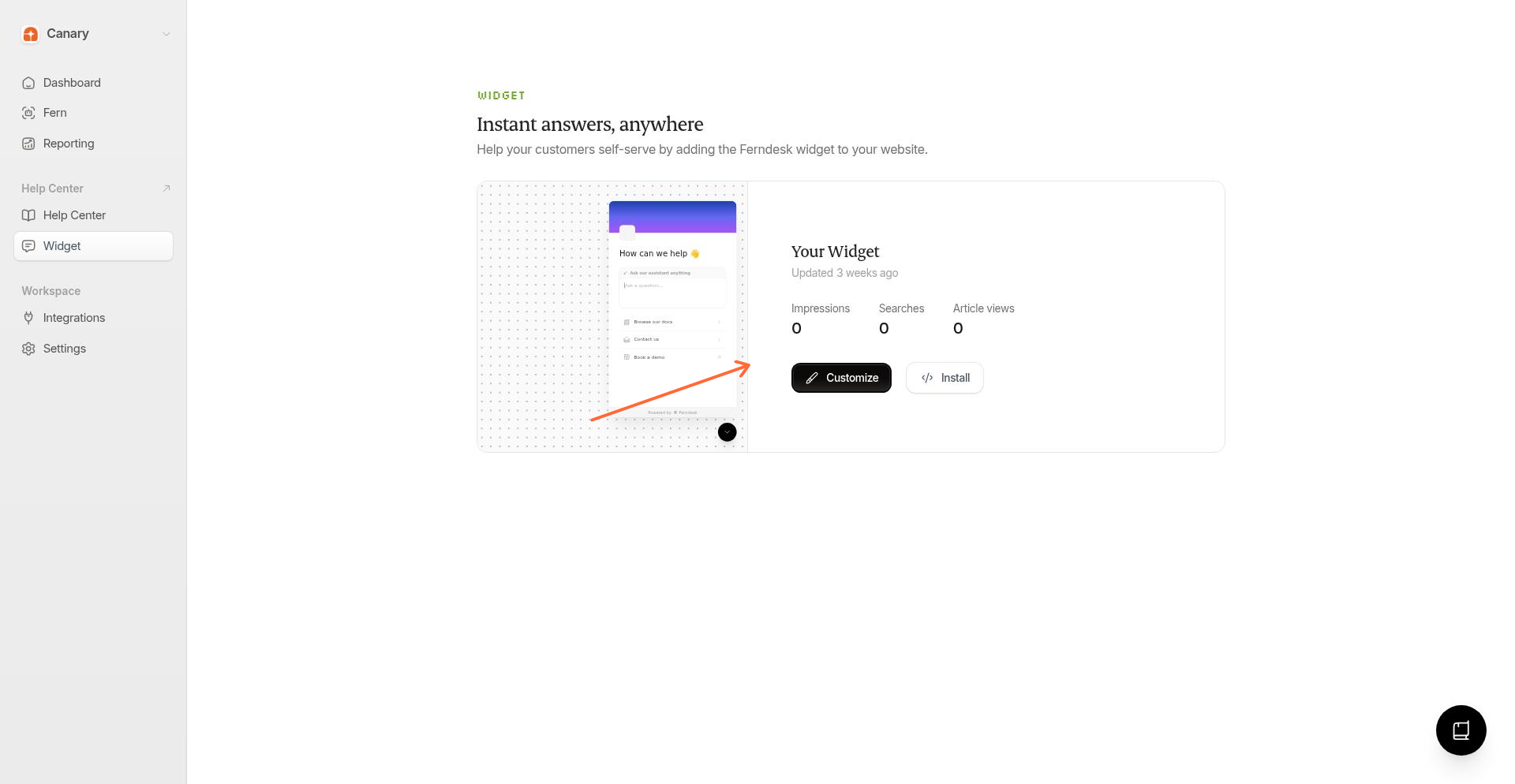
Schritt 3: Zu den Kontakt-Einstellungen navigieren
Klicken Sie in der Seitenleiste auf Contact, um die Kontakt-Konfigurationsoptionen zu öffnen.
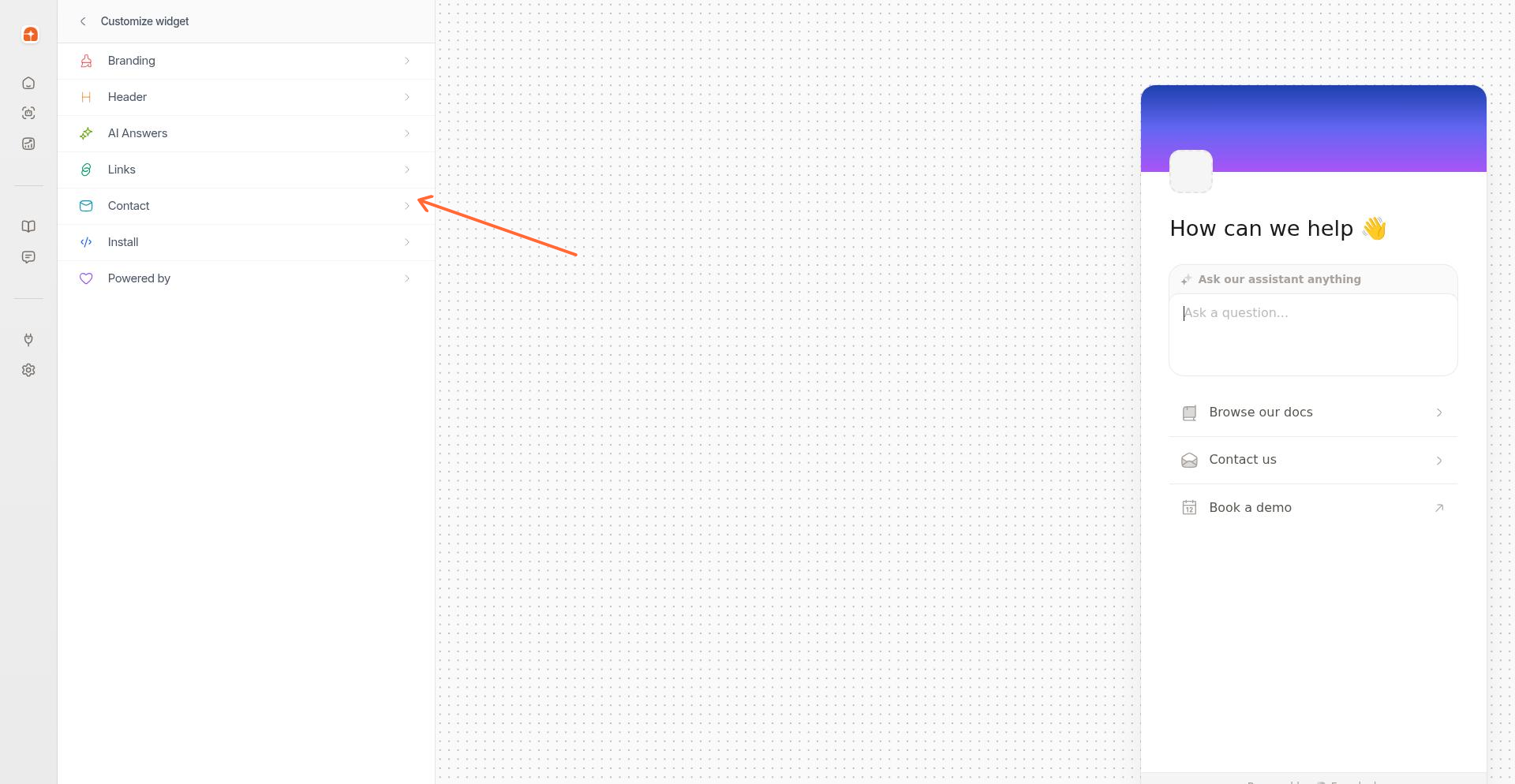
Schritt 4: Wählen Sie den Reiter Integration
Klicken Sie auf den Reiter Integration, um die verfügbaren Chat-Plattformen zu sehen.
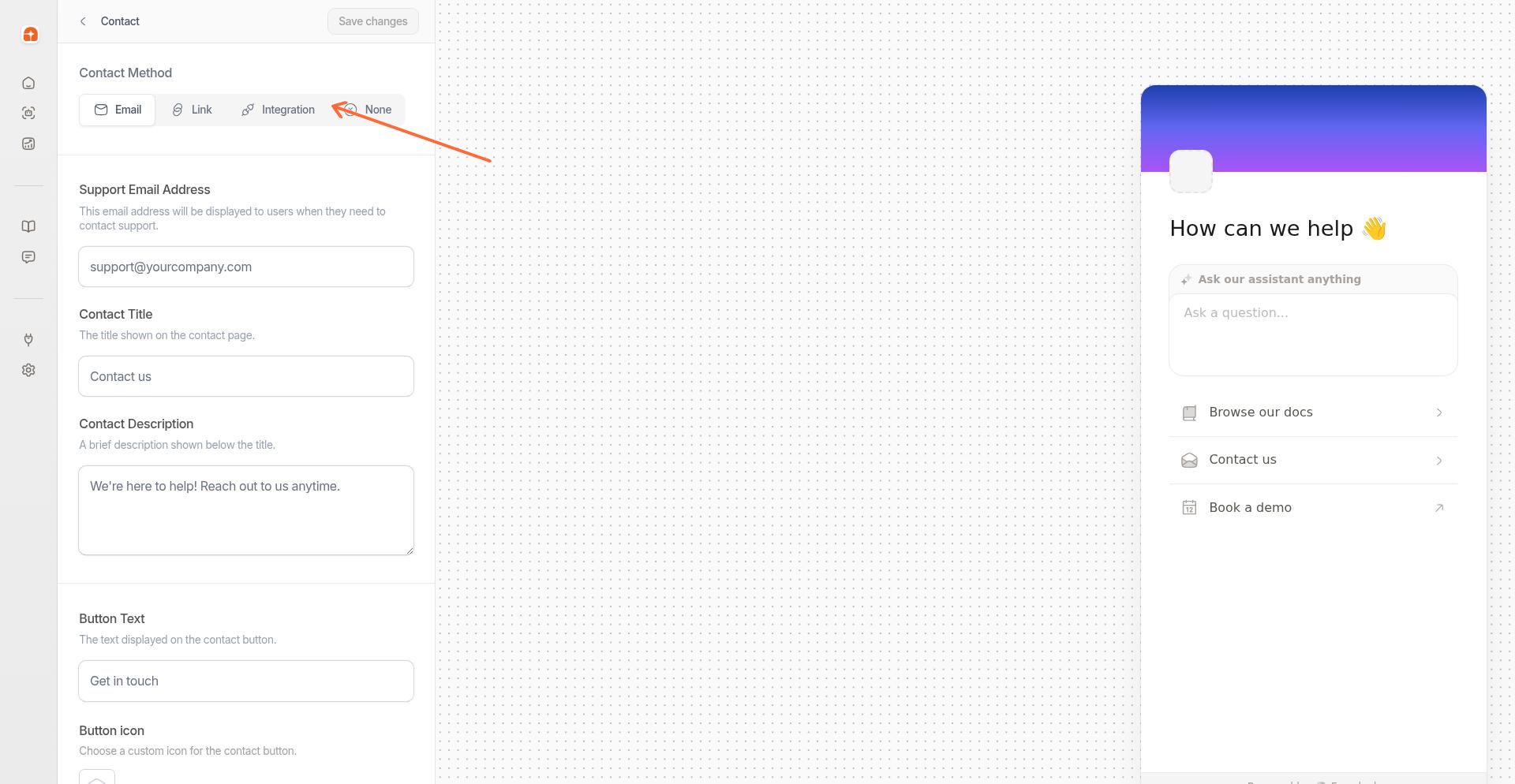
Schritt 5: Crisp auswählen
Klicken Sie auf die Crisp-Karte, um sie als Ihre Integrationsplattform auszuwählen.
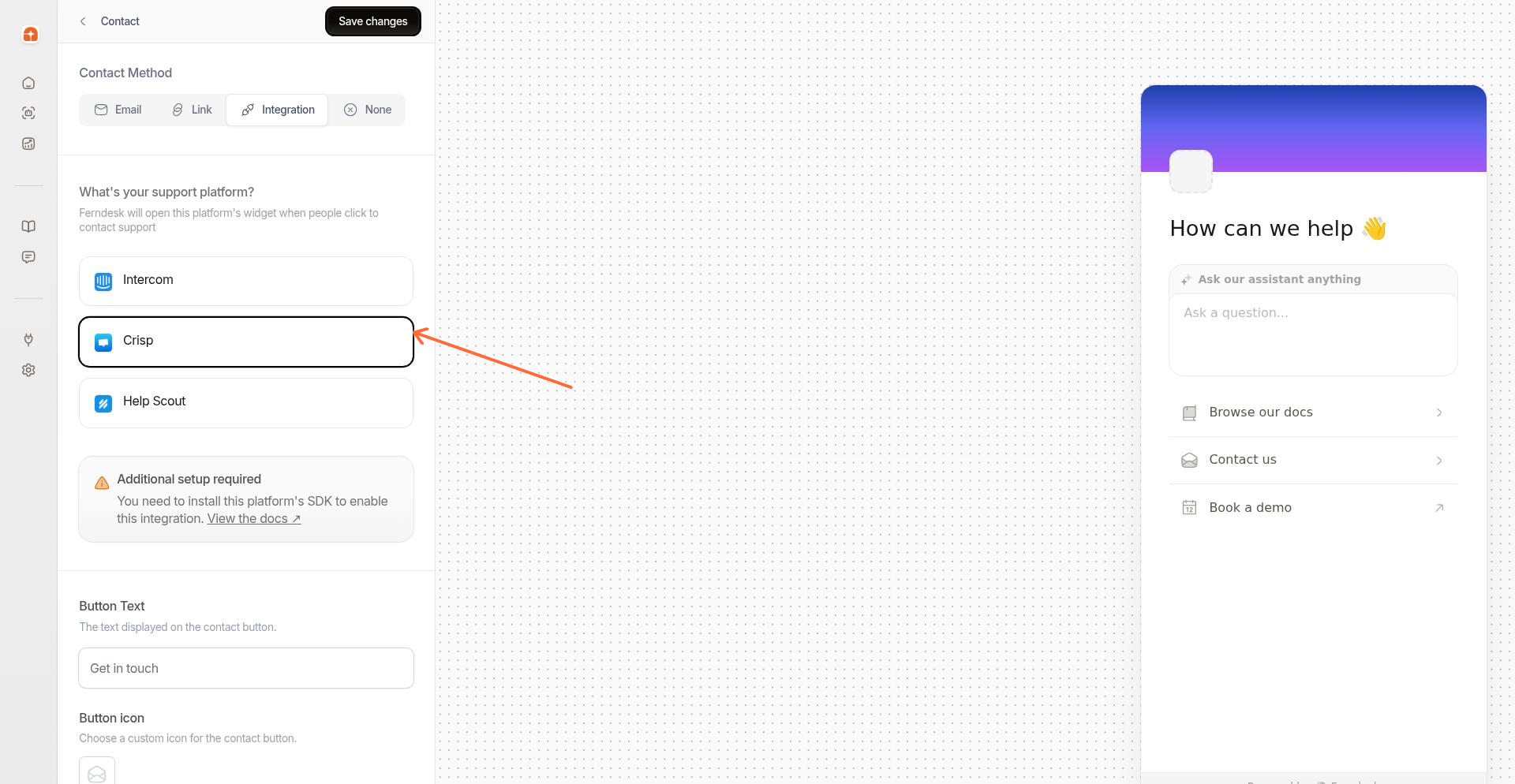
Schritt 6: Integration testen
Besuchen Sie Ihre Website, auf der das Ferndesk-Widget und Crisp installiert sind, und klicken Sie dann auf die Kontakt-Schaltfläche im Widget. Der Crisp-Chat sollte sich öffnen, sodass Besucher ein Gespräch mit Ihrem Team beginnen können.
Wenn Crisp sich nicht öffnet, überprüfen Sie, ob das Crisp-Widget auf derselben Seite wie Ihr Ferndesk-Widget installiert ist und ob Sie den chat:hide-Code hinzugefügt haben.