
Utiliser Ferndesk avec des outils d’IA
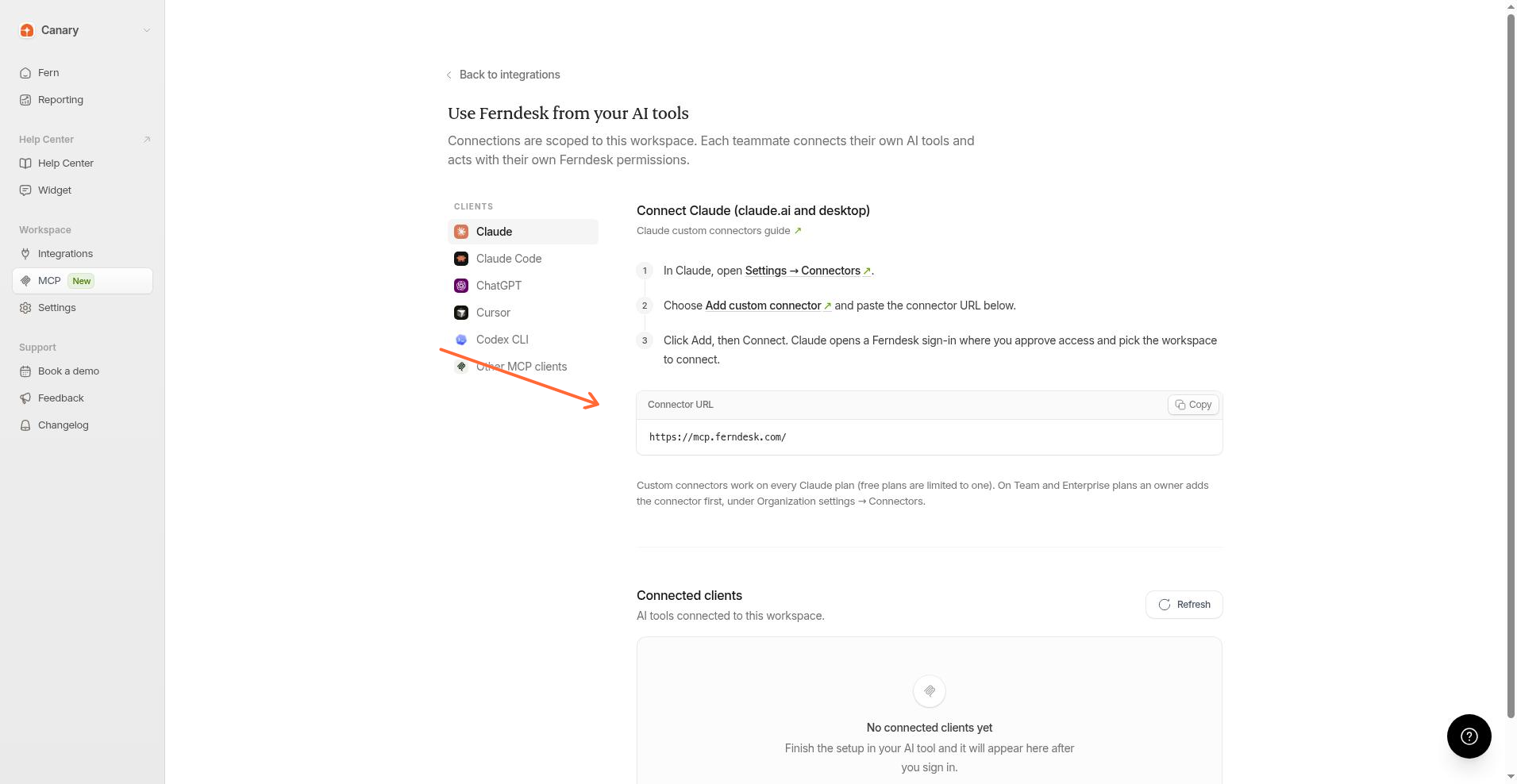
Connectez Ferndesk à des outils comme Claude, ChatGPT ou Cursor pour rechercher, rédiger et publier du contenu d’aide sans quitter cet outil.
MCP (Model Context Protocol) est la méthode de connexion. Vous n’avez pas besoin de clé API. Votre outil d’IA ouvre une fenêtre de connexion Ferndesk, vous autorisez l’accès et la connexion est établie.
Ce que vous pouvez faire
Après la connexion, votre outil d’IA peut utiliser votre espace de travail Ferndesk.
Rechercher et ouvrir des articles d’aide
Parcourir les collections
Créer et mettre à jour des brouillons d’articles
Publier des brouillons d’articles
Consulter les conversations et les analyses lorsque votre compte y a accès
Répertorier, créer et mettre à jour les utilisateurs du centre d’aide et leurs groupes d’utilisateurs
Connecter un outil d’IA
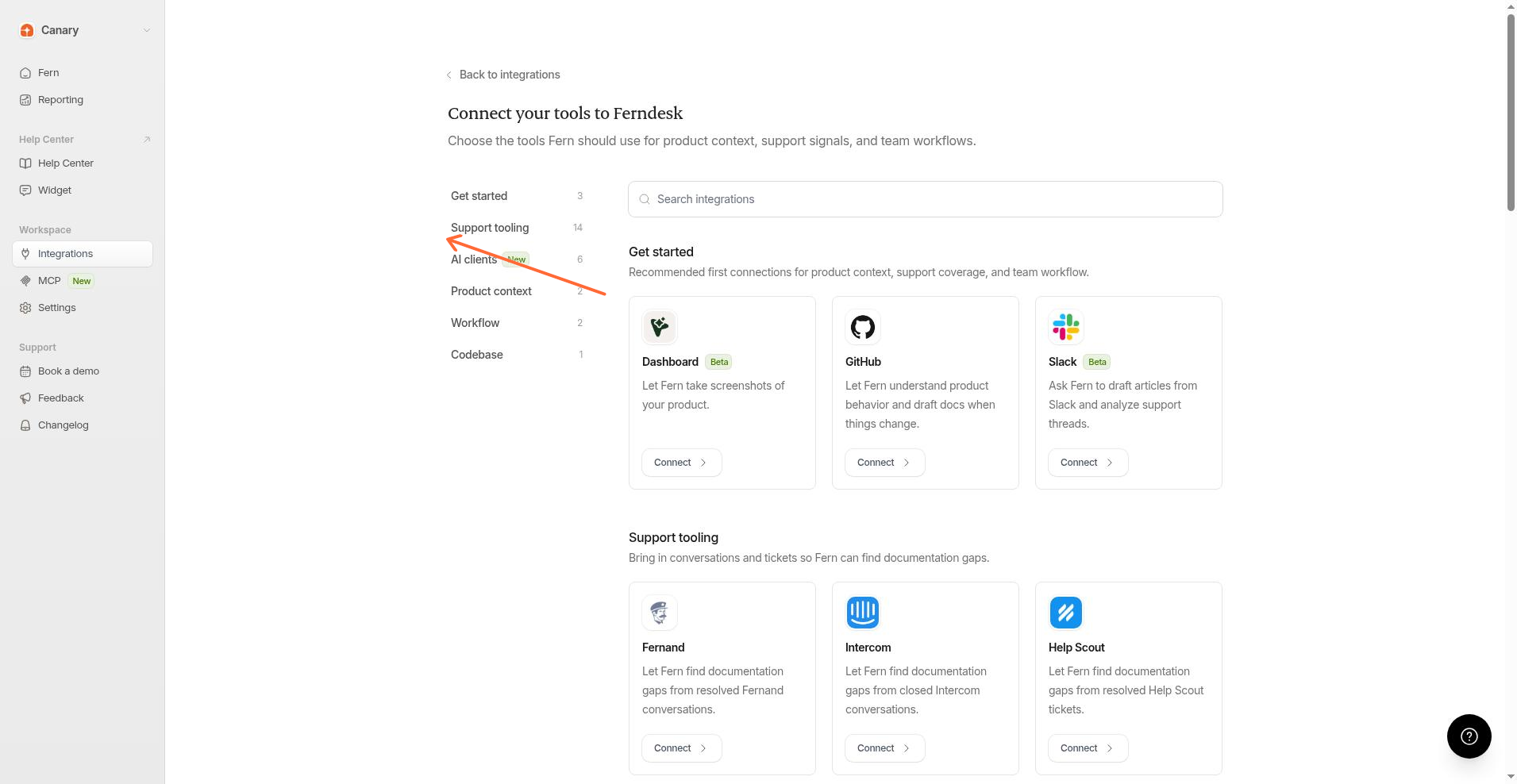
Dans Ferndesk, accédez à Intégrations.
Ouvrez Clients d’IA.
Sélectionnez votre outil dans la liste Clients.
Suivez les étapes de configuration indiquées sur la page. Copiez l’URL du connecteur lorsque les étapes vous le demandent.
Autorisez l’accès à Ferndesk lorsque la fenêtre de connexion s’ouvre, puis sélectionnez l’espace de travail à connecter.
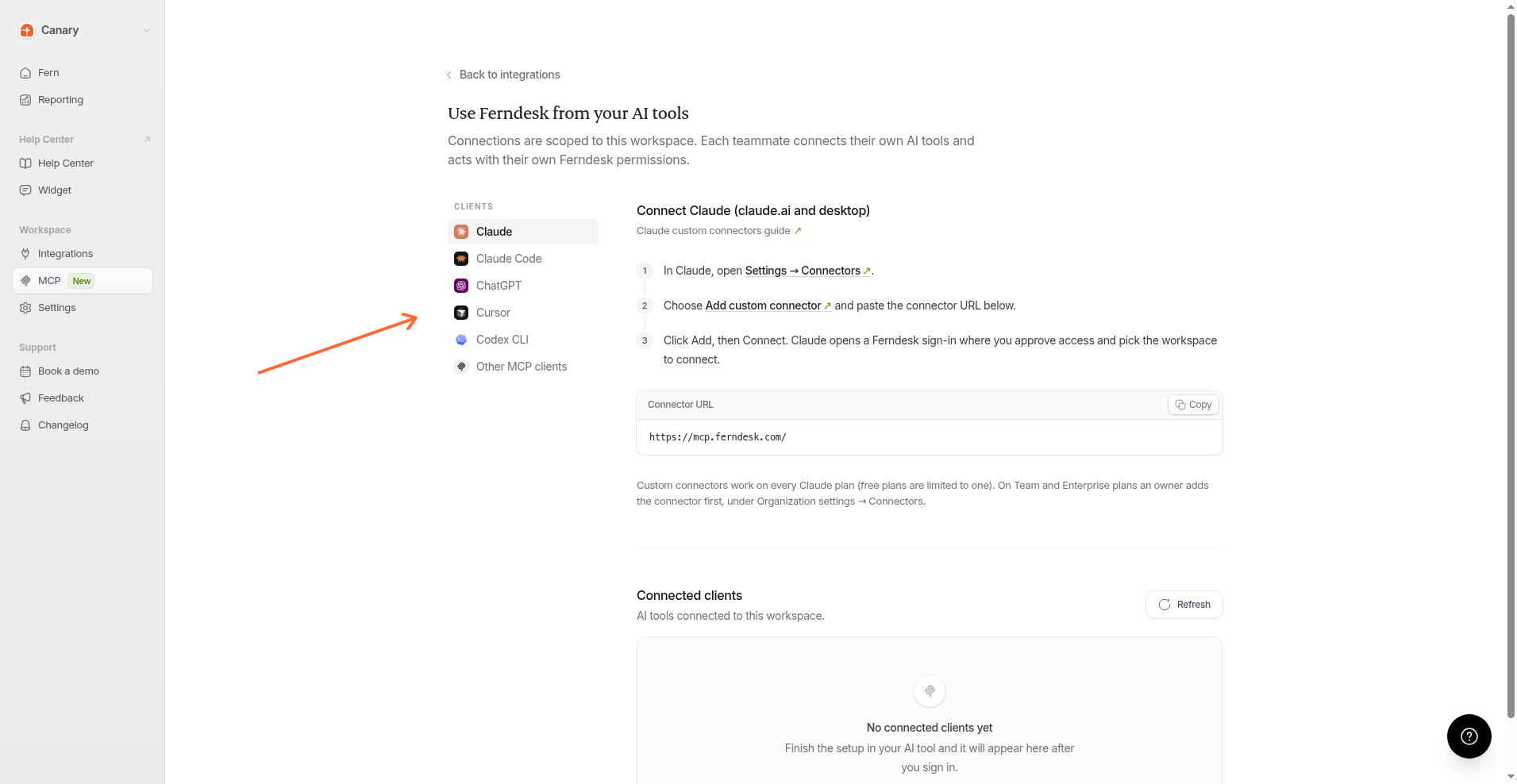
Guides détaillés pour chaque outil :
Afficher ou supprimer une connexion
Ouvrez Intégrations → Clients d’IA, puis faites défiler jusqu’à Clients connectés.
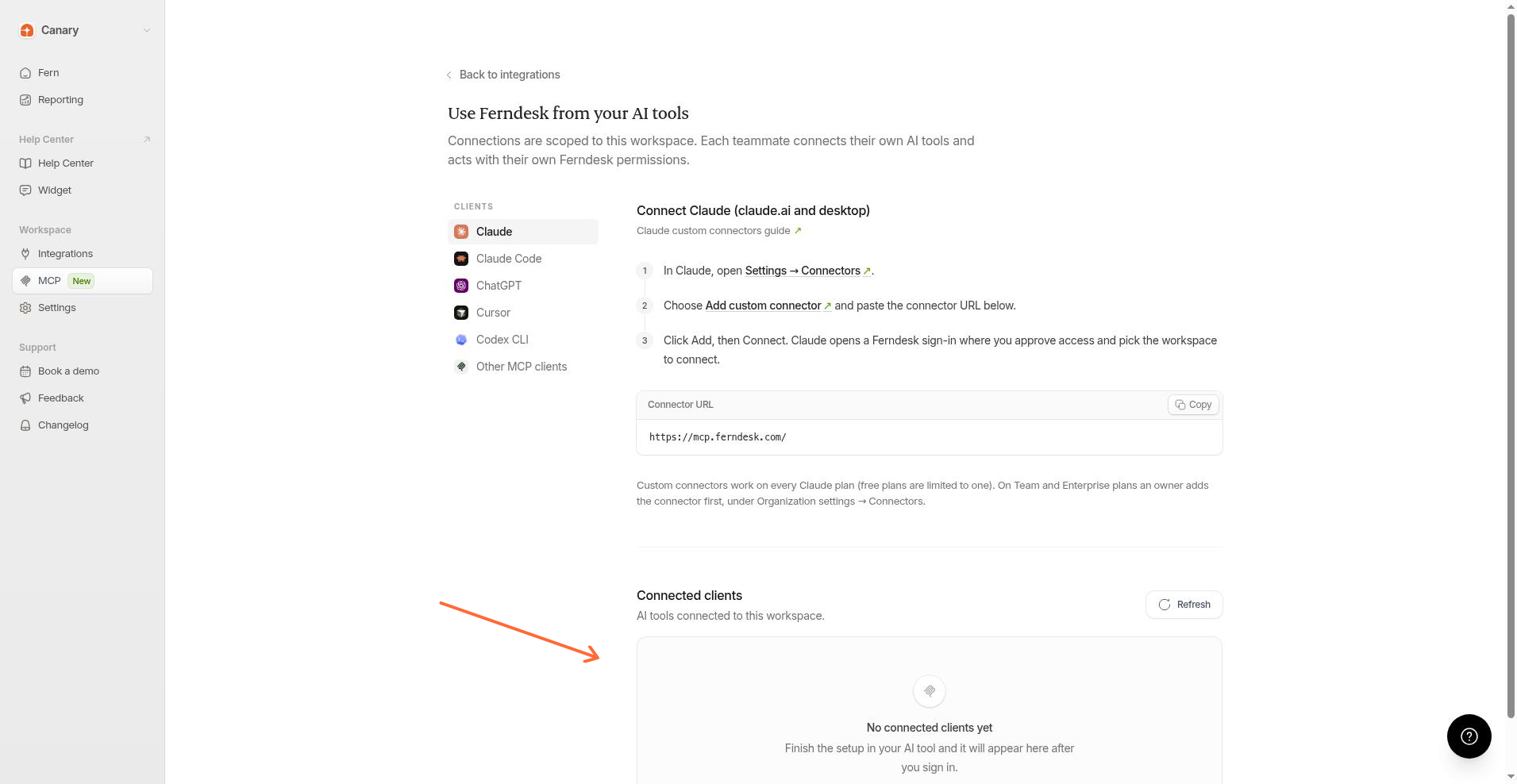
Aucun client connecté pour le moment signifie que la configuration n’est pas encore terminée dans l’outil d’IA.
Actualiser met à jour la liste.
Révoquer, puis confirmer avec Révoquer l’accès, supprime une connexion dont vous êtes propriétaire. Les propriétaires et les administrateurs peuvent révoquer n’importe quelle connexion.
Permettre à vos clients d’utiliser votre centre d’aide dans des outils d’IA
Activez le serveur MCP du centre d’aide afin que les lecteurs puissent rechercher vos documents publiés depuis leurs propres outils d’IA. Consultez Permettre aux lecteurs d’utiliser votre centre d’aide dans des outils d’IA.