
Connecter Codex CLI
Connectez Codex CLI à Ferndesk en ajoutant le serveur MCP distant à ~/.codex/config.toml, puis connectez-vous avec codex mcp login ferndesk.
Pour consulter la présentation complète des clients IA, voir Utiliser Ferndesk avec des outils IA. OpenAI documente également la configuration de MCP dans la documentation MCP de Codex.
Obtenir l’URL de votre connecteur
Copiez l’URL du connecteur depuis le panneau de configuration de Codex CLI dans Ferndesk.
Dans Ferndesk, accédez à Intégrations.
Ouvrez Clients IA.
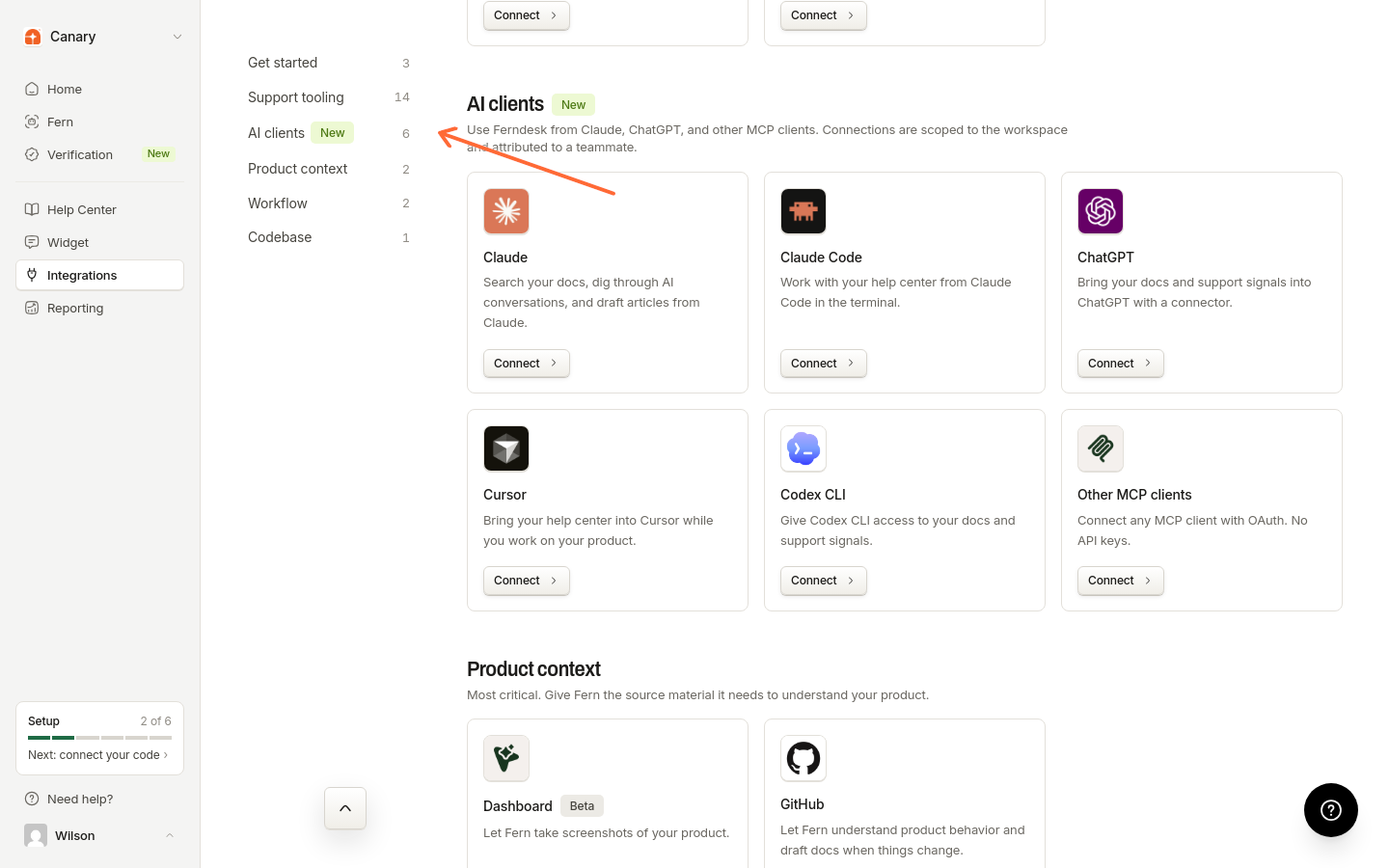
Dans la liste Clients, sélectionnez Codex CLI.
Copiez l’URL indiquée dans le bloc Ajouter à ~/.codex/config.toml du panneau de configuration.
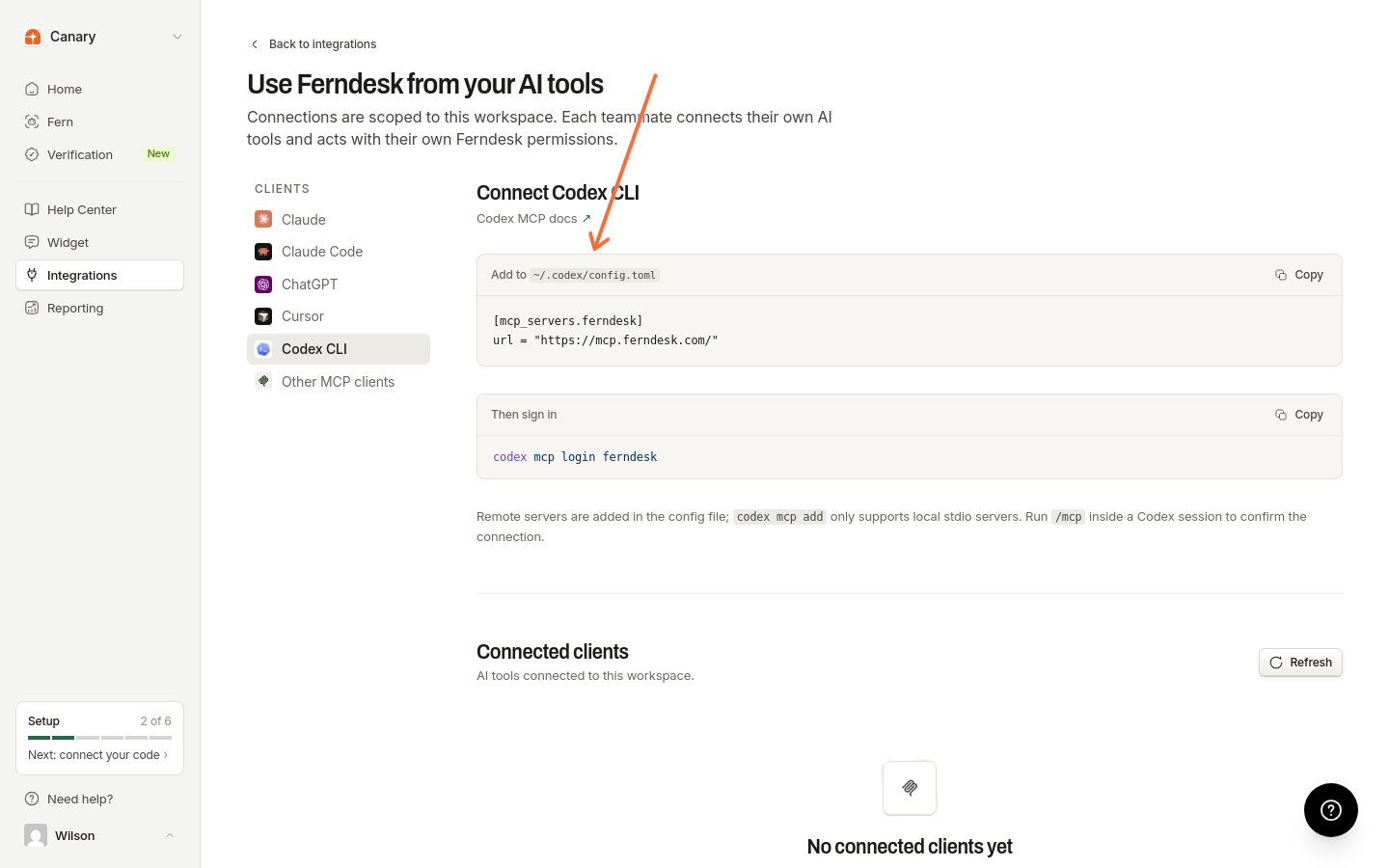
Ajouter Ferndesk à config.toml
Les serveurs MCP distants sont configurés dans le fichier de configuration de Codex, et non avec codex mcp add.
Ouvrez
~/.codex/config.tomldans un éditeur de texte.Ajoutez ce bloc au fichier (libellé du panneau de configuration : Ajouter à ~/.codex/config.toml). Collez l’URL de votre connecteur comme valeur de
url:[mcp_servers.ferndesk] url = "<connectorUrl>"Enregistrez le fichier.
Cet article utilise config.toml pour le serveur distant. codex mcp add prend en charge les serveurs stdio et peut également ajouter des serveurs HTTP distants avec --url.
Se connecter à Ferndesk
Exécutez la commande de connexion depuis votre terminal pour autoriser l’accès. Le panneau de configuration indique cette étape sous le libellé Puis connectez-vous.
Dans votre terminal, exécutez :
codex mcp login ferndeskTerminez la connexion à Ferndesk qui s’ouvre, puis choisissez l’espace de travail à connecter.
Confirmer la connexion
Exécutez /mcp dans une session Codex pour confirmer la connexion.
Dans Ferndesk, ouvrez Intégrations → Clients IA et faites défiler la page jusqu’à Clients connectés. Cliquez sur Actualiser si la nouvelle connexion n’est pas encore répertoriée.