
Connecter d’autres clients MCP
Collez l’URL du connecteur Ferndesk dans tout outil d’IA prenant en charge les connexions MCP distantes. La connexion se fait dans le navigateur et aucune clé API n’est nécessaire.
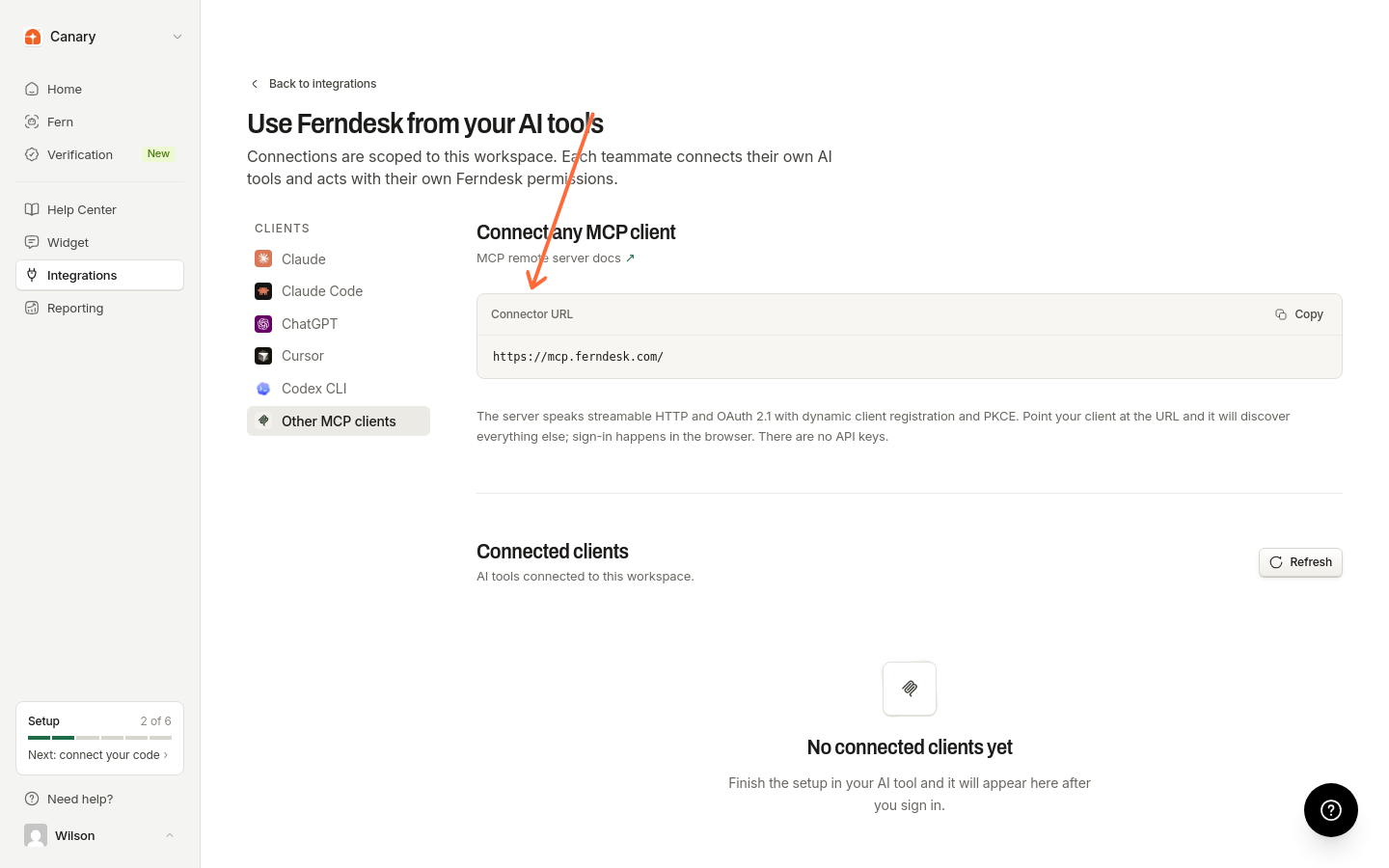
Obtenir votre URL de connecteur
Copiez l’URL depuis Autres clients MCP sur la page des clients IA.
Dans Ferndesk, accédez à Intégrations.
Cliquez sur Tout parcourir pour ouvrir le catalogue des intégrations.
Ouvrez Clients IA.
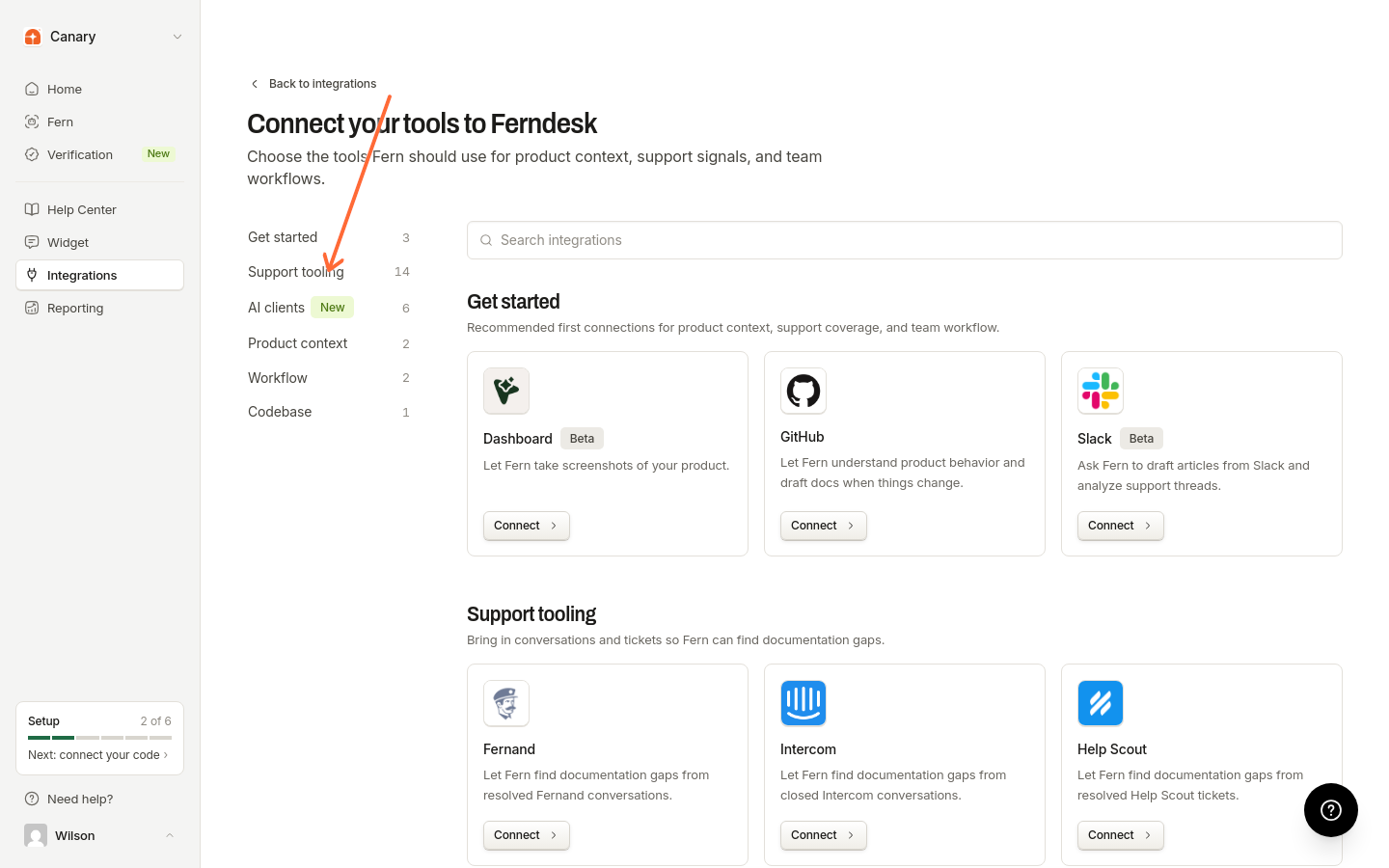
Dans la liste Clients, sélectionnez Autres clients MCP.
Sous Connecter n’importe quel client MCP, copiez l’URL du connecteur.
La page contient un lien vers la documentation des serveurs MCP distants si votre outil nécessite plus d’informations sur les connexions distantes.
Ajouter l’URL dans votre outil d’IA
Dirigez votre outil vers l’URL du connecteur, puis autorisez l’accès dans le navigateur.
Dans votre outil d’IA, ouvrez les paramètres des serveurs MCP distants ou des connexions distantes.
Ajoutez un nouveau serveur distant et collez l’URL du connecteur.
Lorsque la fenêtre de connexion du navigateur s’ouvre, autorisez l’accès de Ferndesk et sélectionnez l’espace de travail à connecter.
MCP (Model Context Protocol) est la méthode de connexion. Après avoir collé l’URL, l’outil détecte automatiquement le reste. Vous n’avez aucune clé API à créer ou à coller.
Confirmer la connexion
Après vous être connecté, le client apparaît sous Clients connectés sur la même page des clients IA.
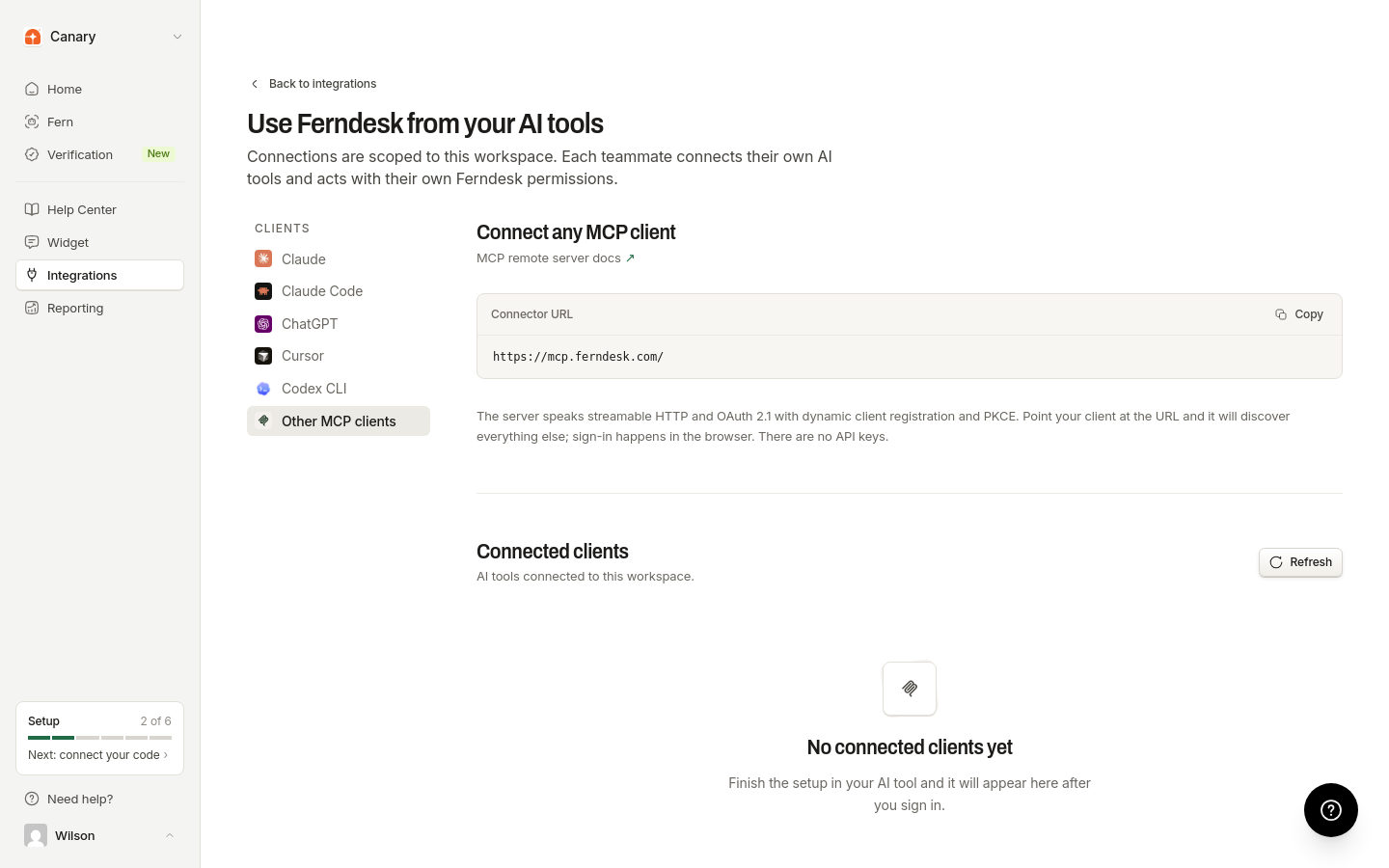
Si le message Aucun client connecté pour le moment s’affiche, terminez d’abord la configuration dans votre outil d’IA. La connexion apparaît après votre connexion.
Cliquez sur Actualiser pour mettre la liste à jour.
Pour savoir ce que vous pouvez faire après la connexion et comment révoquer une connexion, consultez Utiliser Ferndesk avec des outils d’IA.
Permettre à vos clients de rechercher votre centre d’aide publié depuis leurs propres outils d’IA nécessite une configuration distincte. Consultez Permettre aux lecteurs d’utiliser votre centre d’aide dans les outils d’IA.