
Connecter Cursor
Connectez Ferndesk à Cursor depuis Intégrations → Connecter → Clients IA → Cursor. Vous pouvez l’installer en un clic ou ajouter le serveur manuellement dans ~/.cursor/mcp.json.
Pour découvrir ce que vous pouvez faire après la connexion, consultez Utiliser Ferndesk avec des outils d’IA.
Ouvrir la configuration de Cursor
Ouvrez le panneau de configuration de Cursor dans Ferndesk, puis utilisez l’installation en un clic ou l’option de fichier manuel.
Dans Ferndesk, accédez à Intégrations → Connecter.
Ouvrez Clients IA, puis sélectionnez Cursor.
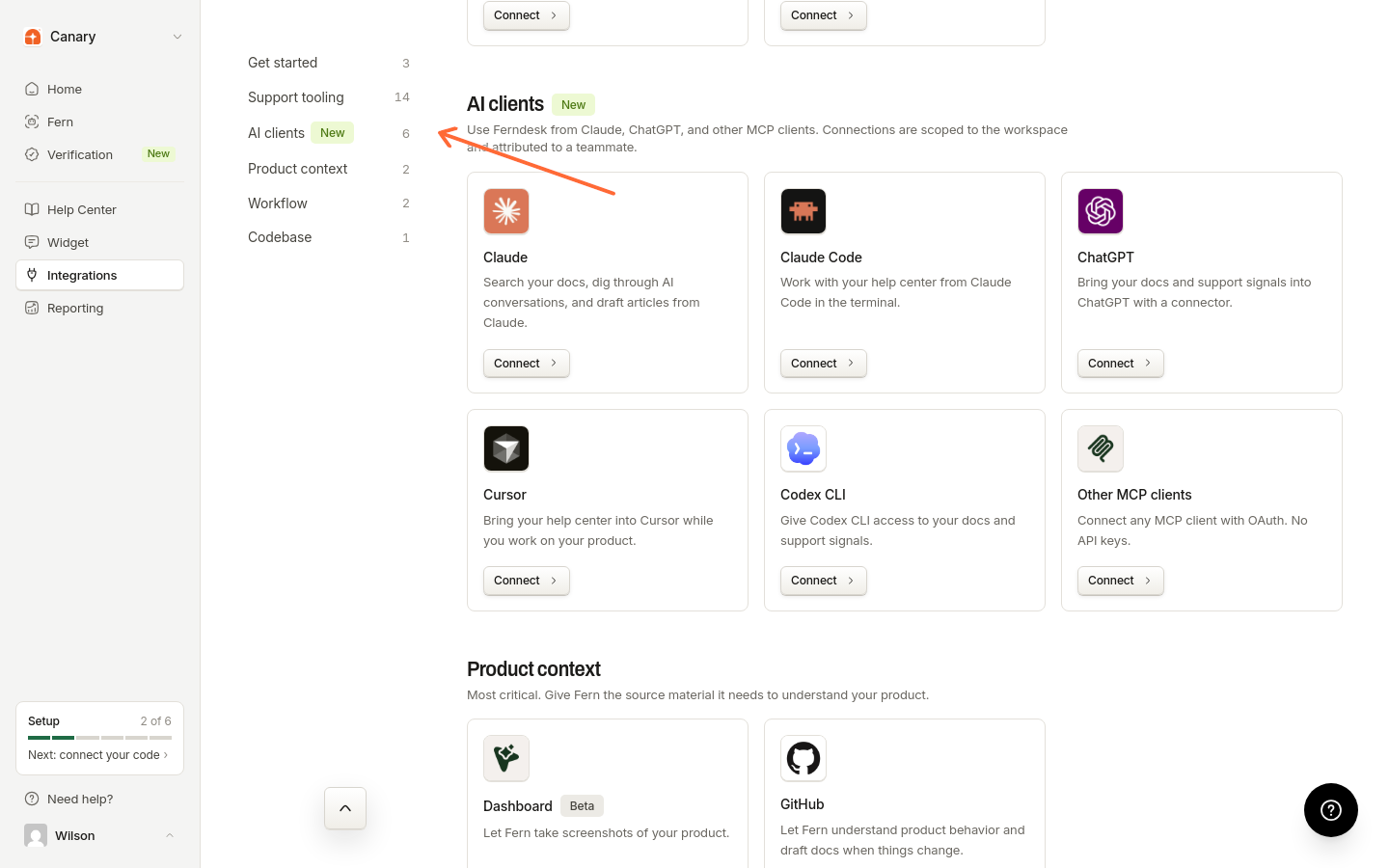
Dans la liste Clients, choisissez Cursor. Le panneau de configuration affiche Connecter Cursor.
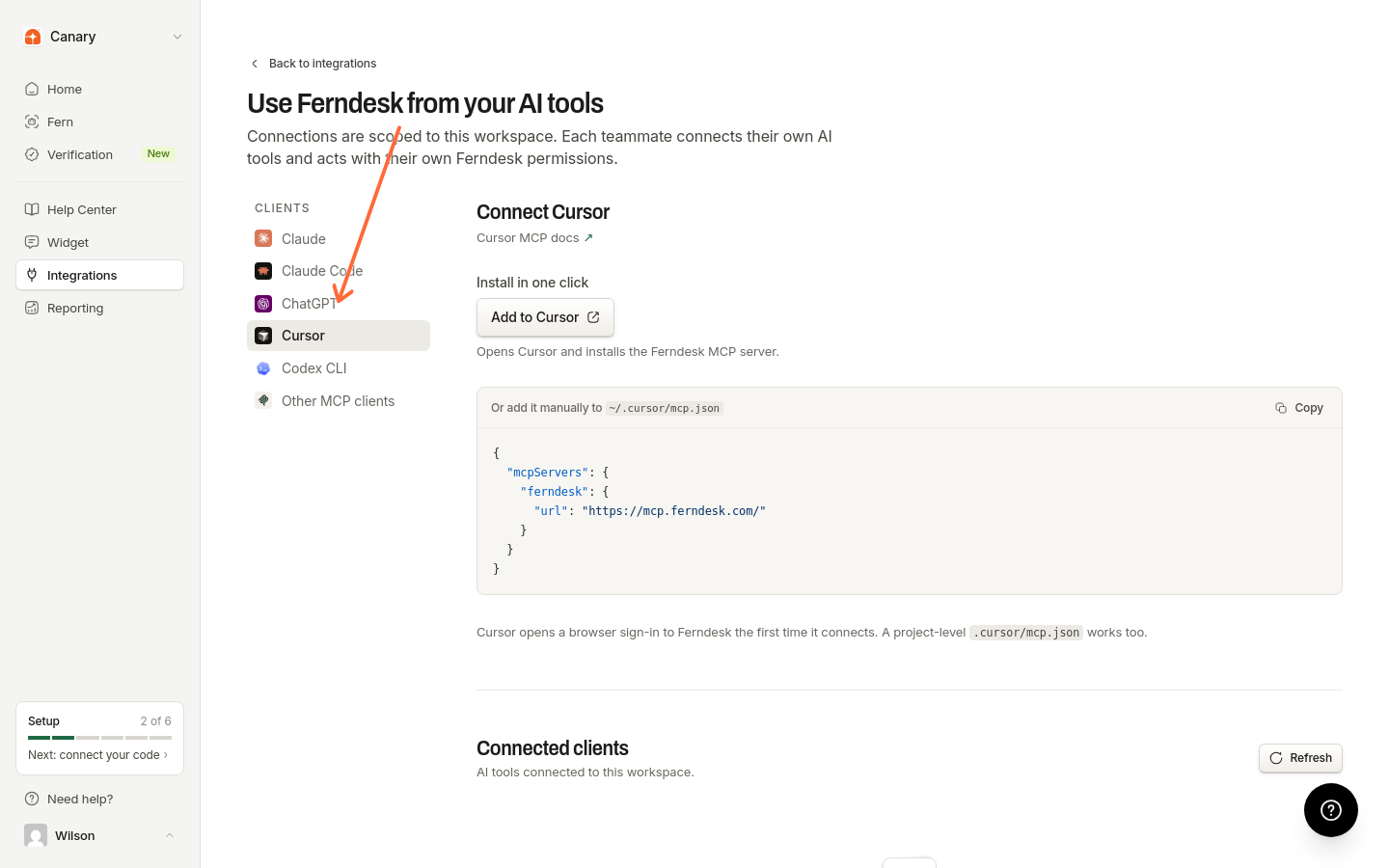
Installer en un clic
Cliquez sur Ajouter à Cursor pour ouvrir Cursor et installer le serveur MCP de Ferndesk.
Sous Installer en un clic, cliquez sur Ajouter à Cursor.
Cursor s’ouvre et installe le serveur MCP de Ferndesk.
Vous pouvez également ajouter le serveur manuellement en suivant les étapes ci-dessous pour le fichier JSON.
Ajouter Cursor manuellement
Ajoutez le serveur Ferndesk à Cursor en modifiant ~/.cursor/mcp.json. Un fichier .cursor/mcp.json au niveau du projet fonctionne également.
Dans le panneau de configuration de Cursor, recherchez Ou ajoutez-le manuellement à ~/.cursor/mcp.json.
Copiez le JSON depuis le panneau. Il se présente comme suit, avec l’URL de votre connecteur déjà renseignée :
{
  "mcpServers": {
    "ferndesk": {
      "url": "<connectorUrl>"
    }
  }
}
Collez ce JSON dans
~/.cursor/mcp.json, ou dans un fichier.cursor/mcp.jsonau niveau du projet.
Pour plus d’informations sur les fichiers MCP de Cursor, consultez la documentation MCP de Cursor.
Se connecter pour la première fois
La première fois qu’il se connecte, Cursor ouvre un navigateur pour vous connecter à Ferndesk. Autorisez l’accès et choisissez l’espace de travail à connecter.
Après vous être connecté, la connexion apparaît sous Clients connectés sur la page des clients IA. Cliquez sur Actualiser pour mettre à jour la liste.