
Connecter ChatGPT
Connectez ChatGPT à Ferndesk pour pouvoir utiliser votre contenu d’aide depuis ChatGPT. Copiez l’URL du connecteur depuis Ferndesk, activez le mode développeur dans ChatGPT, créez une application avec cette URL, puis terminez la connexion à Ferndesk.
Le mode développeur est disponible sur les forfaits Plus, Pro, Business, Enterprise et Edu sur le Web. Avec les forfaits Business et Enterprise, un administrateur de l’espace de travail doit d’abord l’autoriser.
Copier l’URL du connecteur dans Ferndesk
Récupérez l’URL du connecteur ChatGPT dans Integrations avant de configurer l’application dans ChatGPT.
Dans Ferndesk, accédez à Integrations.
Dans Integrations, sélectionnez Connect integration ou Browse all. Dans le catalogue, ouvrez AI clients.
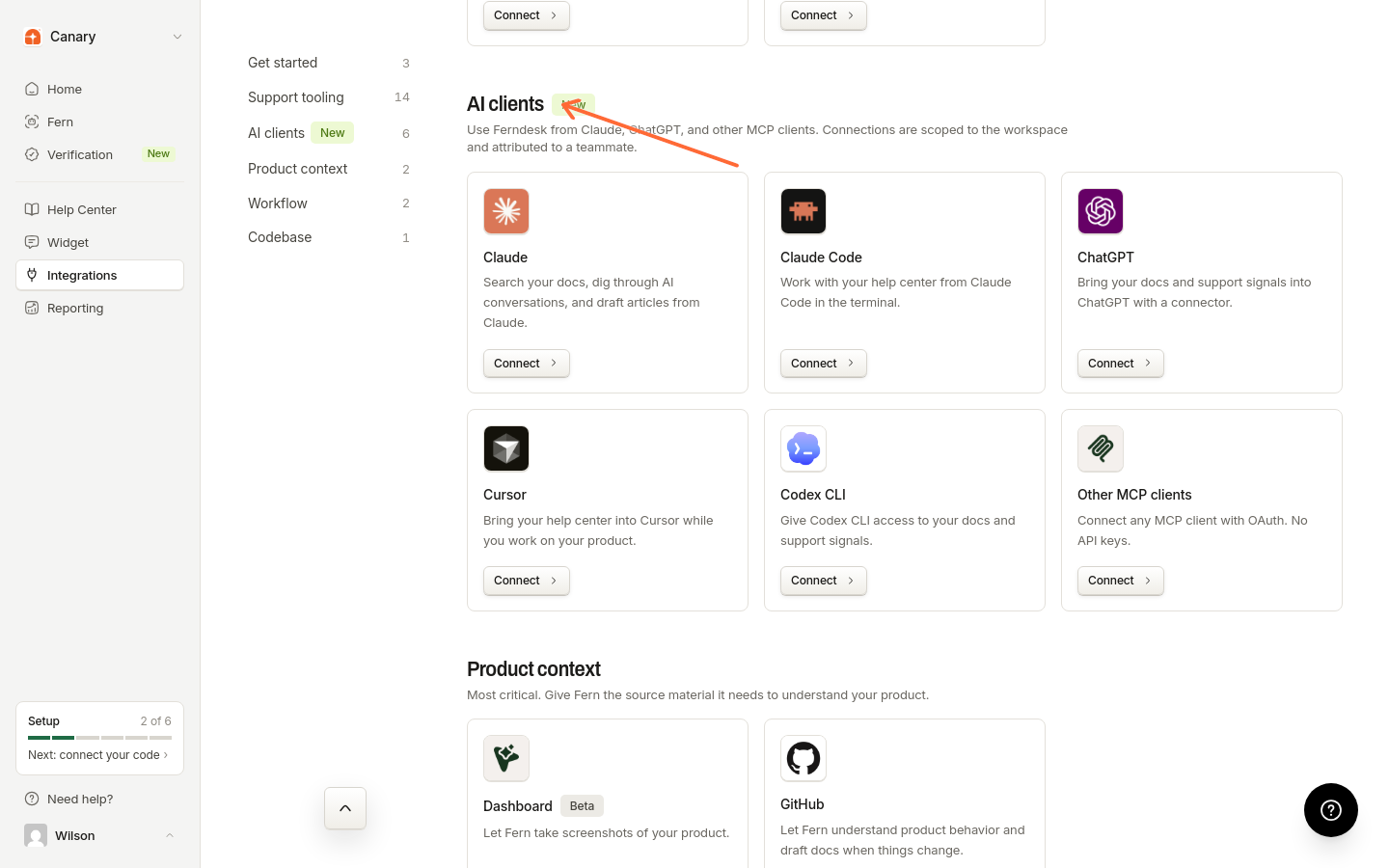
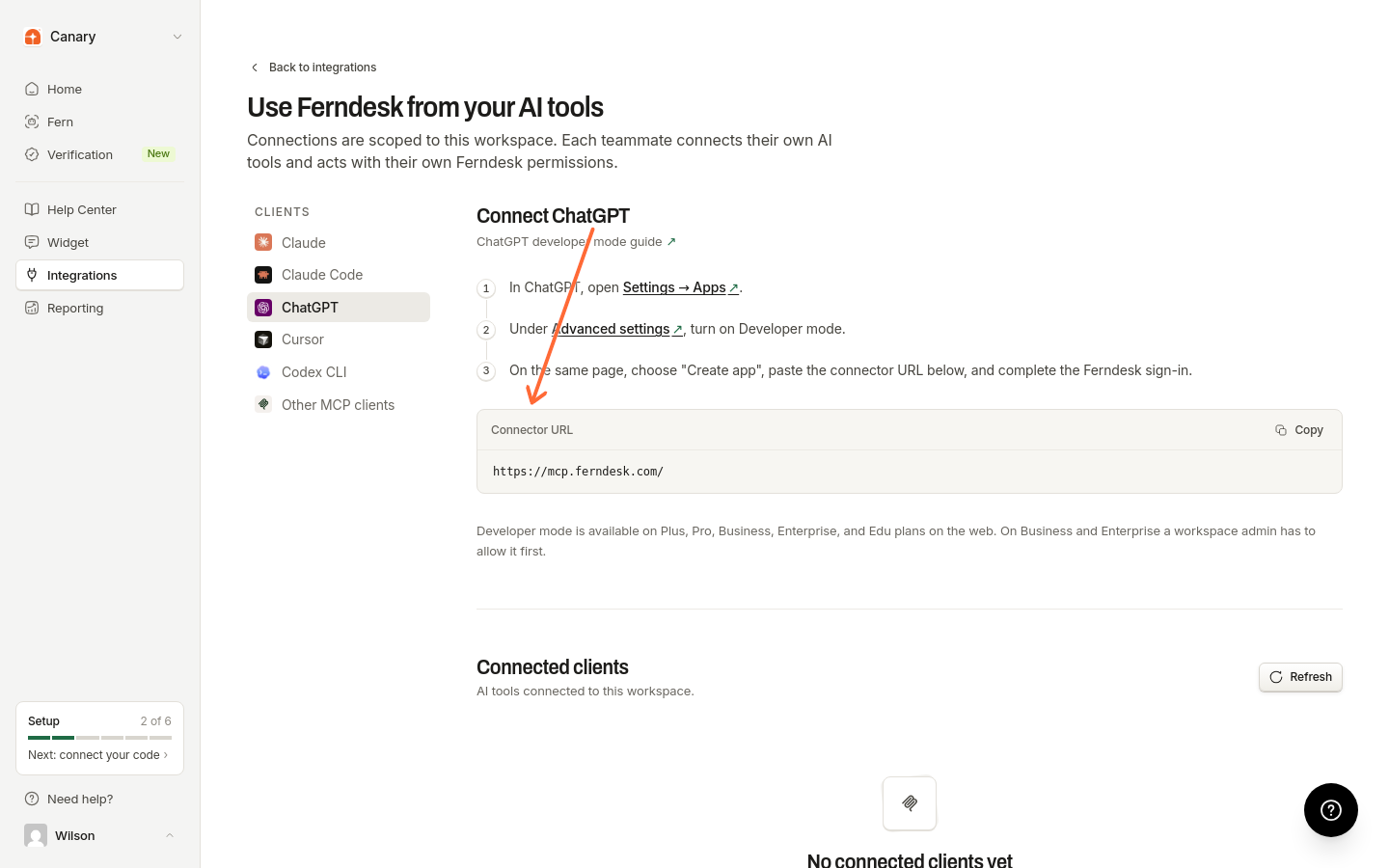
Sélectionnez ChatGPT dans la liste Clients.
Copiez l’URL du connecteur.
Connecter ChatGPT
Activez le mode développeur dans ChatGPT, puis créez une application avec l’URL du connecteur et connectez-vous à Ferndesk.
Dans ChatGPT, ouvrez Settings → Apps.
Sous Advanced settings, activez Developer mode.
Sur la même page, sélectionnez Create app, collez l’URL du connecteur, puis terminez la connexion à Ferndesk.
Pour en savoir plus sur le mode développeur, consultez le guide du mode développeur de ChatGPT.
Confirmer la connexion
Après vous être connecté, ouvrez Integrations → AI clients dans Ferndesk et consultez Connected clients.
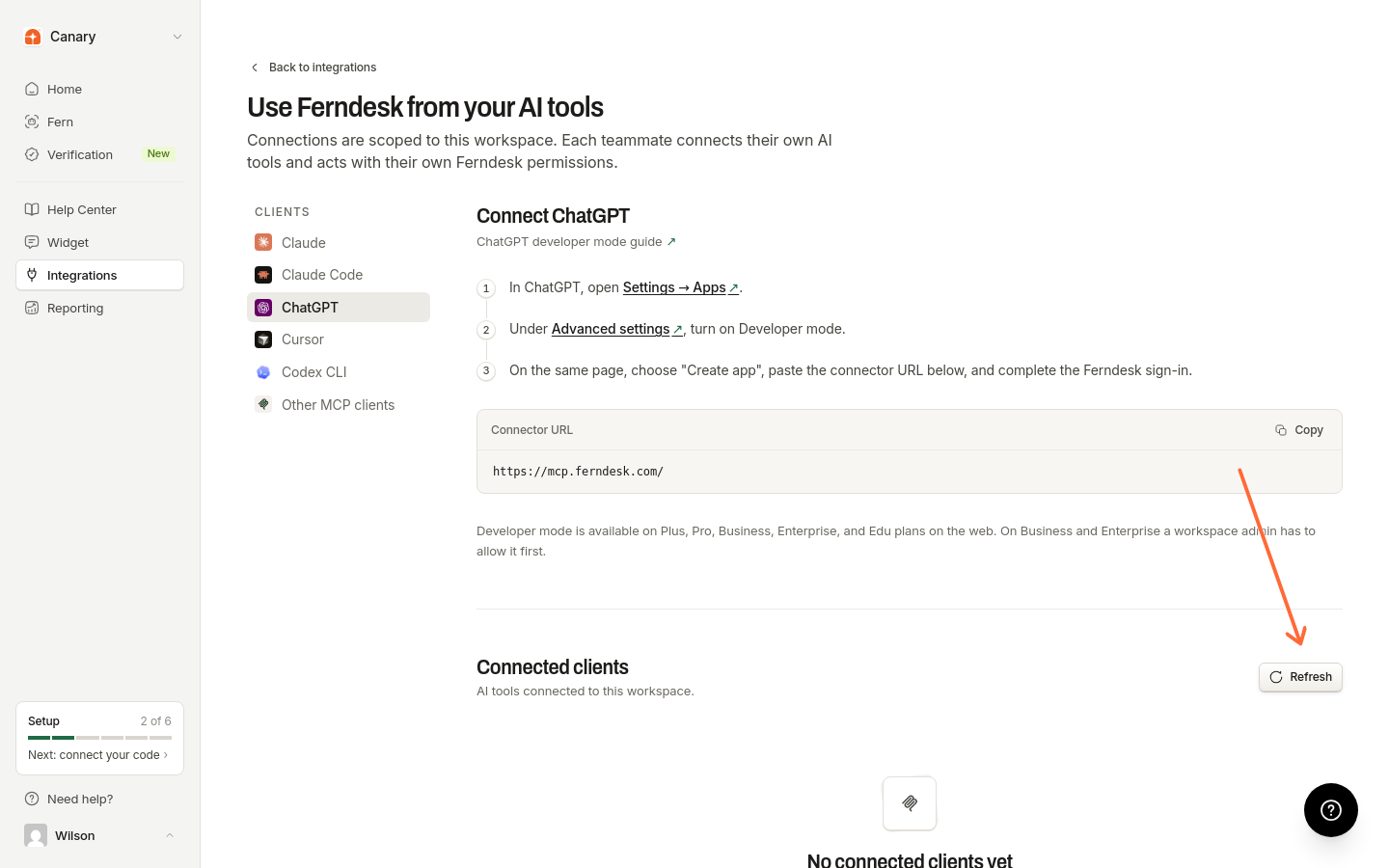
Si aucun client n’est encore connecté, le message No connected clients yet s’affiche. Terminez d’abord la configuration dans ChatGPT. Après vous être connecté, sélectionnez l’espace de travail si vous y êtes invité, puis cliquez sur Allow access. Revenez ensuite dans Ferndesk et actualisez Connected clients.
Cliquez sur Refresh pour actualiser la liste.
Pour découvrir les outils d’IA et ce que vous pouvez faire après la connexion, consultez Utiliser Ferndesk avec des outils d’IA.